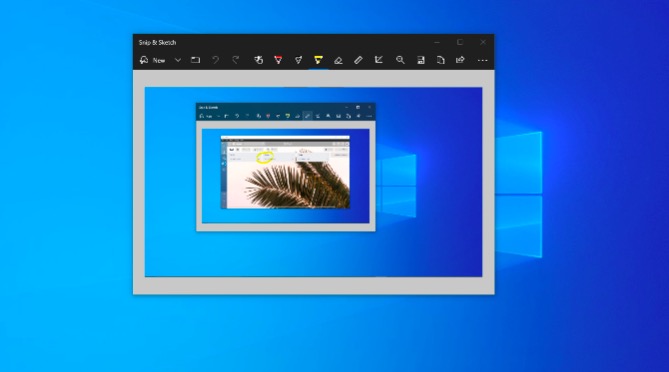
Hay múltiples formas de tomar capturas de pantalla en Windows 10. Puede usar el PRTSC convencional o la herramienta de recorte nativa o incluso las aplicaciones de terceros como Lámpara. Pero, hay otra forma útil de tomar una captura de pantalla, enviarles un correo electrónico o incluso enviarlos a dispositivos cercanos. La herramienta se conoce como Snip & Sketch y así es como la usas.
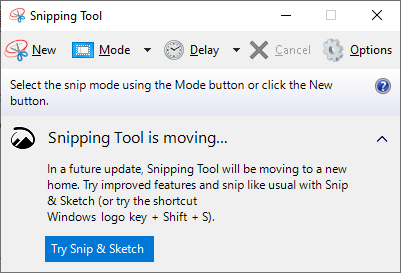
Snip & Sketch vs Snipping Tool
La «Herramienta de recorte» es una utilidad heredada que se lleva adelante desde Windows 7 como el panel de control. Con el Fin del soporte para Windows 7 A solo un mes de distancia, Microsoft eventualmente eliminará estas herramientas en una futura actualización de Windows 10. Todas las características de la herramienta de recorte se llevan hacia adelante en Snip & Sketch con revisiones cosméticas. El nuevo Snip de Windows parece más útil con una interfaz no intrusiva que funciona bien con el administrador del portapapeles.
Cómo usar Snip & Sketch en Windows 10
A diferencia de la herramienta de recorte convencional, no puede activar Windows Snip directamente presionando Win+Shift+S. Esto activará el corte de ventanas y verá una pequeña barra de herramientas en la parte superior con todo lo demás desvanecido. Alternativamente, incluso puede acceder a la herramienta «Snip & Sketch» a través del menú de inicio de Windows.
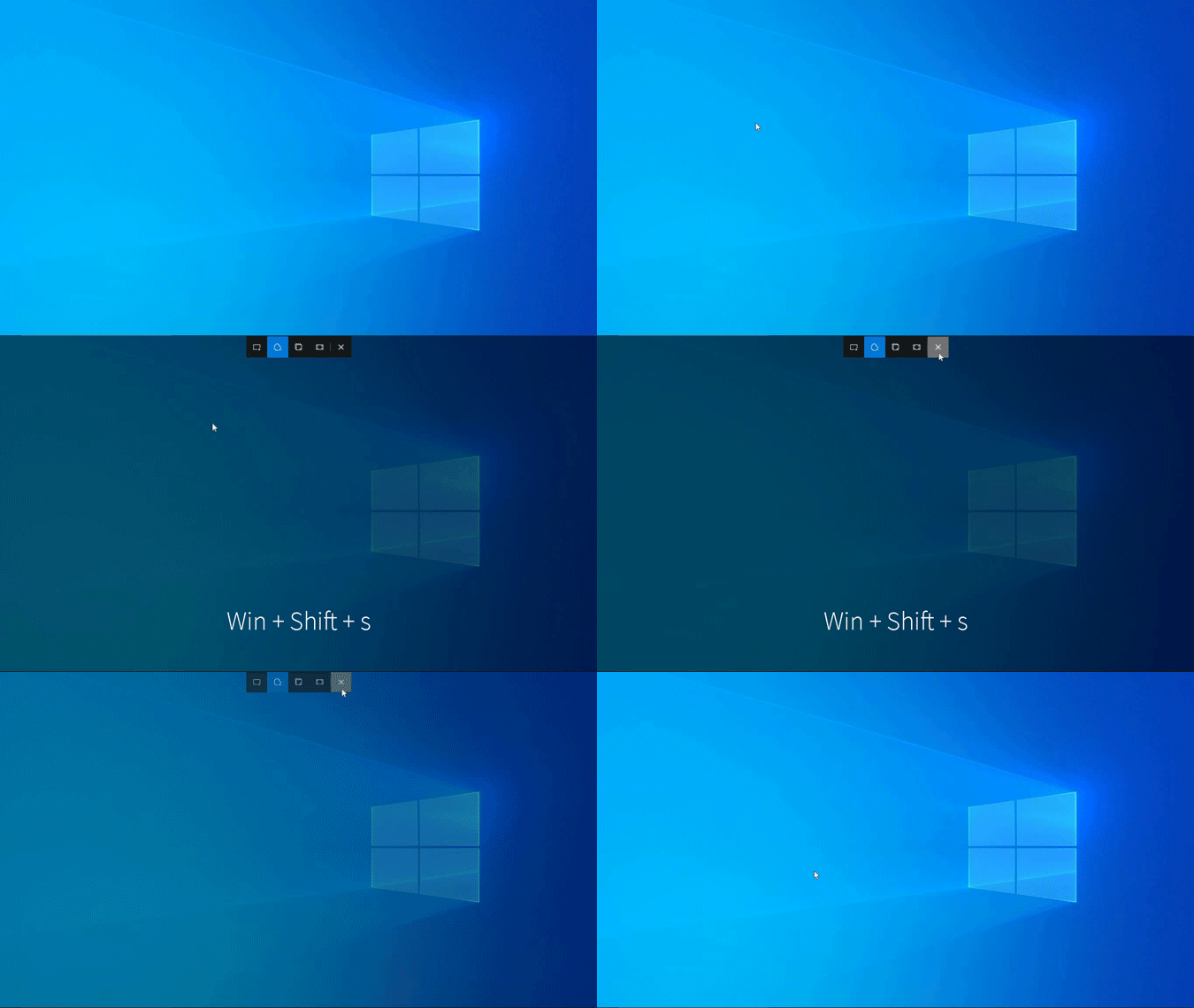
La barra de herramientas Snip incluye cuatro opciones diferentes. Puedes tomar un Snip rectangular, un francotirador de forma libre, un francotirador de pantalla completa y, por supuesto, un recorte de ventana de aplicaciones que Detecta automáticamente la ventana seleccionada una vez que pasa su cursor sobre ella. Tenga en cuenta que, para romper un recorte de la ventana de la aplicación, debe funcionar en primer plano.

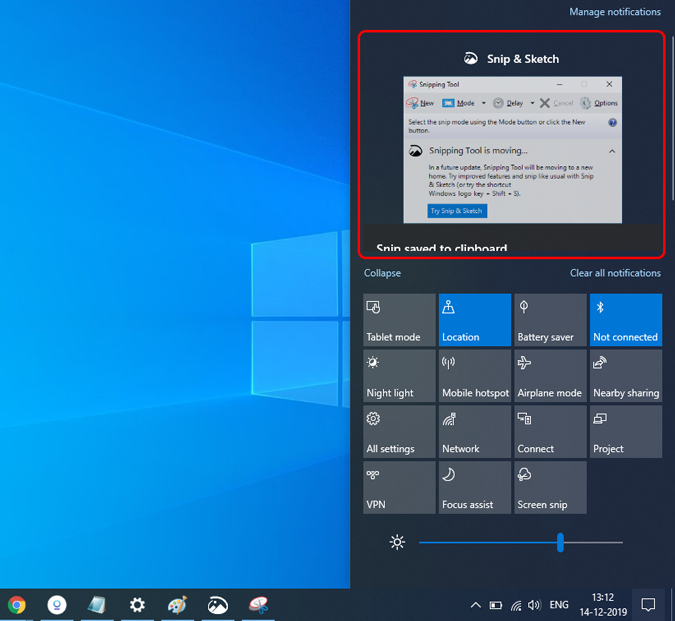
Una vez que haya tomado el Snip, la imagen se pegan en su portapapeles automáticamente. Puede hacer fácilmente un «CTRL + V» para pegar la captura de pantalla en aplicaciones como Slack, WhatsApp o Gmail. Las capturas de pantalla no se guardan como una imagen automáticamente. Para hacer eso, debe guardar la imagen a través de la aplicación ‘Snip and Sketch’. Puede abrir la aplicación a través de la búsqueda del menú de inicio o hacer clic en la notificación de la aplicación en el Centro de Acciones.
Dentro de la aplicación, obtiene numerosas opciones para recortar, anotar, resaltar, agregar notas en la imagen. Además, también obtiene un botón compartido que hace que sea útil compartir la imagen a través de Microsoft Mail o dispositivos Windows cercanos de Bluetooth y Wi-Fi.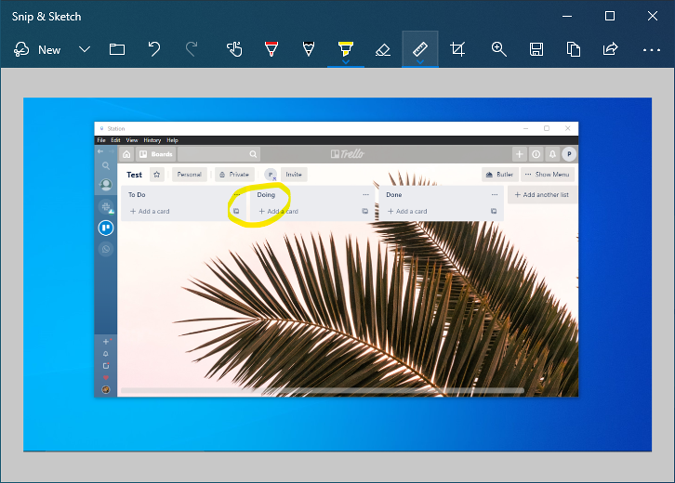
Deshabilitar notificaciones de Snip & Sketch
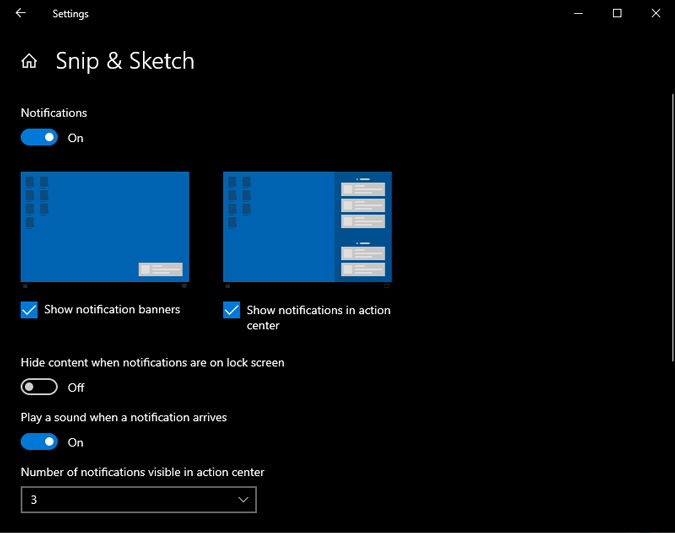
En caso de que no desee la notificación emergente cada vez que tome un Snip, puede deshabilitarlo a través de la «Configuración de notificación y aplicación». En la reciente actualización de Windows 10, tiene la opción de deshabilitar las pancartas de notificación y las notificaciones del centro de acción por separado. Simplemente diríjase a la configuración de notificación y aplicación, ordene las notificaciones de la aplicación por más reciente y tendrá «Snip & Sketch» en la parte superior de esta lista. Toque y debería poder personalizar las notificaciones de Snip de pantalla.
Para obtener más consultas o problemas, avíseme en los comentarios a continuación o venga a pasar el rato conmigo en Twitter.
Lea también: ScreenTogif – Mejor editor GIF para Windows