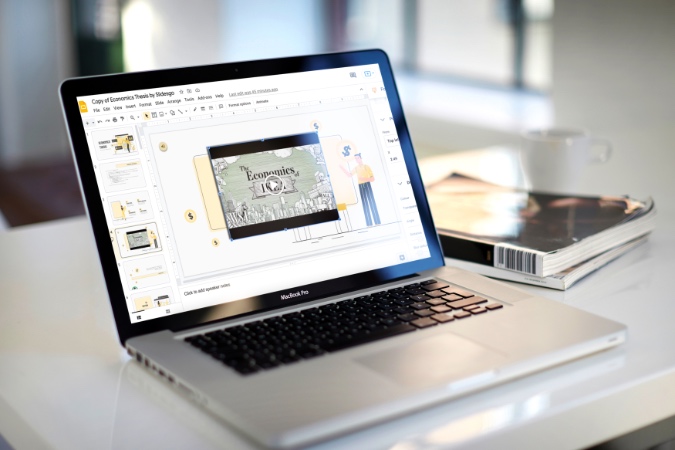
Google Slides es la opción de facto en educación y pequeñas nuevas empresas. ¿Y por qué no? Es gratuito, basado en la web, rico en funciones, y las opciones de intercambio son mejores que cualquier otra cosa. Para que sus presentaciones se destaquen, puede agregar imágenes, sonido e incluso integrar videos directamente en una diapositiva. Pero, ¿por qué y cómo se agrega videos en las diapositivas de Google?
Agregar un video en la diapositiva mejora el atractivo de su presentación y muestra la investigación realizada por el presentador. Puede agregar cualquier video a las diapositivas de Google utilizando las versiones web y móviles. ¿Qué es más? En la web, también tiene varias opciones de edición de video. Lea para aprender a usar la integración de video en las diapositivas de Google.
Agregar video en las diapositivas de Google
Le aconsejamos que use la versión web de Google Slides para agregar un video a las diapositivas de Google. Usando la versión web, puede mirar y reproducir el video directamente en la diapositiva. Además, permite opciones de edición de video, algo que faltan las aplicaciones móviles.
Google Slides Web
Siga los pasos a continuación para agregar un video a las diapositivas de Google en la web.
1. Abra las diapositivas de Google en su navegador favorito.
2. Comience a crear una diapositiva desde el rasguño o use las plantillas incorporadas para acelerar el proceso.
3. Seleccione una diapositiva donde necesite agregar el video.
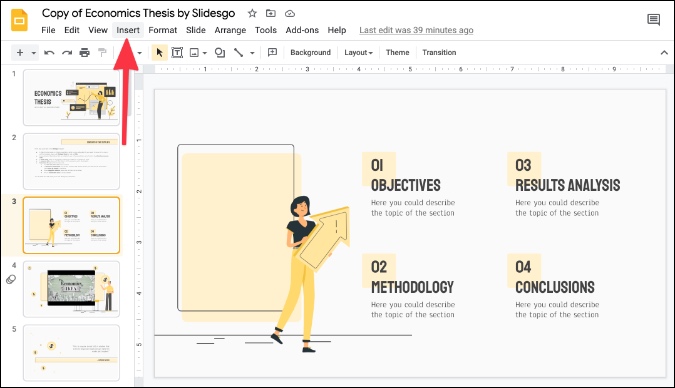
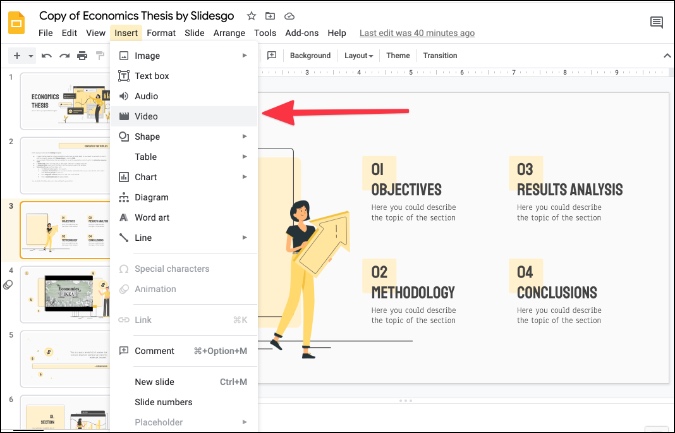
4. Hacer clic en Insertar en la parte superior y seleccione Video Desde el siguiente menú.
5. Tiene tres opciones para agregar un video en la diapositiva.
Buscar – Este está alimentado por YouTube y puede buscar y agregar directamente videos relevantes utilizando la barra de búsqueda.
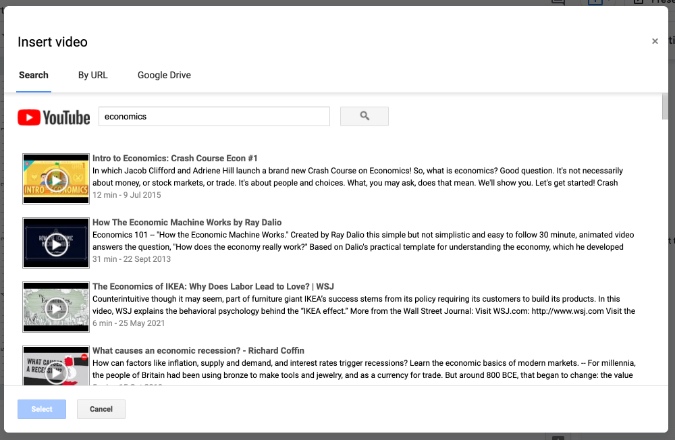
Por URL – ¿Ya tienes la URL de YouTube de un video? Use el menú por URL y pegue el enlace y estará listo para comenzar.
Google Drive – ¿Qué pasa si el video seleccionado es de otros sitios y no de YouTube? Simplemente puede descargar el video y subirlo a Google Drive. Usando esta opción, puede agregar cualquier tipo de video a las diapositivas de Google.
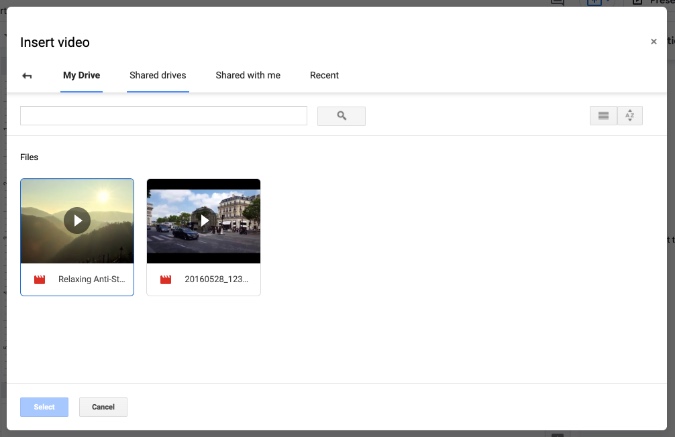
Recordar: Usar los videos de otros en la web sin su permiso puede ser malos modales, o peor, infracción de derechos de autor.
Los videos grandes pueden tardar unos minutos en cargarse correctamente en la diapositiva. Así que sé paciente.
Tan pronto como agregue un video, Google Slide le presentará Formato opciones para hacerlo más personalizado. Hablemos de ellos.
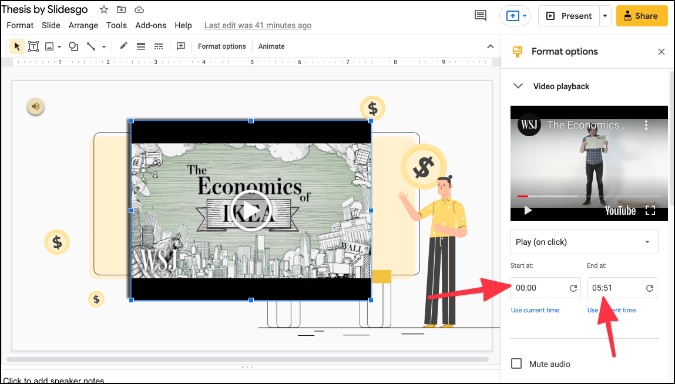
- Reproducción de video
Digamos que solo necesita una parte de un video para reproducir en la diapositiva. Puedes seleccionar Empezar y Terminar en las opciones y seleccione exactamente qué parte jugar durante la presentación. Esto ahorrará tiempo para usted y sus espectadores.
- Tamaño y rotación
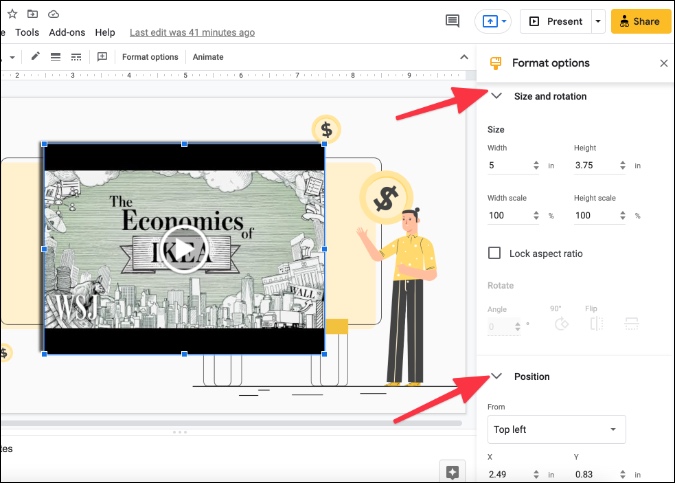
Como su nombre indica, este se trata de cambiar el tamaño y la posición de la miniatura de video. Puede cambiar el ángulo, voltear el video y hacer que se vea exactamente como lo desea.
- Posición
Una miniatura de video que se metía con otros elementos en la diapositiva puede verse fuera de lugar. Usando el menú de posición, puede colocar el video en su ubicación deseada en la diapositiva.
- Sombra de caída
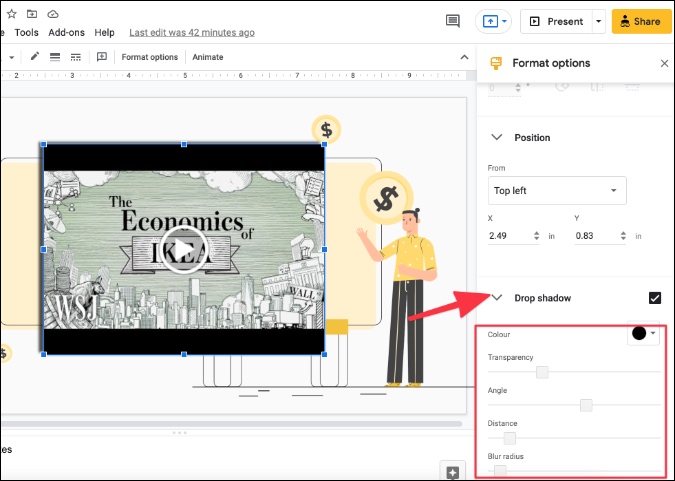
Drop Shadow le permite agregar una sombra a un video. Puede cambiar el color de la sombra, la transparencia, la distancia y el radio de desenfoque.
Eso es todo. Ha agregado con éxito un video de YouTube a las diapositivas de Google y lo colocó donde debe estar con opciones de formato relevantes.
Google Slides Mobile
Supongamos que desea realizar cambios de último minuto en la presentación y quiere agregar un video a una diapositiva en el móvil. No hay una forma directa de integrarse como en la web. Debe agregar un enlace de video a una palabra clave en el móvil. Aquí está cómo hacerlo.
1. Abra la aplicación Google Slides en el móvil.
2. Seleccione la diapositiva que desea editar.
3. Toque la palabra clave a la que desea vincular el video.
4. Google Slides ofrecerá un menú emergente para Insertar enlace.
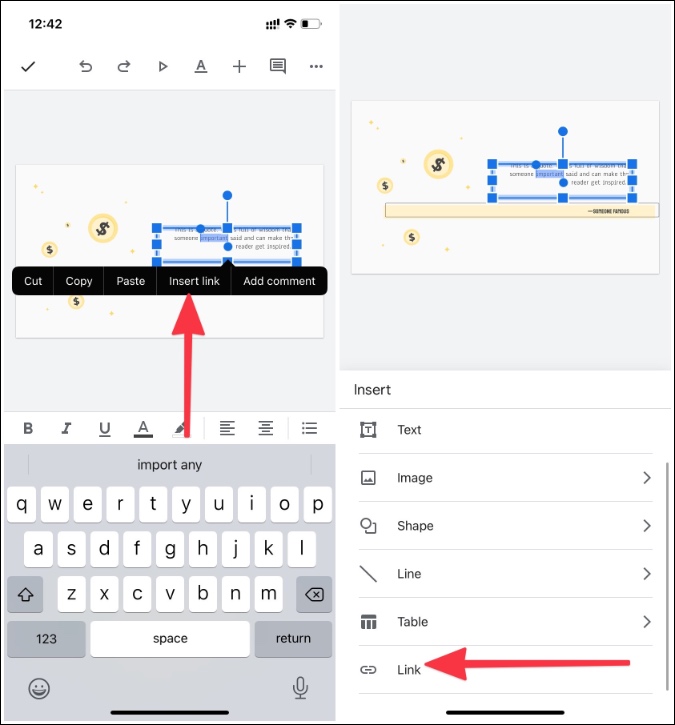
5. El siguiente menú mostrará el texto y le ofrecerá agregar un WEBLINK al texto.
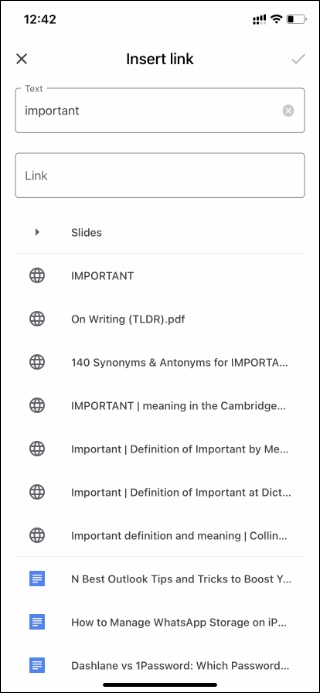
Pega la URL del video. Ahora, aquí no puedes ver la miniatura del video en la diapositiva. Debe hacer clic en el texto vinculado y abrir el video en la nueva pestaña durante la presentación. Es comprensible que también pierda todas las opciones de edición de video que se encuentran en la web.
Envolviendo: Agregue videos a las diapositivas de Google
Agregar un video a las diapositivas de Google puede hacer que se vea profesional mientras le presenta su idea a los inversores o sus profesores para obtener mejores calificaciones. Realice los pasos anteriores y agregue videos a las diapositivas de Google en la web y el móvil.