Agregar una imagen en otra imagen no es tan difícil si sabes qué herramientas usar. Pero hay algunas cosas que debe considerar como discutiremos a continuación. La gente necesita poner una imagen encima de otra por varias razones. Los ejemplos incluyen agregar un logotipo de la empresa al material de marketing antes de compartirlo en las redes sociales, editar imágenes para que se vea mejor, agregar elementos como un sombrero o incluso solo algún texto para transmitir un mensaje.
Preguntas que hacer antes de agregar una imagen en la imagen
Algunas preguntas que debe hacer antes de elegir una aplicación podrían ser:
- ¿Desea agregar una imagen encima de otra imagen en el escritorio o el móvil?
- ¿Es Windows o macOS y en caso de un teléfono inteligente, Android o iOS?
- ¿Ya tiene todas las imágenes y elementos que desea agregar o está buscando una colección gratuita?
- ¿Estás dispuesto a pagar o buscar una aplicación gratuita?
Teniendo en cuenta todas estas preguntas, me he concentrado en Canva que nosotros, en Games Latino, usamos para crear y editar imágenes para aplicaciones de redes sociales como Instagram, incluida la utilizada en esta publicación. Canva es de uso gratuito, facilita la edición de imágenes, agrega su propia imagen encima de otra imagen o usa una de su biblioteca, y funciona en cualquier navegador. También tienen aplicaciones móviles para Android e iOS.
También tienen una versión profesional que discutiremos a continuación junto con algunas alternativas populares a Canva que le gustará.
Use Canva para agregar una imagen en otra imagen
Empiece por abrir el Página de inicio de Canva en tu navegador favorito. También puedes descargar su Androide y iOS aplicaciones que funcionan igualmente bien en pantallas más pequeñas. Utilizaremos la aplicación web para el propósito de esta guía.
Registrarse es fácil. Simplemente use Facebook, Google o Apple para registrarse rápidamente y comenzar en momentos. Se le pedirá que ingrese su identificación y contraseña si aún no se registra en el servicio en ese navegador y proporcione los permisos necesarios.
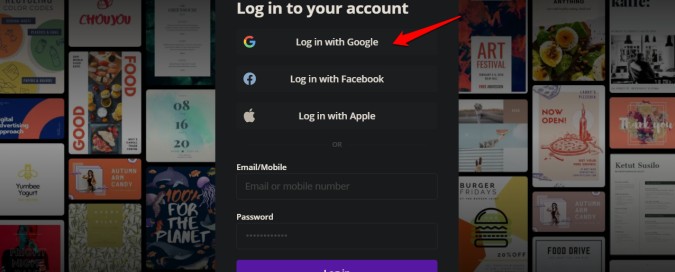
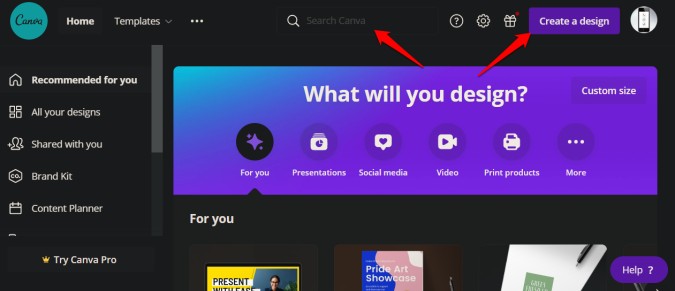
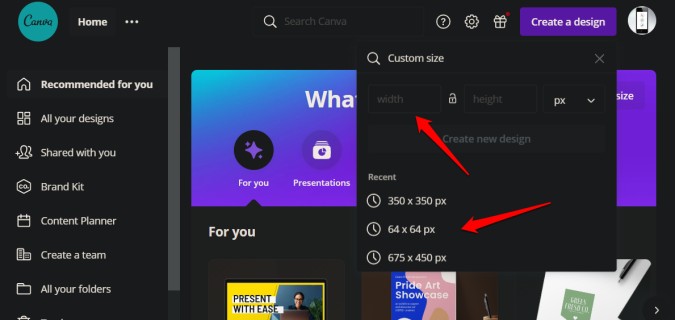
Una vez adentro, puede usar la barra de búsqueda arriba para explorar su colección por palabra clave. Para terminar lo que viniste aquí para hacer, haga clic en el Crear un diseño botón en la esquina superior derecha.
Encontrará una gran cantidad de opciones como logotipos, diferentes formatos y opciones para sitios de redes sociales como Instagram, Facebook y más. Hacer clic en Tamaño personalizado En la parte inferior del menú desplegable para elegir el tamaño de la imagen manualmente.
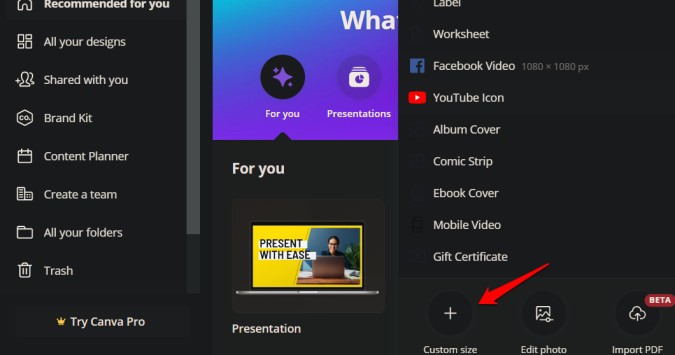
En mi caso, dado que uso algunos tamaños estándar para varias publicaciones que escribo, Canva muestra automáticamente los últimos tres tamaños recientes utilizados en la siguiente pantalla. Elija uno o ingrese los valores de píxeles manualmente. Si está eligiendo una plantilla para sitios de redes sociales como WhatsApp o Facebook, Canva creará una plantilla del tamaño requerido automáticamente. Hacer clic en Crear un nuevo diseño próximo.
Las cosas se ponen interesantes ahora. En la barra lateral, encontrará diferentes categorías como antecedentes, texto, elementos y más. Elegamos un fondo. Seleccionar una categoría mostrará imágenes de la categoría. Elija uno o búsqueda por palabra clave en la barra de búsqueda anterior.
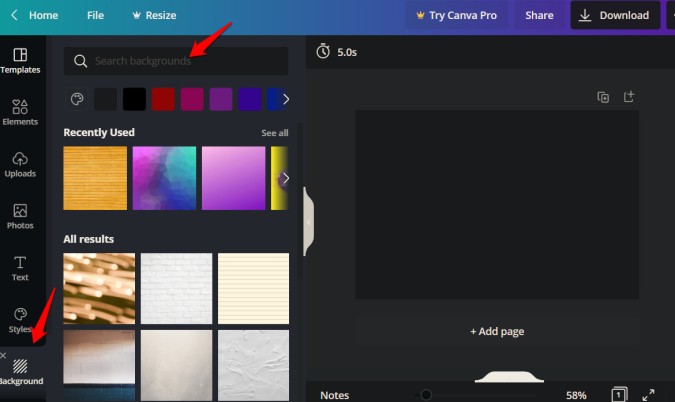
Alternativamente, simplemente puede arrastrar a la imagen en el lienzo negro vacío a la derecha. Ahora tendrá que arrastrar la imagen de las cuatro esquinas al borde para llenar el espacio, de lo contrario, la imagen descargada final sería más pequeña de lo que necesita.

Hay dos formas de agregar otra imagen encima de esta imagen. Puede arrastrar a la imagen directamente de la imagen en la parte superior de esto y aparecerá justo en el centro. O bien, puede elegir uno de la colección de fotos, elementos, etc. de Canva, etc. Veamos si podemos encontrar una vela en la sección de elementos.
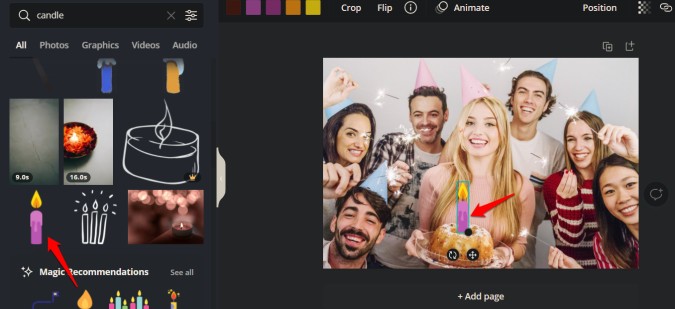
Simplemente haga clic en el elemento que desea agregar y luego simplemente puede arrastrarlo para colocarlo. También puede cambiar el tamaño del elemento, recortarlo, voltearlo, girarlo, controlar la transparencia y duplicarlo.
Finalmente, cuando esté satisfecho con el resultado, haga clic en el Descargar botón en la esquina superior derecha y elija el formato de imagen, el tamaño y haga clic en Descargar de nuevo.
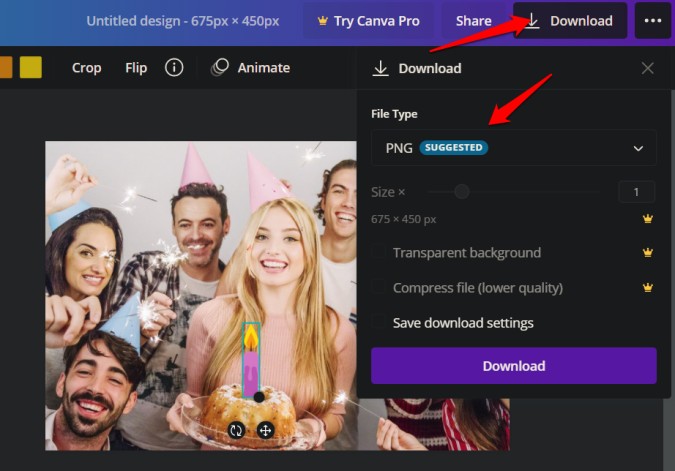
Las imágenes, elementos, gráficos, gráficos, audio, video y características que están bloqueadas detrás de un muro de pago están marcadas por un ícono de la corona. El plan mensual le costará $ 12.99 y desbloqueará su vasta colección y conjunto de características en constante expansión.
Otras aplicaciones para poner una imagen en otra imagen
Como se mencionó anteriormente, usamos Canva para editar imágenes y crear otras nuevas, pero Canva no es el único editor de imágenes. Algunas otras opciones interesantes incluyen Adobe Spark, Snappa y Crello. La premisa básica sigue siendo la misma. Lo que cambia es la colección de imágenes, elementos y otros medios gratuitos que puede encontrar y usar gratis o bajo los planes pagados.
Envolver: cómo agregar una imagen en la imagen rápidamente
Por lo tanto, estas fueron algunas de las mejores herramientas para agregar una imagen encima de otra imagen en la que usa una computadora o un teléfono inteligente. Es fácil una vez que hayas usado la aplicación un par de veces. Canva fue diseñado para ser rápido y simple.