Érase una vez, la computadora solía ser tan grande como toda su habitación y viene con la memoria menos que la impresora de su hogar. Y míralos ahora. Es más pequeño que la palma de su mano y puede procesar miles de instrucciones bajo un segundo.
No. No estoy hablando de teléfonos inteligentes, sino una computadora real: sabes la que tiene un teclado, mouse y monitor, etc.

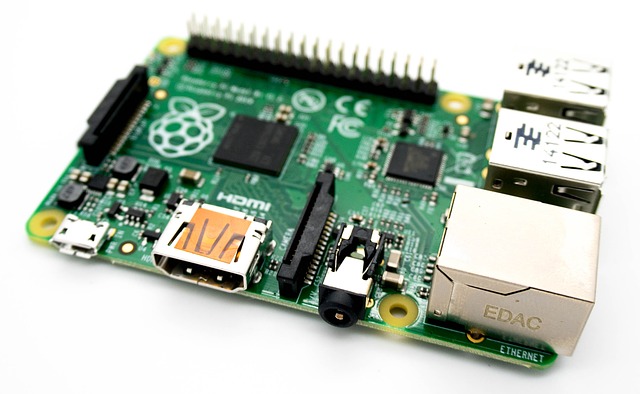
Así que finalmente trajiste una Raspberry Pi- la popular computadora del tamaño de una tarjeta de crédito de $ 25. Básicamente, es un pequeño chip con procesador incorporado y RAM. Sin embargo, para usarlo como computadora completamente incrustada, tendrá que agregar otros accesorios como monitor, teclado, mouse, disco duro (también conocido como tarjetas SD) en las ranuras proporcionadas.
Arrancar su Raspberry Pi por primera vez no es una ciencia espacial. De hecho, con los novatos (nuevos del sistema operativo para Raspberry Pi), incluso una persona no técnica puede configurar Raspberry Pi. Es tan fácil. Sin embargo, esta guía paso a paso le dará una mejor visión general de todo el proceso y le ahorrará algo de tiempo. Así que comencemos.
Antes de comenzar, necesitarás
1. Frambuesa pi– Tengo el modelo B+, pero esta guía debería funcionar para todas las versiones.
2. Fuente de alimentación micro-USB– Su cargador móvil Android funcionará bien. Sin embargo, es mejor usar un cargador de tableta, ya que tiene más energía
3. Tarjeta Micro SD– Debe ser un mínimo de 2 GB y actuará como un disco duro que contiene un sistema operativo para su Raspberry Pi. (Para el modelo B+ y posterior, necesita la pequeña tarjeta SD o la tarjeta de memoria que usamos en los teléfonos inteligentes)
4. Monitor (o un televisor con puerto HDMI) para la pantalla de salida y un teclado y ratón Para la entrada. Los inalámbricos también funcionan bien.
5. Cable HDMI Para conectar el monitor y la frambuesa Pi.
6. Y finalmente un computadora para descargar Rasberiean OS y Lector de tarjetas SD Para poner eso en la tarjeta SD
Configurar Raspberry Pi por primera vez
Paso 1
Desde su computadora conectada a Internet, Descargar Noobs -Un sistema operativo fácil de usar para Raspberry Pi. Hay dos versión en el sitio web: Noobs (742 MB) y Noobs Lite (21 MB).
El más pequeño es un instalador y le permite seleccionar los sistemas operativos individuales durante el proceso de instalación. Sin embargo, le sugiero que vaya con los mayores, es decir, noobs, ya que es un paquete completo y no necesita una conexión a Internet activa al instalar el sistema operativo. 
Paso 2
Siguiente descarga SD Formatter 4.0 para su sistema de operación e instálelo.
Luego enchufado en su tarjeta SD en la computadora, ejecute el programa y formatear la tarjeta. Desde las opciones, asegúrese de que el ajuste del tamaño del formato esté encendido y el tipo de formato esté establecido rápido.

Paso 3
Una vez que se descarga el archivo Noobs, descózalo y copie Peque todo su contenido en la tarjeta de memoria. Luego retire de forma segura su tarjeta.
Su tarjeta SD debe verse como la imagen a continuación.

Paso 4
Inserte cuidadosamente su tarjeta SD en su Raspberry Pi y luego conecte todos los demás accesorios como mouse, teclado, cable HDMI y cable de alimentación, etc.

Paso 5
Power en el Rasberry Pi. Notará que la luz parpadea en la placa de circuito. Y en la pantalla verá una pequeña ventana con una sugerencia de sistema operativo diferente. Seleccione Raspbian de la lista usando su mouse o teclado y haga clic en Instalar en la parte superior.

El proceso de instalación comenzará de inmediato. Sin embargo, puede llevar algún tiempo dependiendo de su clase de tarjeta SD y espacio. Para mí, tardó 15-20 minutos en la tarjeta SD de 16 GB Clase 10.

Paso 6
Una vez que se complete la instalación, verá una configuración de Windows con un montón de opciones como el paso de fecha y hora, cambiar el nombre de usuario y la contraseña, modificar la velocidad del reloj, etc.

Use la tecla de flecha en su teclado y haga los cambios que desee. La interfaz se explica por sí misma. Sin embargo, le sugiero que vaya a la tercera opción y configure el arranque predeterminado en GUI. Use la tecla Tab en su teclado para terminar y presione Enter.
Esto reiniciará su sistema a la GUI y de ahora en adelante verá esta pantalla cuando encienda su Raspberry Pi.

Cosas que debes saber
El nombre de usuario predeterminado para Raspberry es PI con la contraseña Raspberry. Para ir a la GUI desde el tipo de terminal en el comando startx.
Noobs viene con algún software básico (como navegador web, editor de texto, Minecraft, etc.) incorporado. Sin embargo, también puede encontrar la mayoría de los principales software de la tienda o verificar este Lista de proyectos de los sitios web oficiales.
Conclusión
Aunque puede usar Raspberry Pi como su computadora personal habitual, es más adecuado para proyectos de bricolaje personal, alternativa a siempre en la computadora o para comprender cómo funciona una computadora a nivel central.