
Ticket Tool es un bot de discordia que permite a los usuarios plantear boletos en los problemas que enfrentan en el servidor Discord. Esto permite a los usuarios hacer fácilmente preguntas y consultas que podrían tener en un canal, en lugar de discutirlas en todo el servidor. Más importante aún, el boleto está oculto de todos los demás miembros del canal, lo que hace que las cosas sean más organizadas en el servidor. Así es como puede configurar la herramienta de ticket Discord Bot en su servidor.
Configuración de la herramienta de boleto Bot Discord
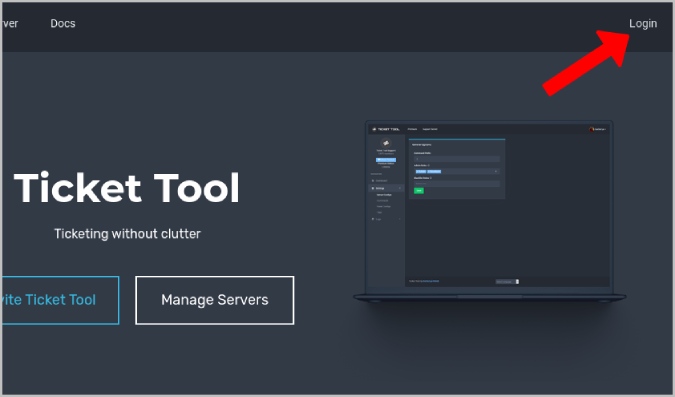
1. Para comenzar, primero abra el Sitio web de la herramienta de boletos y haga clic en el Acceso opción en la esquina superior derecha. Luego inicie sesión usando sus credenciales de cuenta de Discord.
2. Una vez que haya iniciado sesión, vuelva a la página de inicio de la herramienta de tickets y haga clic en el Invitar herramienta de boleto botón para invitar el bot a su servidor.

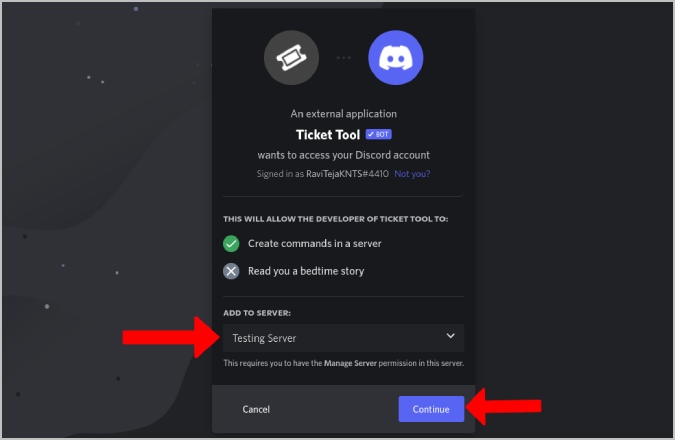
3. En la página siguiente, seleccione el servidor que desea invitar y haga clic en Continuar. Solo puede invitar a Bots al servidor si es un administrador o tiene los permisos requeridos.
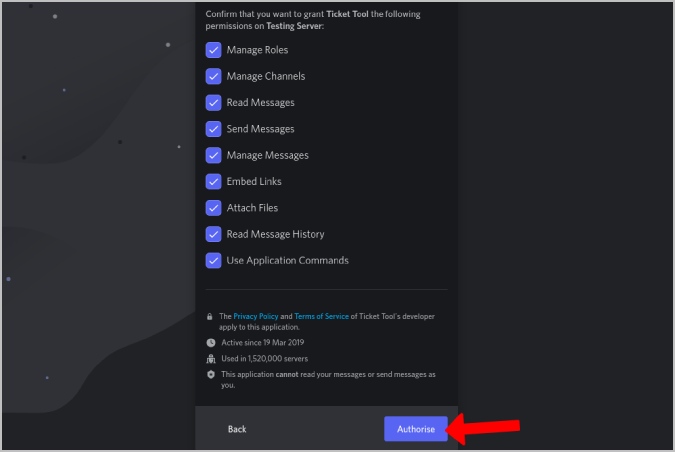
4. Luego asegúrese de otorgar la herramienta de boleto todos los permisos requeridos y haga clic en Autorizar. Puede pedir verificar que eres humano. Una vez hecho esto, ha agregado con éxito la herramienta de ticket al servidor.
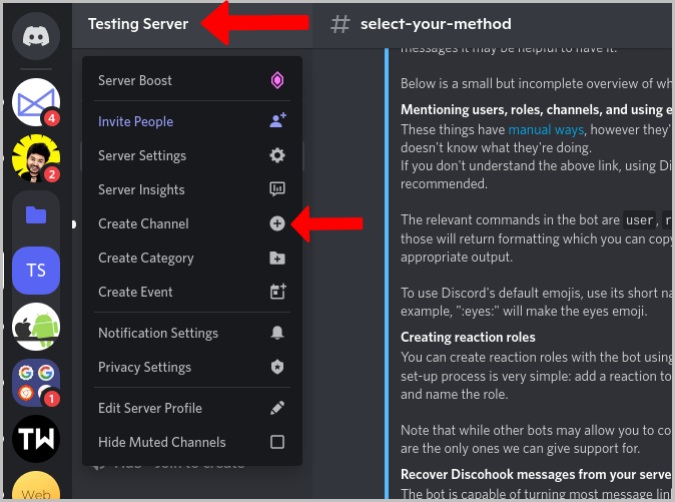
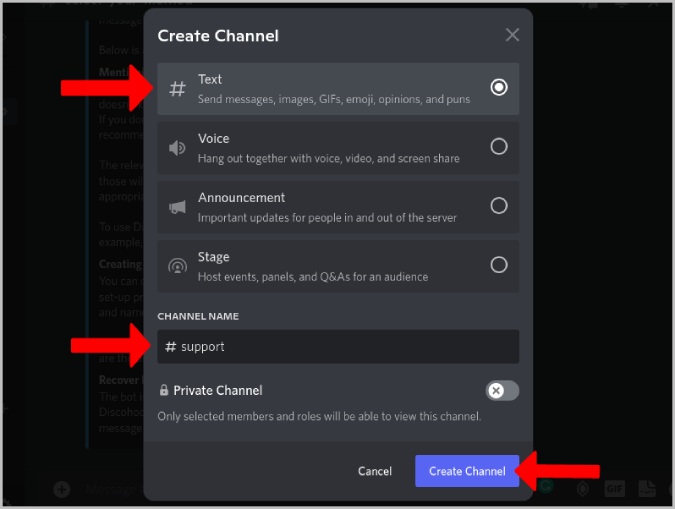
5. Antes de abrir el tablero, primero debe configurar un canal de soporte donde los usuarios puedan recaudar boletos y un rol de soporte que pueda acceder a los boletos elevados y responder las preguntas. Para crear un canal de soporte, abrir Discord y abrir su servidor, haga clic en el Nombre del servidor en la parte superior izquierda y seleccione el Crear canal opción en el menú desplegable.
6. En la ventana emergente, nombre su canal de texto de soporte y haga clic en el Crear canal botón para crear el canal.
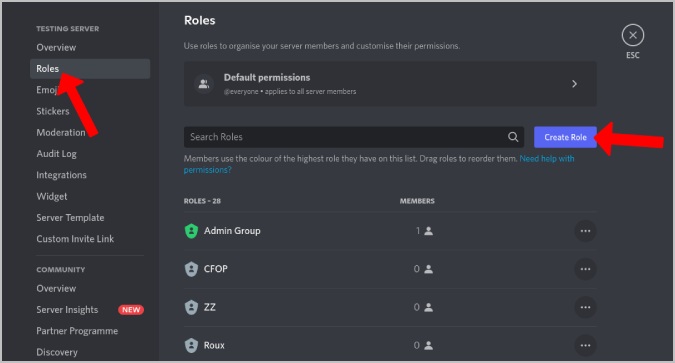
7. A continuación, para crear un rol de soporte, haga clic en el Nombre del servidor en la parte superior izquierda y seleccione el Configuración del servidor opción en el menú desplegable. En la configuración del servidor, seleccione el Roles opción desde la barra lateral y luego haga clic en el Crear rol botón.
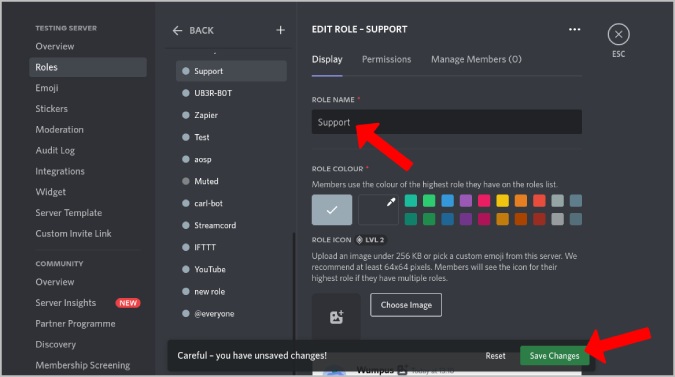
8. Dar tu Apoye el rol Un nombrearrastre el rol de soporte a la parte superior y haga clic en Guardar cambios.
9. Ahora, nuevamente vuelve al Página de inicio de la herramienta de boletos y haga clic en el Administrar servidores opción.
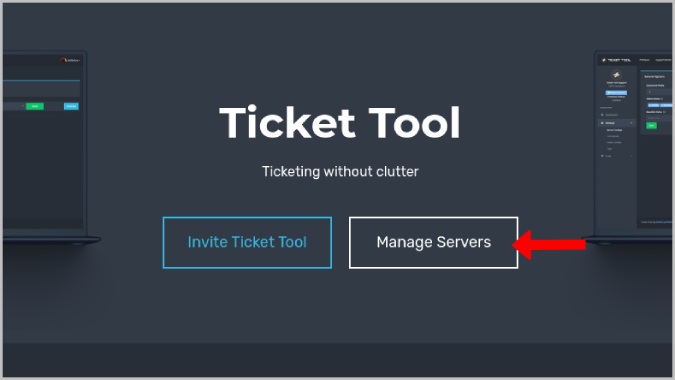
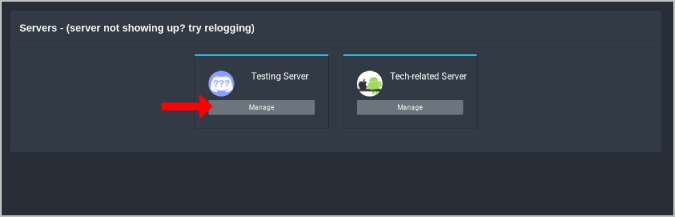
10. Aquí debe encontrar el servidor que acaba de invitar. Haga clic en el Administrar Botón a continuación para abrir el tablero.
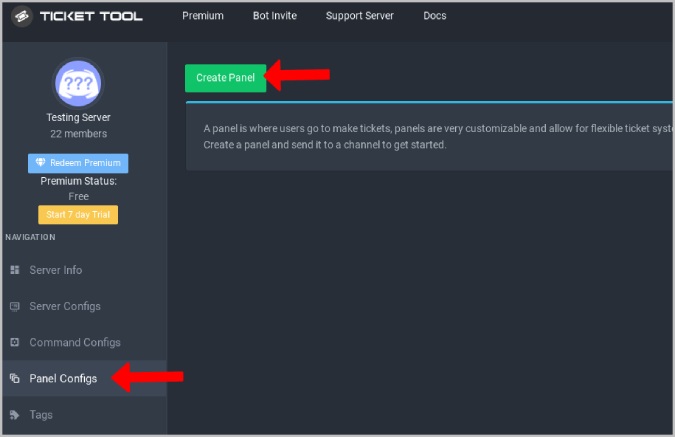
11. A continuación, haga clic en el Configuraciones de panel opción en la barra lateral y haga clic en el Crear panel botón.
12. Nombre el panel lo que desee, seleccione el rol de soporte en la opción de roles de equipo de soporte y seleccione el canal de soporte debajo de la opción del canal del panel. Luego haga clic Crear panel.

Eso es todo, ha creado con éxito un sistema de boletos en su canal Discord con un canal de soporte y también un equipo de soporte.
Uso de la herramienta Ticket para crear boleto en Discord
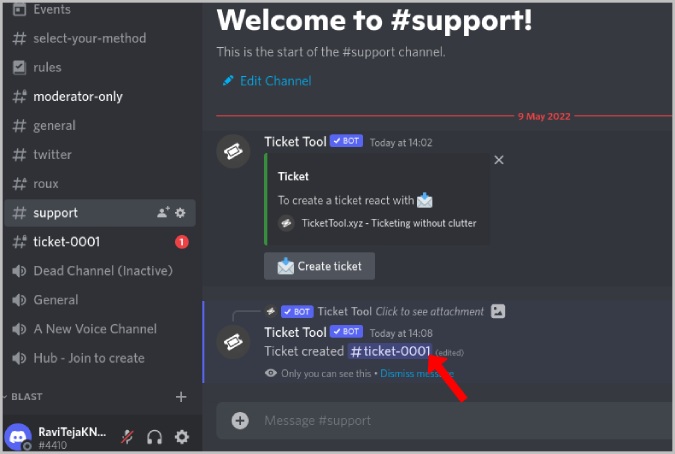
Así es como los usuarios pueden recaudar boletos y el equipo de soporte y responderlos. Los usuarios pueden encontrar el canal de soporte en su servidor. Pueden abrir y hacer clic en el Crear boleto botón para crear el boleto.

Una vez que se crea el boleto, el BOT responderá con un número de boleto en el que las personas pueden hacer clic para ingresar el canal de boletos al que solo se puede acceder a ese usuario y al equipo de soporte.
En el canal de boletos, puede ingresar su consulta como mensaje.
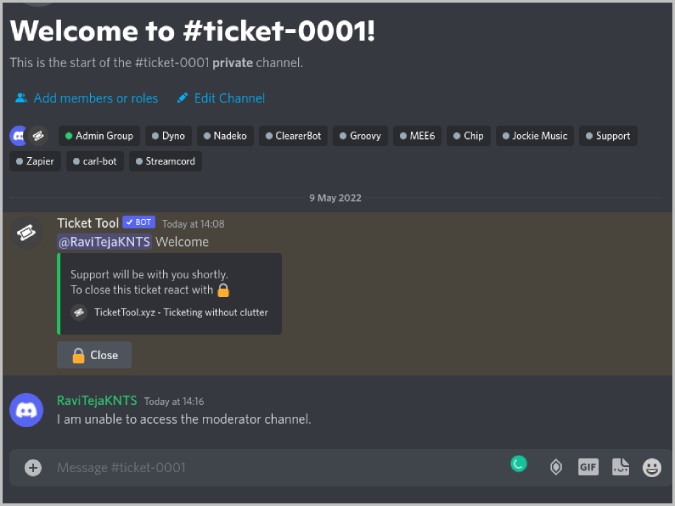
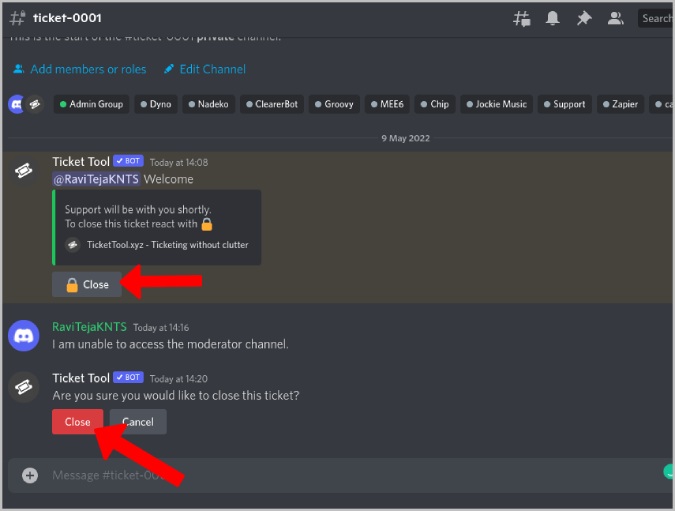
El equipo de soporte puede ver fácilmente que hay un nuevo canal de boletos para que puedan ingresar y resolver el problema del usuario. Una vez que se resuelve el problema, el usuario o la persona de soporte pueden hacer clic en el Cerca botón debajo del primer mensaje y nuevamente haga clic en Cerca para confirmar.
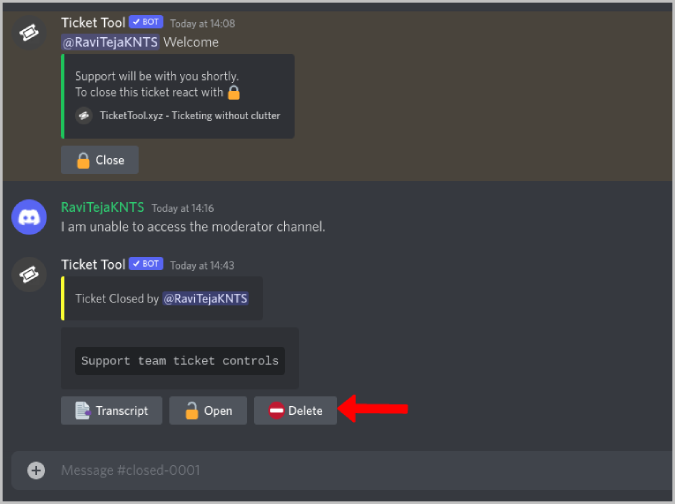
Después de cerrar el boleto, el usuario o la persona de soporte pueden descargar el Transcripciónreabrir el boleto, o completamente Borrar el boleto. Una vez que se elimina el boleto, no puede volver a abrirlo.
Pocas cosas a tener en cuenta sobre la herramienta de boleto Discord Bot
Hay una manera de abrir la herramienta de boleto y agregar roles de tablero si desea que otras personas en su servidor accedan al tablero de Bot. También tiene una opción para los roles de la lista negra si no desea que algunos usuarios tengan la capacidad de crear boletos. Además de eso, hay comandos como $ add (nombre de usuario) y $ eliminar (nombre de usuario) para agregar o eliminar a un usuario hacia/desde ese ticket.
En lugar de crear un solo panel con un solo equipo de soporte y canal, puede crear múltiples equipos de soporte para problemas o categorías especializadas. Entonces, en lugar de ingresar al canal de soporte, los usuarios pueden ingresar ese canal específico, recaudar un boleto y obtener ayuda de un equipo de soporte que se especialice en esa área.
Ticket Tool también tiene una suscripción premium por $ 6/mes o $ 66/año. Con la suscripción premium, puede personalizar los mensajes de bienvenida y despedida, la automatización de boletos para cerrar o eliminar el ticket automáticamente para mantener el servidor limpio de los viejos boletos no utilizados y la funcionalidad de reclamación de boletos para su equipo de soporte para reclamar boletos para una fácil distribución y administración.