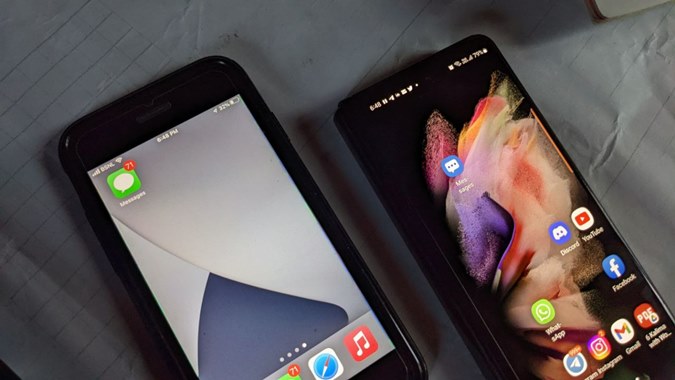
El otro día, uno de mis amigos me envió un mensaje diciendo que su niño había eliminado la aplicación Mensajes de su teléfono. Quería saber cómo reinstalar la aplicación en su teléfono y agregarla de regreso a la pantalla de inicio. Esto es lo que le dije.
Es una aplicación preinstalada y no puede ser desinstalado. Si no puede encontrarlo en su pantalla de inicio, debe estar oculto o presente en la lista de las aplicaciones. Aquí le mostramos cómo agregar la aplicación Mensajes a la pantalla de inicio en iPhone y Android.
Agregar la aplicación Mensajes de regreso a la pantalla de inicio del iPhone
Puede usar los siguientes tres métodos:
- Encuentra la aplicación usando la búsqueda de Spotlight
- Buscar en la biblioteca de aplicaciones
- Restablecer el diseño de la pantalla de inicio
Solución 1: Use la búsqueda de Spotlight para encontrar la aplicación faltante
El icono de la aplicación Mensajes podría estar oculto dentro de una de las carpetas en la pantalla de inicio de su iPhone. En lugar de verificar manualmente cada carpeta, puede usar la búsqueda de Spotlight para encontrarla.
Para eso, deslice hacia abajo en la pantalla de inicio de su iPhone para abrir la barra de búsqueda y buscar Mensajes. Arrastre el icono de la aplicación de regreso a su pantalla de inicio. O Long Presione y seleccione Agregar a la pantalla de inicio.
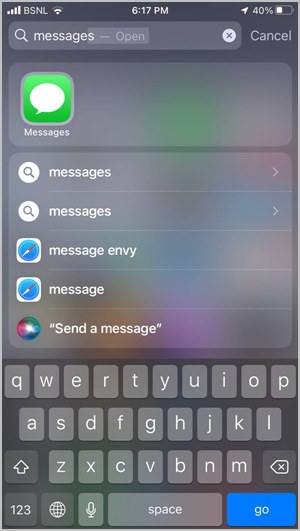
Consejo profesional: Si la aplicación está dentro de cualquier carpeta en la pantalla de inicio, verá el nombre de la carpeta junto al icono de la aplicación en el resultado de la búsqueda.
Solución 2: Agregar de la biblioteca de aplicaciones (pantalla que enumera todas las aplicaciones)
Existe la posibilidad de que la función de búsqueda de Spotlight esté apagada para la aplicación Mensajes. Si ese es el caso, puede encontrar la aplicación Mensajes en la biblioteca de aplicaciones. Para hacerlo:
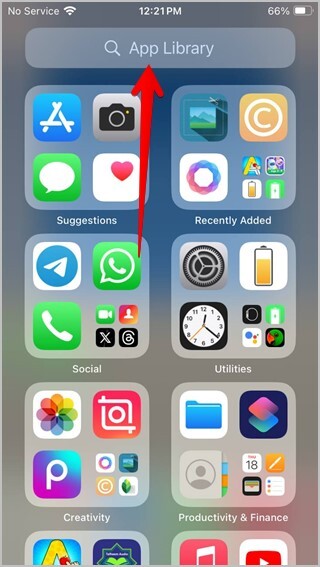
1. Deslice las que salga varias veces en la pantalla de inicio hasta llegar a la última pantalla con las carpetas de aplicaciones. Esta pantalla es la Biblioteca de aplicaciones.
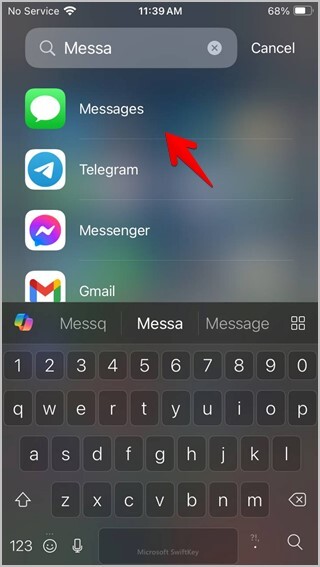
2. Encontrar el Aplicación Mensajes ícono usando la barra de búsqueda en la parte superior de la búsqueda de la biblioteca de aplicaciones o busque dentro del Carpeta social.
3. Presione durante mucho tiempo el icono de la aplicación Mensajes y pruébelo hacia arriba a su pantalla de inicio o presione el icono de la aplicación de mensajes y seleccione Agregar a la pantalla de inicio.

Consejo profesional: Aprenda a personalizar la pantalla de inicio en su iPhone.
Solución 3: Restablezca el diseño de la pantalla de inicio en el iPhone
Si los dos métodos anteriores no ayudaron, su última manera es restablecer el diseño de la pantalla de inicio que eliminará todas las personalizaciones de la pantalla de inicio, como carpetas personalizadas, páginas, etc., agregará todas las aplicaciones nativas en su lugar original en la pantalla de inicio (al igual que un nuevo iPhone) y mantendrá aplicaciones de terceros en la biblioteca de aplicaciones, solo restaurando la aplicación de mensajes de inicio.
Restablecer la pantalla de inicio no eliminará ningún dato de su teléfono.
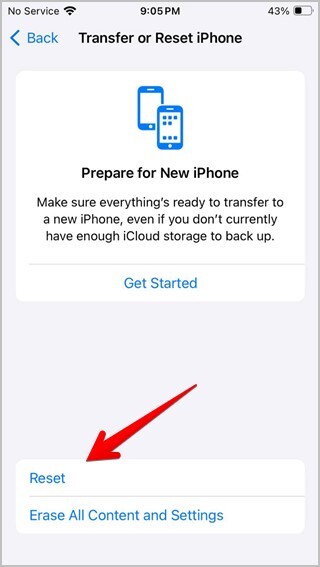
Para restablecer el diseño de la pantalla de inicio, vaya a Configuración> General> Transferir o restablecer iPhone (o reiniciar) > Restablecer> Restablecer el diseño de la pantalla de inicio.

Aplicación de mensajes a la pantalla de inicio en Android
En Android, la aplicación de mensajes faltantes puede estar presente en el cajón de la aplicación o en la sección de aplicaciones ocultas.
Solución 1: use el cajón de la aplicación para encontrar la aplicación Mensajes
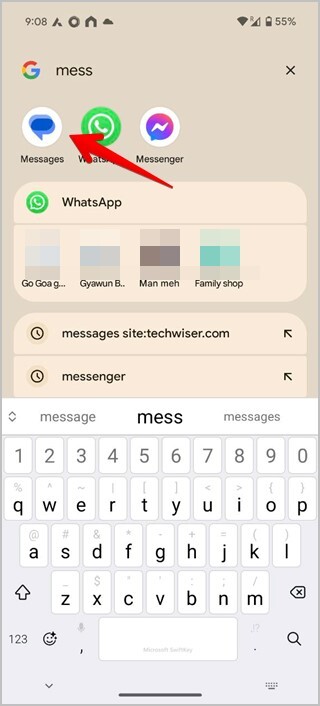
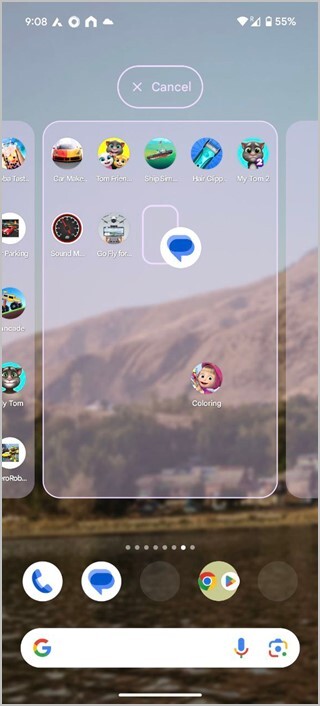
1. Deslizar hacia arriba para abrir el cajón en su teléfono Android o presione el Todas las aplicaciones de la pantalla en la fila inferior para ver todas las aplicaciones instaladas.
2. Escriba mensajes en la barra de búsqueda en la parte superior y arrastre a la pantalla de inicio. En algunos teléfonos como Samsung Galaxy, incluso puede presionar a mucho tiempo el icono de la aplicación y seleccionar Agregar a la pantalla de inicio.
Solución 2: Verifique la sección de aplicaciones ocultas en el interior
Si el icono de la aplicación Mensajes no está presente en el cajón de la aplicación, también debe verificar en aplicaciones ocultas. Use estos pasos para los teléfonos Samsung:
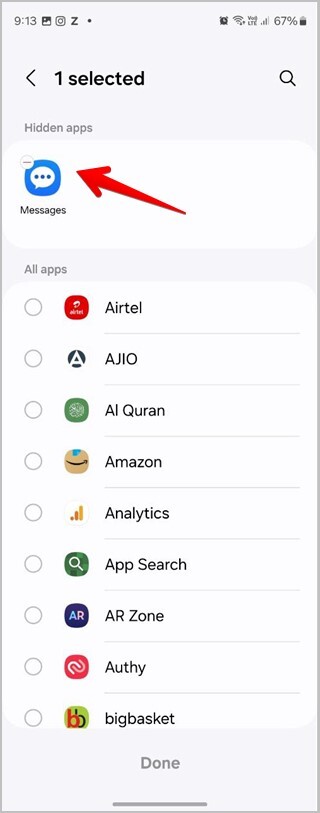
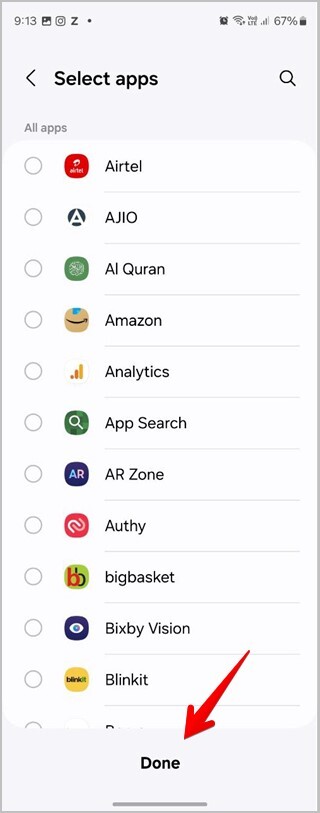
1. Abierto Ajustes y ir a Pantalla de inicio> Ocultar aplicaciones (u ocultar aplicaciones en las pantallas de inicio y aplicaciones).
2. Toque el (-) Eliminar icono en el icono de la aplicación de mensaje presente en la sección de aplicaciones ocultas. Presione el Hecho botón en la parte inferior. Ahora, busque el icono de la aplicación de mensajes nuevamente en el cajón de la aplicación. Con suerte, lo encontrarás. Luego, presione mucho y seleccione Agregar a casa.
Consejo de bonificación: cómo agregar el icono de la aplicación de mensajes a la fila inferior en Android y iPhone
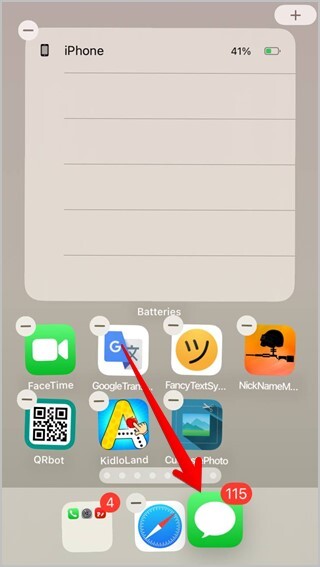
Primero, agregue el icono de mensajes a la pantalla de inicio en su Android o iPhone. Luego, simplemente arrastre el icono de mensajes a la fila inferior. Tenga en cuenta que solo puede agregar un número limitado de aplicaciones (4 para iPhone y 4-5 para Android) en la fila inferior. Es posible que deba eliminar cualquier aplicación existente para colocar la aplicación Mensajes.
Para eliminar cualquier aplicación existente de la fila inferior, tácela y manténgala, arrástrela hacia arriba hacia la pantalla de inicio principal y déjela allí. Luego, agregue la aplicación Mensajes a la fila inferior.
Una vez que haya agregado el icono de la aplicación Mensajes en la pantalla de inicio, conozca el significado de varios iconos de mensajes de texto.