La comunidad de juegos en Discord es enorme. A los jugadores les gusta mostrar sus habilidades, jugar juegos cooperativos y ver fiestas. Discord lo facilita con su función Go Live. Esta guía lo guiará a través del proceso de transmisión de juegos en Discord en dispositivos móviles y de escritorio, cubriendo todo, desde configuración hasta consejos avanzados de transmisión.

Cómo transmitir juegos en discordia
Discord ofrece una característica llamada Ir a vivirque permite a los usuarios transmitir aplicaciones, pantallas y especialmente videojuegos para otros en un canal de voz o llamada de voz en DMS. También captura el audio de la aplicación, el juego o la pantalla compartidos, por lo que el audio de tu juego se transmite junto con tu voz. Si bien la transmisión Go Live puede no estar perfectamente sincronizada con su voz, Discord minimiza la latencia, por lo que la mayoría de los usuarios no notarán ningún retraso. Esta característica se ha expandido más allá de la aplicación de escritorio para admitir navegadores web, dispositivos móviles e incluso consolas de juegos.
Transmitir juegos en Discord Desktop:
- Abre el juego que quieres transmitir de antemano.
- Iniciar aplicación Discord o el sitio web.
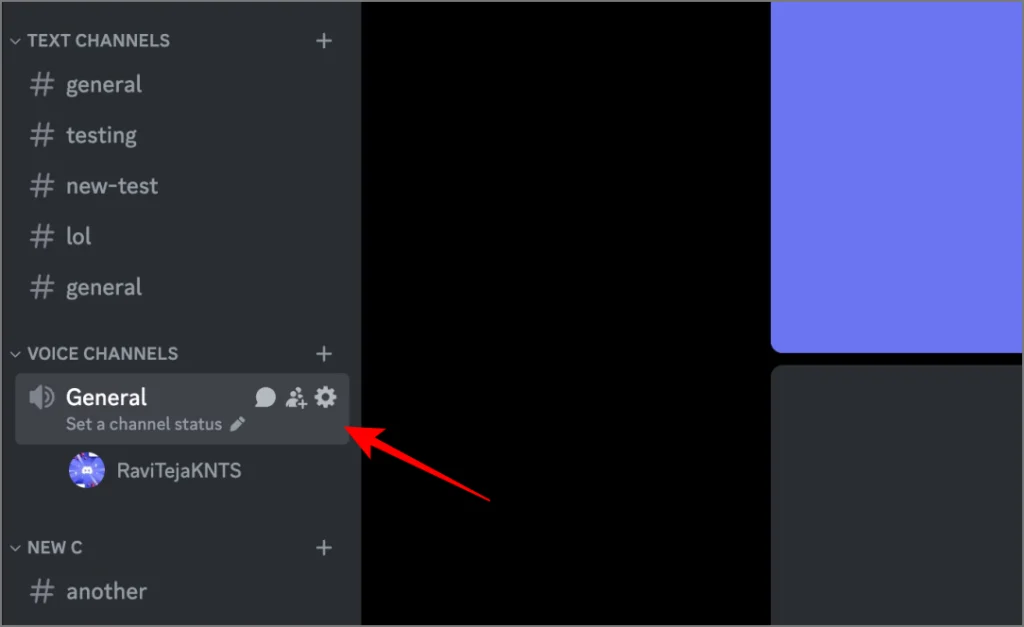
- Navegue al servidor y únase a un canal de voz donde desee transmitir su juego. Alternativamente, también puede unirse a llamadas de voz en DM.
- Haga clic en el Comparte tu pantalla icono en la parte inferior.
- En la ventana emergente, seleccione Ventana y haga clic en el juego que desea transmitir. (En Mac, cambie a la ventana del juego y seleccione el Comparte esta ventana opción)
- Hacer clic en Compartir para comenzar a transmitir.
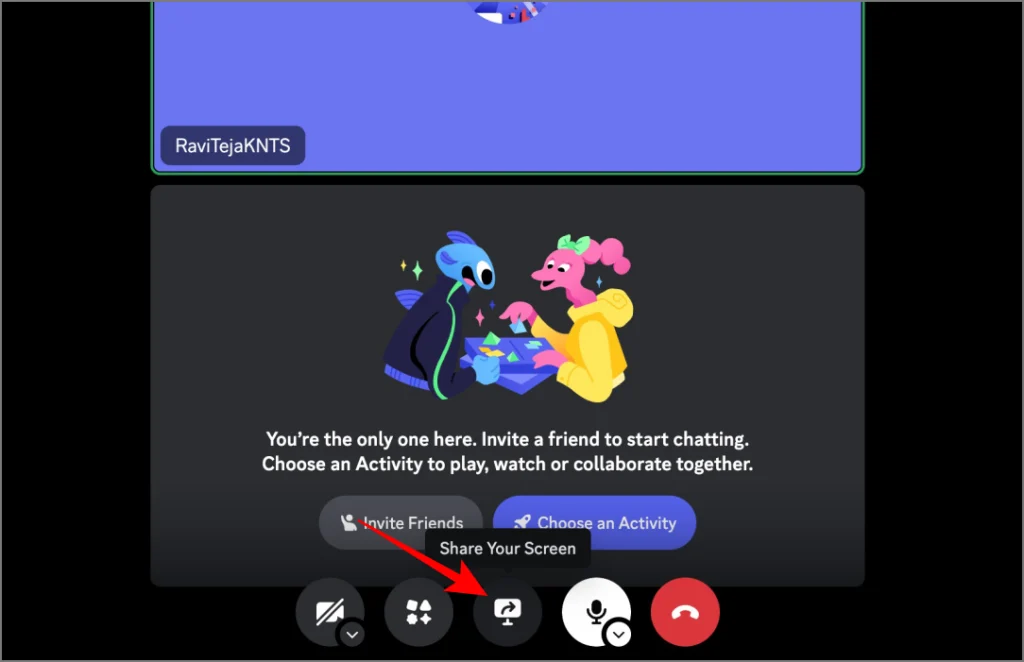
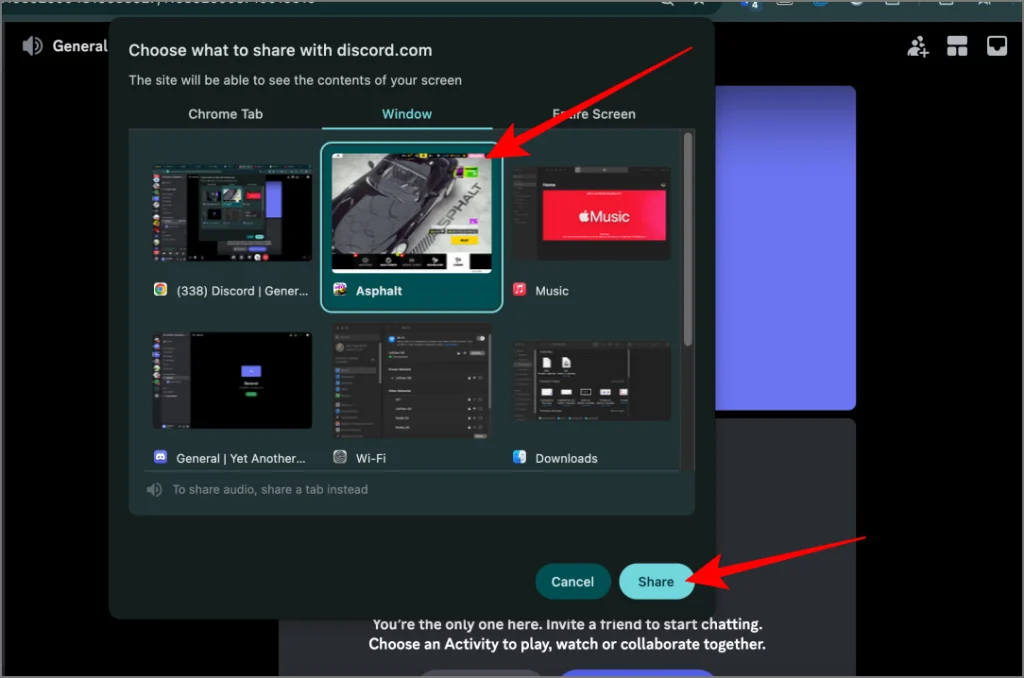
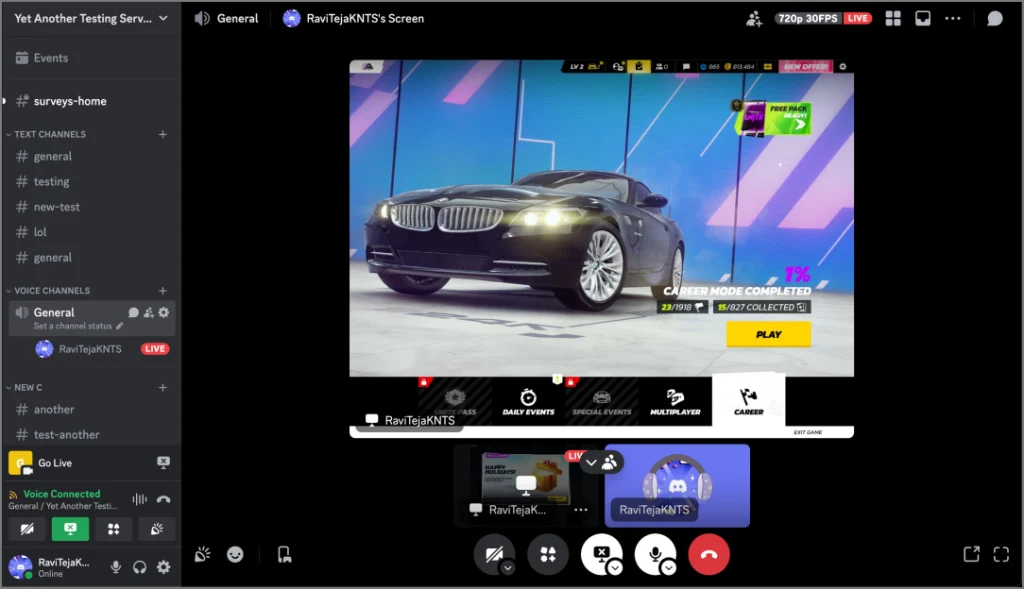
¡Eso es todo! Tu juego se transmitirá al canal de voz o una llamada, y todos en ese canal pueden verlo.
Transmitir juegos en Discord Mobile:
- Abra el juego que desea transmitir y luego abra la aplicación Discord.
- Únase a cualquier canal de voz en cualquier servidor o haga una llamada de voz en un DM.
- Aquí, toque el Comparte tu pantalla icono en la parte inferior.
Su pantalla comenzará a transmitirse. Simplemente cambie al juego y comience a jugar.

Hecho. Sin embargo, en los teléfonos, solo puede transmitir toda la pantalla con Discord, pero no puede elegir aplicaciones específicas.
Ya sea que esté transmitiendo desde su teléfono, aplicación de escritorio o sitio web, su juego se transmitirá en 720p a 30 fps. Puede transmitir en 1440p o resolución de fuente a 60 fps si tiene Discord Nitro.
También verifique:
- Cómo usar y navegar por discordia con solo teclado usando atajos
- Discord verses Dave: cifrado de extremo a extremo para audio/video llamas
Cómo transmitir juegos en discord usando Obs
La función Native Go Live en Discord hace el trabajo y puede transmitir el juego con un retraso mínimo y también incluye el audio. Sin embargo, utilizando aplicaciones de terceros como OBS o Xsplit ofrece personalización, para que pueda:
- Transmita el chat en los canales de discordia en su transmisión.
- Agregue varios widgets y colóquelos en la pantalla como desee.
- Muestre quién está hablando en un canal de voz de discordia.
- Personaliza la apariencia con tu hoja de estilo.
- Muestre su enlace de la comunidad Discord en su transmisión.
- Agregue una superposición de cámara web en su transmisión.
Para transmitir juegos usando Obs:
- Asegúrate de tener OBS Studio descargado e instalado.
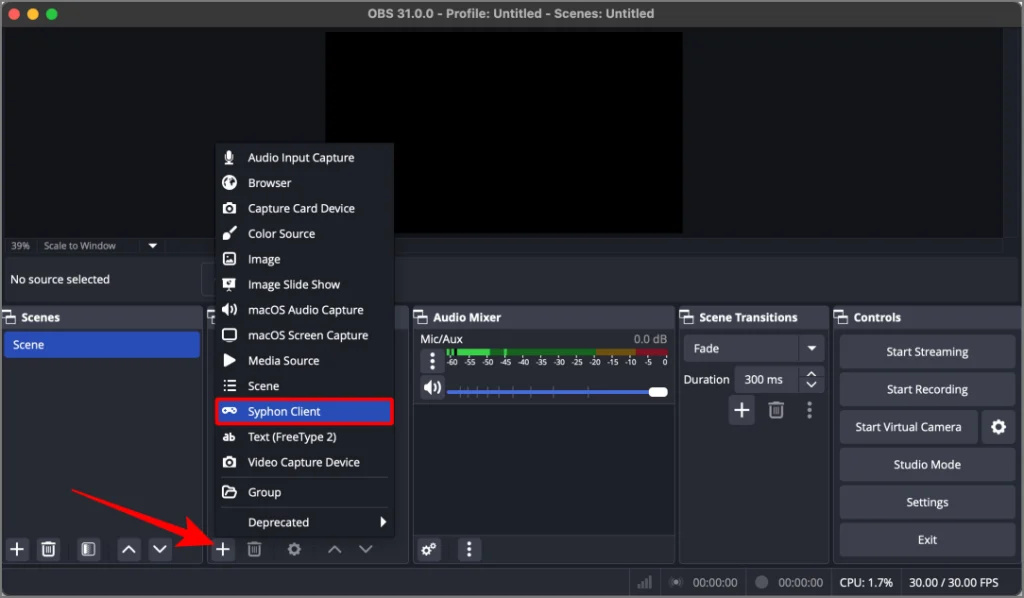
- Abra Obs, haga clic en el + + icono bajo Fuentes > Captura de juegosy seleccione su juego en el menú desplegable para agregar una fuente.
- La función de captura de juegos está disponible con OBS en Windows, no macOS. El cliente de sifón es una alternativa, pero no funciona correctamente en MacOS 10.14 y superior. En cambio, recomendamos la opción de captura de pantalla MACOS.
- Para mostrar su cara, agregue su cámara web como otra fuente. Haga clic en el + + icono de nuevo y elige Dispositivo de captura de video.
- Agregue cualquier widgets adicional utilizando el Fuente pestaña según sea necesario.
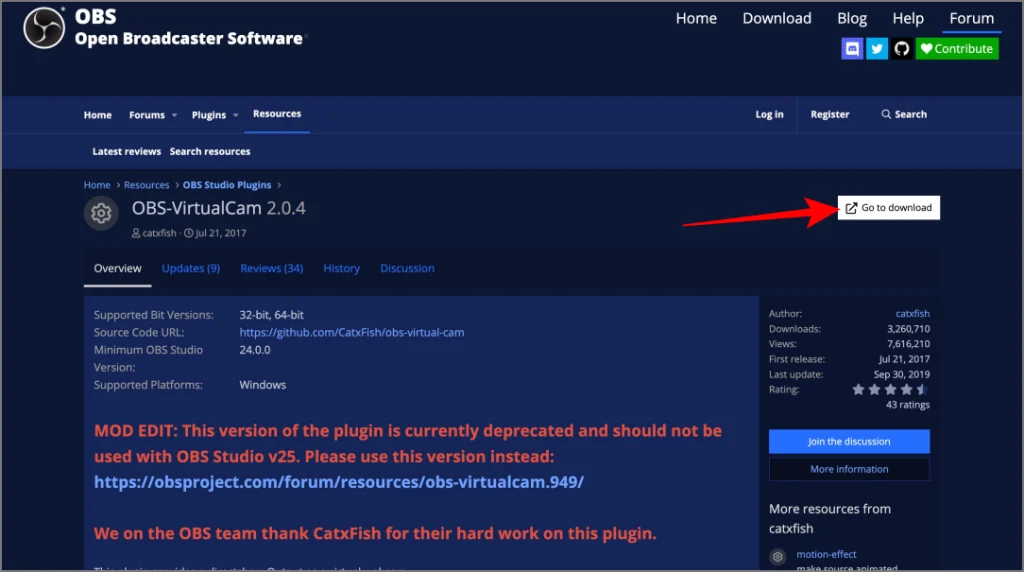
- Descargar el Complemento OBS VirtualCam Desde el sitio web OBS e instálelo.
- En OBS, haga clic en Iniciar virtualcam bajo la sección Controles.
- Discordia abierta Ajustes > Voz y video y seleccionar Obscamera debajo de la sección de la cámara.
- Únete al canal de voz donde quieres transmitir. Habilite la cámara para transmitir el juego junto con el audio.

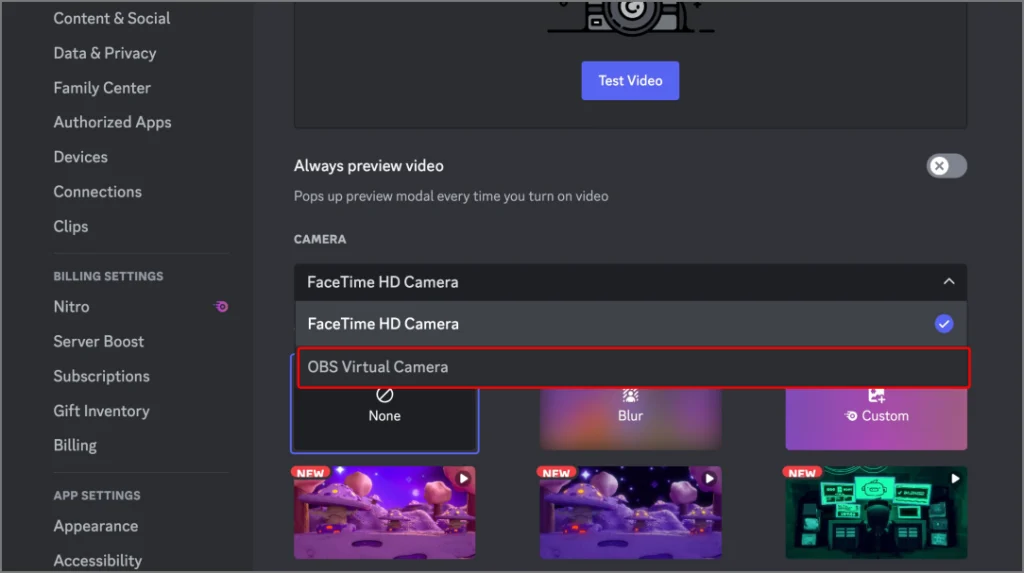

El juego debería comenzar a transmitir ahora.
Configuración para configurar para una transmisión más suave en Discord
Por defecto, Discord hace un buen trabajo al transmitir el juego y también compartirlo, incluido el audio del juego. Sin embargo, al ajustar algunas configuraciones, puede hacer que la experiencia sea aún mejor con menos retraso y mejor calidad y latencia.
- Los datos de video sin procesar pueden ser bastante grandes. Discord codifica y decela los marcos capturados usando códecs como VP8 y H264. Esta compresión reduce significativamente la cantidad de datos que deben transmitirse. Para hacer que la codificación y la decodificación sean más suaves, abre Discord’s Configuración de usuario > Voz y video y habilitar Aceleración de hardware.
- También puedes intentar habilitar Aceleración de hardware en Discord’s Configuración de usuario > Avanzado > Aceleración de hardware. Sin embargo, si experimenta caídas de cuadros mientras se transmite, deshabilite esta opción.
- Si usa Discord en un navegador, Aceleración de hardware no está disponible en la aplicación web de Discord. Sin embargo, puede habilitarlo directamente en la mayoría de los navegadores. Por ejemplo, puede habilitarlo en Chrome desde Ajustes > Sistema y habilitar Use la aceleración de gráficos cuando esté disponible.
- También puedes deshabilitar el OpenH264 Códec de video en Discord’s Configuración de voz y video Para mejorar el rendimiento de la transmisión.
Eso es una envoltura. Ahora sabes cómo transmitir juegos en Discord. Ya sea que use la función GO Live incorporada o opte por OBS, puede compartir fácilmente su juego con amigos. Recuerde ajustar estas configuraciones para la transmisión más suave posible.