Apple ha introducido una gama de características de accesibilidad impresionantes en el iPhone, muchas de las cuales permanecen sin descubrir por su base de usuarios masivo. Aquí hay algunas características de accesibilidad geniales y útiles que debe usar en su iPhone todos los días.
1. Reduce el punto blanco
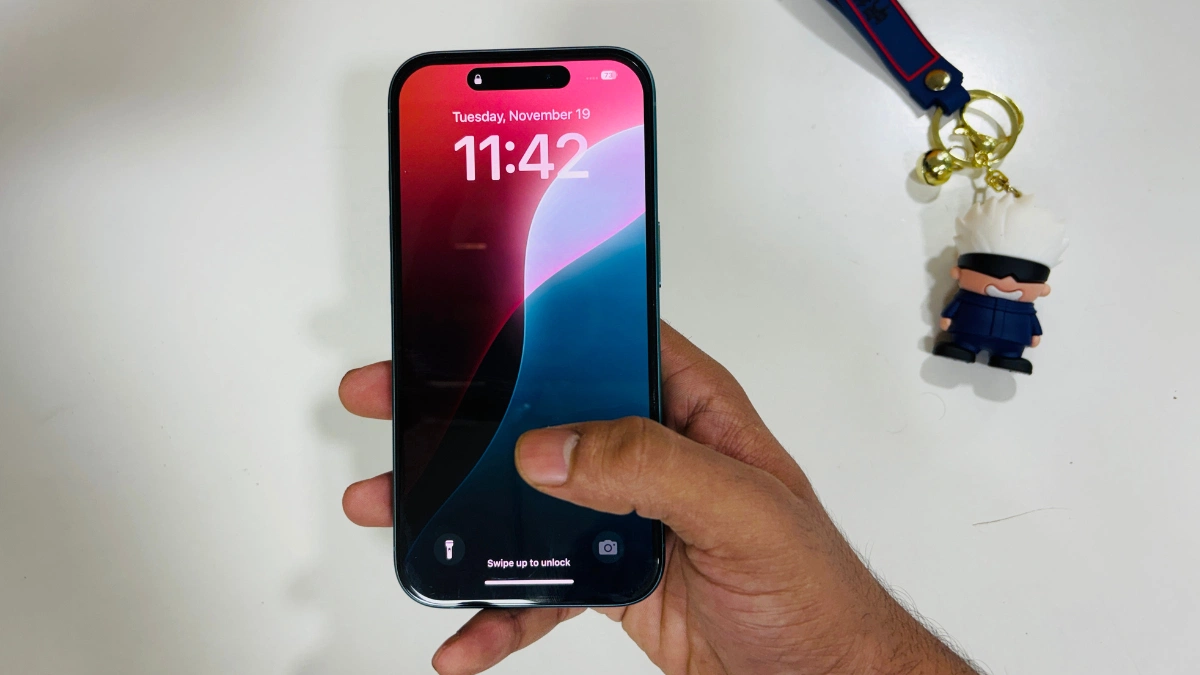
Reducir el brillo de la pantalla solo atenuará la pantalla. Todavía puede ser demasiado brillante para algunas personas. Además, algunas personas son sensibles al color blanco en la pantalla que puede sentirse brillante incluso después de que la pantalla se atenúa.
La función Reducir de accesibilidad de puntos blancos en su iPhone realmente reducirá la intensidad de los puntos de color blanco en la pantalla. Entonces, esos colores blancos en el modo nocturno no se sienten demasiado intensos en tus ojos. Ahora tienes una pantalla bien iluminada pero demasiada luz blanca que brilla en tus ojos.
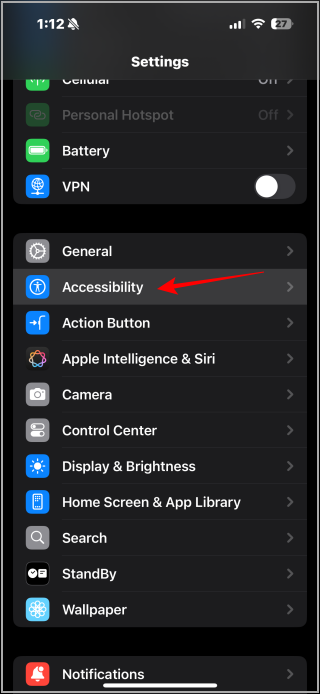
- Ir a Ajustes > Accesibilidad.
- Seleccionar Atajo de accesibilidad.
- Seleccionar Reducir el punto blanco opción.
- Presione el botón de encendido 3 veces para activarlo.
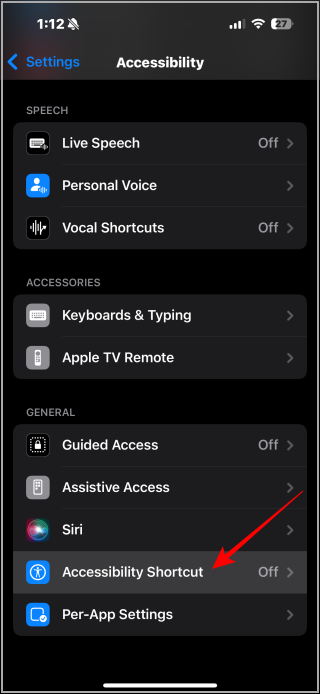
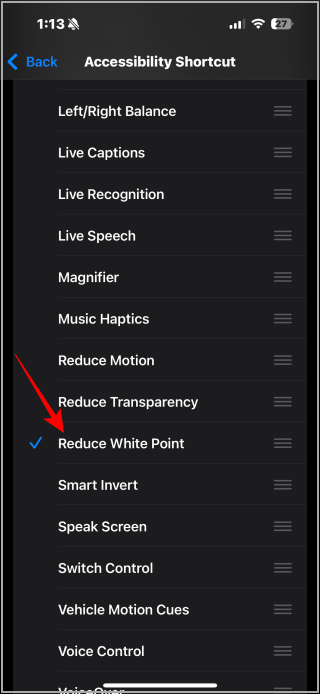
Nota: Todavía puede ajustar el brillo de la pantalla desde el centro de control.
2. Tipo de paso
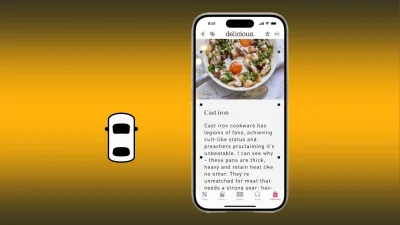
Esta función de accesibilidad de iPhone oculta muestra una versión más grande del texto que está escribiendo en una ventana flotante sobre el teclado. Es ideal para captar errores de escritura y también para escribir esos mensajes largos donde es más difícil realizar un seguimiento de lo que escribió.
- Ir a Ajustes > Accesibilidad.
- Seleccionar Atajo de accesibilidad.
- Seleccionar Tipo de choque.
Presione el botón de encendido 3 veces para seleccionar sus atajos de accesibilidad en la pantalla si tiene más de uno seleccionado.
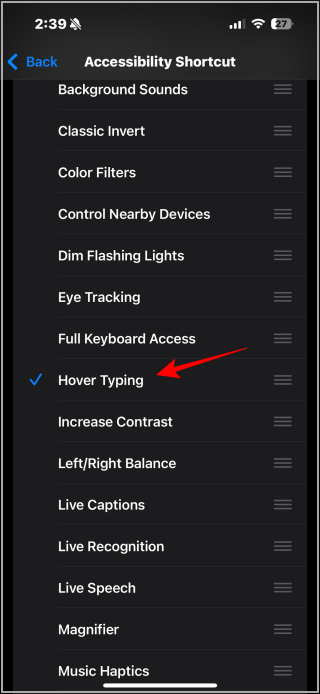
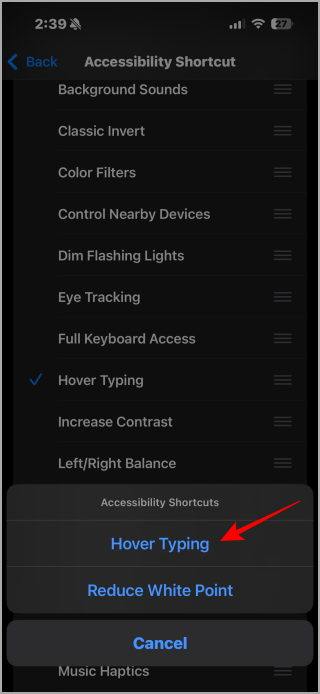

Puede personalizar la barra de tipificación de desplazamiento. Buscar Tipo de choque en Ajustes para hacerlo.
3. Subtítulos en vivo
Esta función de accesibilidad para iPhone genera transcripciones en tiempo real de audio hablado en cualquier aplicación. Esto facilita leer lo que se dice sin tener que usar el altavoz o si tiene problemas de audición. Algunos ejemplos en los que puede usar subtítulos en vivo son llamadas telefónicas, FaceTime y videos.
- Ir a Ajustes > Accesibilidad.
- Seleccionar Atajo de accesibilidad.
- Seleccionar Subtítulos.
Presione el botón de encendido 3 veces para habilitar o deshabilitar los subtítulos en vivo del menú emergente.
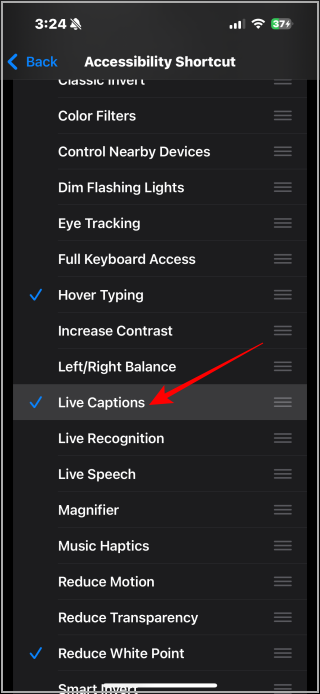
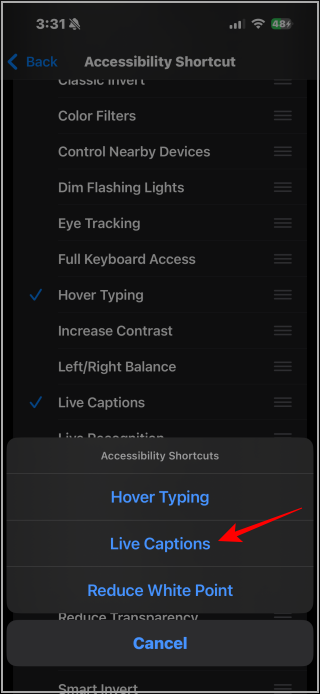
También puede personalizar la apariencia del texto buscando Subtítulos en Ajustes y tocar el Apariencia opción.
Lea también:
- Cómo cambiar la presión del botón de control de la cámara en el iPhone 16
- 3 formas fáciles de acceder al centro de control en iPhone
- 6 formas de encender o apagar la escala de grises en iPhone
4. luces intermitentes tenues
Las luces intermitentes tenues hacen exactamente lo que dice en la lata. Automáticamente atenuará la pantalla mientras reproduce contenido de video cuando detecta efectos intermitentes o estroboscópicos. Esta característica es una medida de seguridad que puede ayudar a las personas sensibles a las luces intermitentes, como aquellas con epilepsia fotosensible.
También puede ser útil para las personas que experimentan desorientación o se sienten mal por las luces y patrones intermitentes.
- Ir a Ajustes > Accesibilidad.
- Seleccionar Atajo de accesibilidad.
- Seleccionar Luces intermitentes tenues.

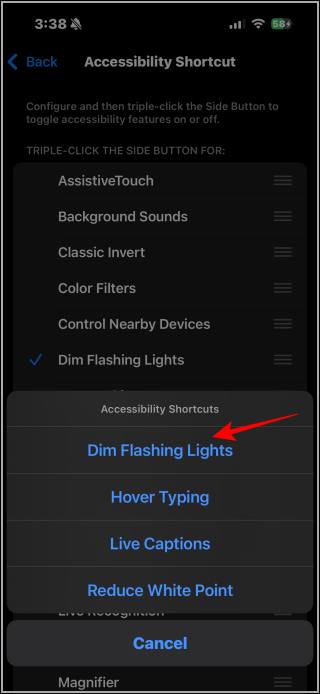
Puede acceder a esta función de la misma manera: presione el botón de encendido 3 veces.
5. Señales de movimiento del vehículo
Es posible que haya oído hablar de las señales de movimiento del vehículo. Apple también lo promovió en su evento de lanzamiento. Esto es útil para las personas que obtienen el mareo mientras usan sus iPhones en un automóvil en movimiento.
Hemos cubierto los pasos para las señales de movimiento del vehículo con ejemplos detallados y un video en vivo de cómo funciona en un vehículo en movimiento. Ve a leerlo ahora.
También puede establecer esta opción en automática para que muestre automáticamente los puntos cuando se detecta el movimiento del vehículo y los oculta cuando el movimiento se detiene. Solo buscar Señales de movimiento del vehículo en Ajustes y grifo en Mostrar señales de movimiento del vehículo opción.
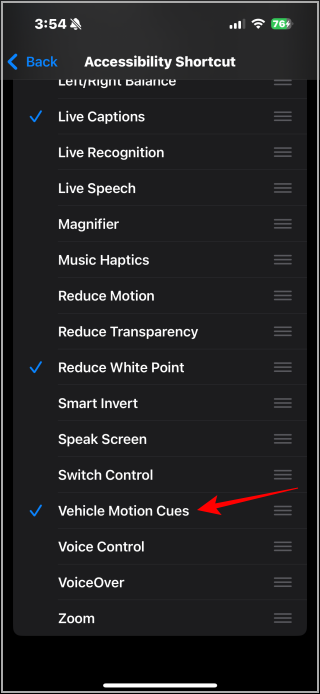
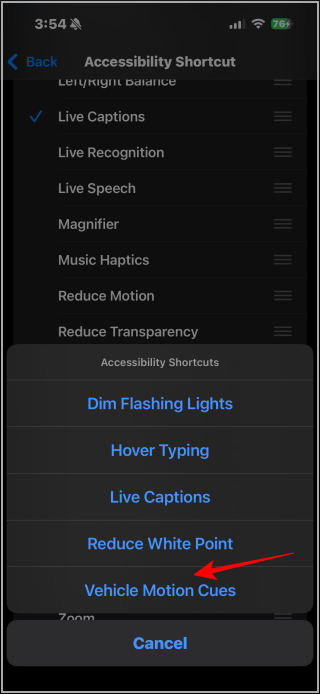
Ahora obtiene el acceso directo a esta función simplemente presionando su botón de encendido 3 veces.