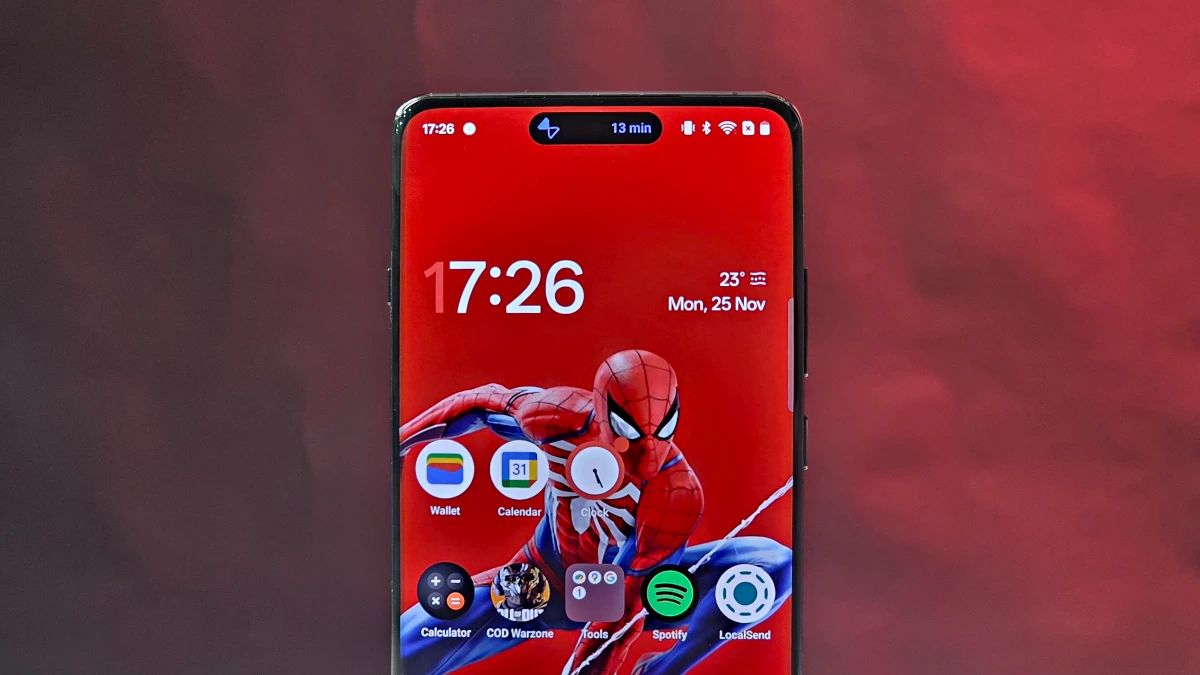
El OxyGenos 15 con sede en Android 15 ha comenzado a implementarse en los teléfonos inteligentes OnePlus. Trae una miríada de características, que incluyen procesamiento de animación paralelo, nuevas herramientas de edición de fotos, funciones de IA y más. Entre ellos se encuentra una nueva función de alertas en vivo que muestra actividad en vivo en su dispositivo y sus actualizaciones en tiempo real en la parte superior en un diseño en forma de píldora.
Por ejemplo, cuando abre una aplicación que admite actividades en vivo, como un paseo en curso en curso o un pedido de entrega de alimentos, estas aplicaciones serán visibles en una cápsula en la parte superior después de minimizarlas. Verá el estado en tiempo real de su taxi, entrega de alimentos o temporizador en esta cápsula, y siempre puede aprovecharlo para expandirlo en una tarjeta.
Esta tarjeta muestra todas sus actividades en vivo ejecutándose en su teléfono. También puede cambiar entre múltiples actividades en vivo simplemente deslizando hacia la izquierda o hacia la derecha en las cápsulas en la barra de estado, por lo que es más eficiente ver la información.
¿Cuáles son las alertas en vivo (isla dinámica) en Oxygenos 15?
Como ya se mencionó, las alertas en vivo en OxyGenos 15 muestran actualizaciones en tiempo real de aplicaciones compatibles en una cápsula en forma de píldora en la parte superior de su pantalla, similar a la isla dinámica en los modelos recientes de iPhone. Esta característica está habilitada de forma predeterminada, pero puede activarla o desactivarlo para aplicaciones específicas.
Por el momento, Live Alerts admite un número limitado de aplicaciones, que incluyen:
- Swiggy y Zomato: Realice un seguimiento de su estado de pedido de entrega de alimentos y ETA.
- Aplicaciones del sistema OnePlus: Seguimiento de la reproducción de la música, temporizadores de juegos, estado de hotspot personal y grabación de pantalla.
¿Cómo ver alertas en vivo?
- Abra una aplicación compatible (como Swiggy o Zomato) y comience una actividad (como colocar un orden de alimentos).
- Minimizar la aplicación. Verás un cápsula en forma de píldora En la parte superior de su pantalla que muestra la actividad en vivo (por ejemplo, su estado de entrega de alimentos).
- Toque la cápsula Para expandirlo en una vista de tarjeta con más detalles.
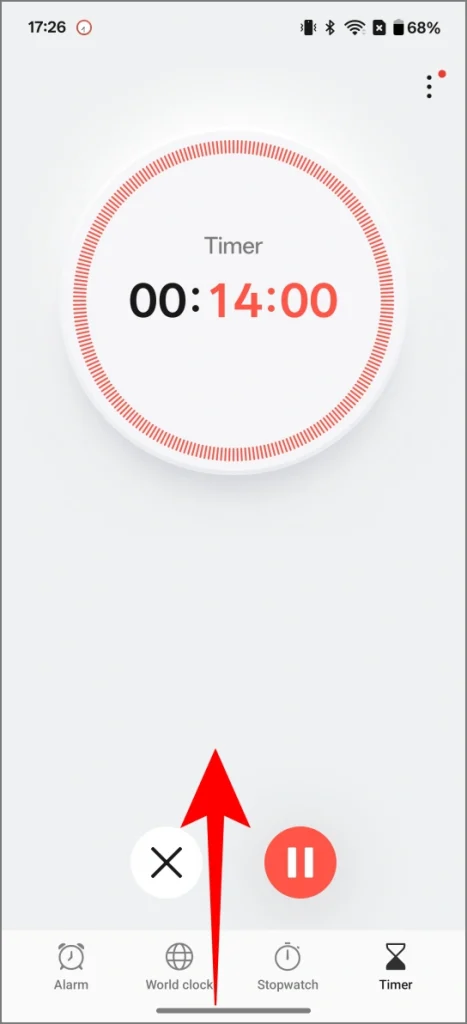
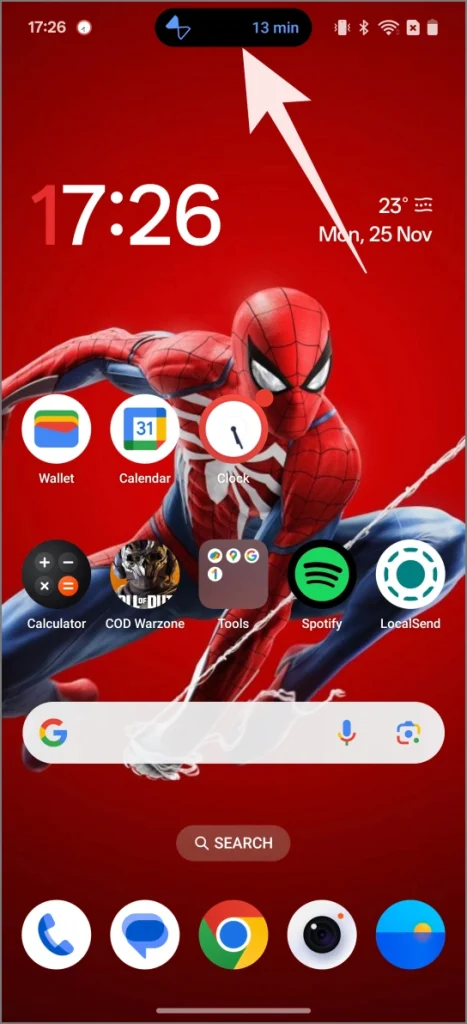
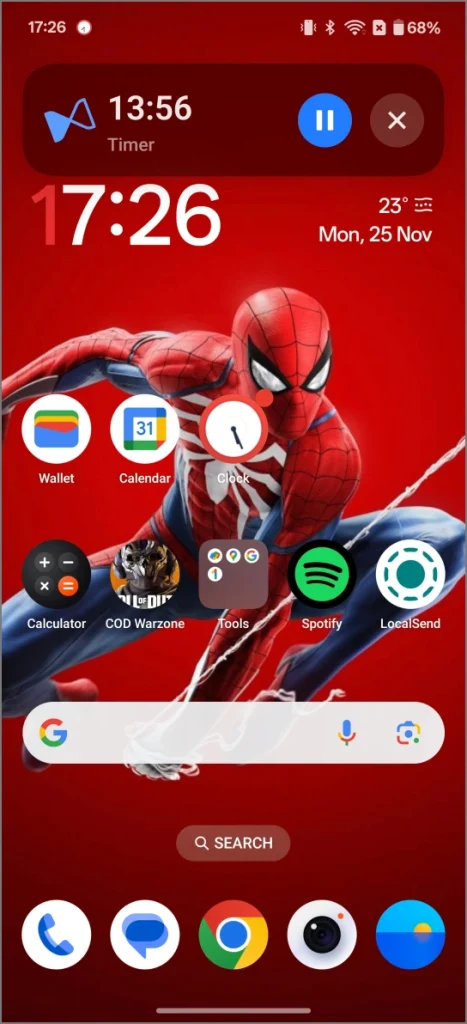
También puede deslizar hacia la izquierda o hacia la derecha en la cápsula para cambiar entre diferentes actividades en vivo.
Consejos para personalizar la función de alertas en vivo
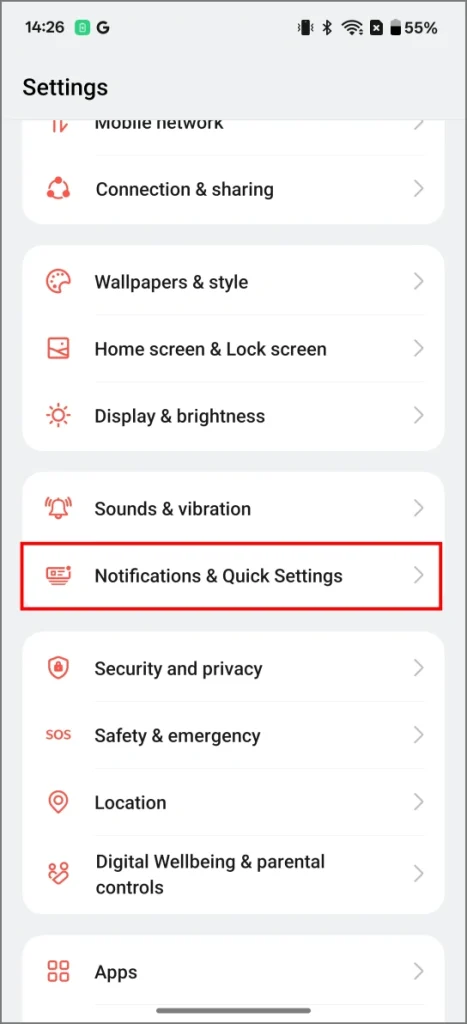
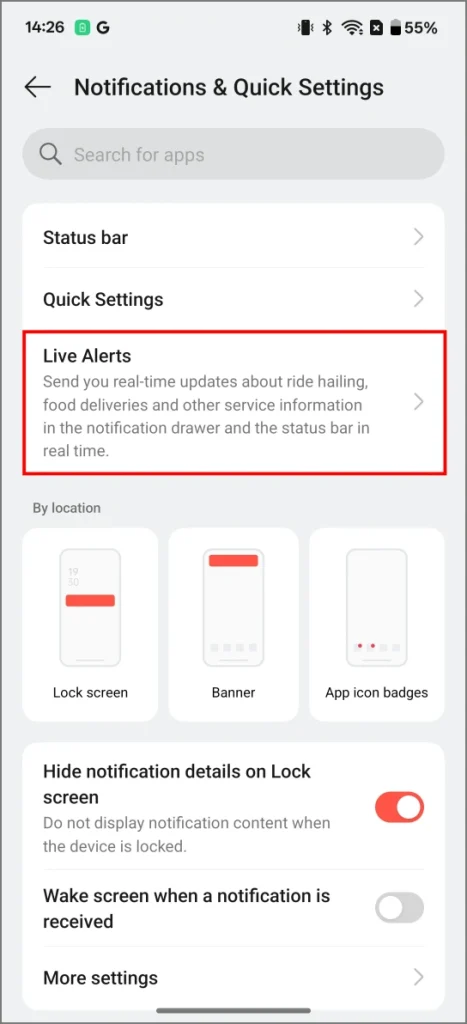
Una vez que haya actualizado su teléfono a OxyGenos 15, diríjase a Configuración> Notificaciones y configuraciones rápidas> Alertas en vivo. Aquí encontrará las siguientes opciones para ajustar cómo aparecen las alertas:
1. Personalización del comportamiento de la aplicación
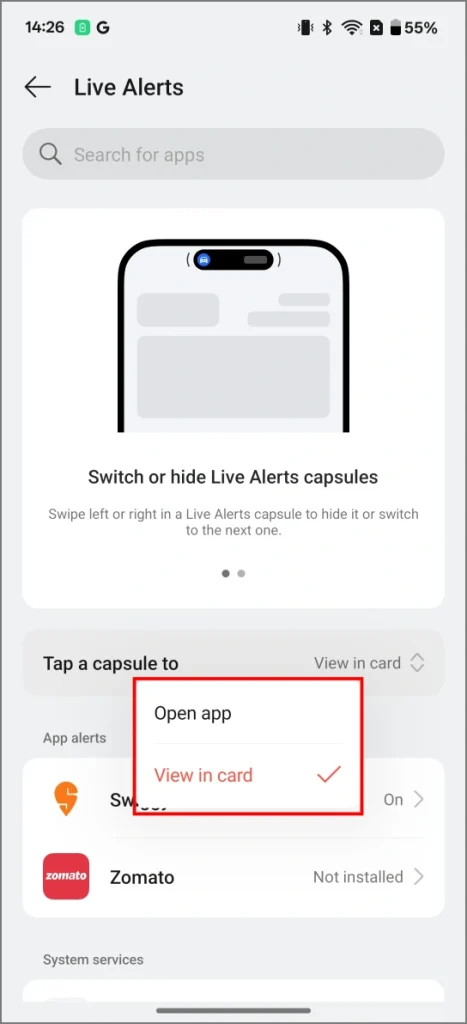
Puede personalizar cómo se comportan las alertas en vivo cuando las tocas. Hay dos opciones principales:
- Selección Aplicación abierta Se iniciará directamente la aplicación cuando toque su notificación en la isla dinámica.
- El Ver en la tarjeta La opción, seleccionada por defecto, le muestra la vista de la tarjeta flotante con más detalles sobre la actividad en vivo.
2. Activar o desactivar las actividades en vivo para aplicaciones
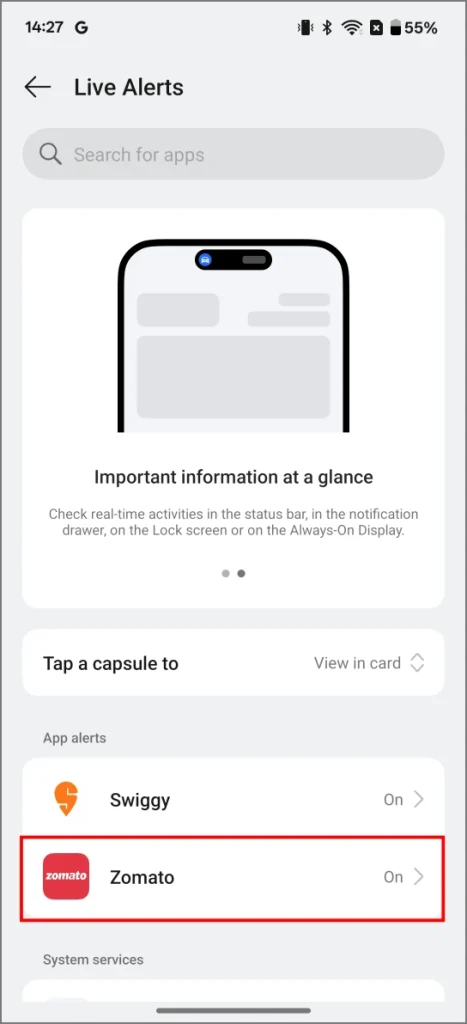
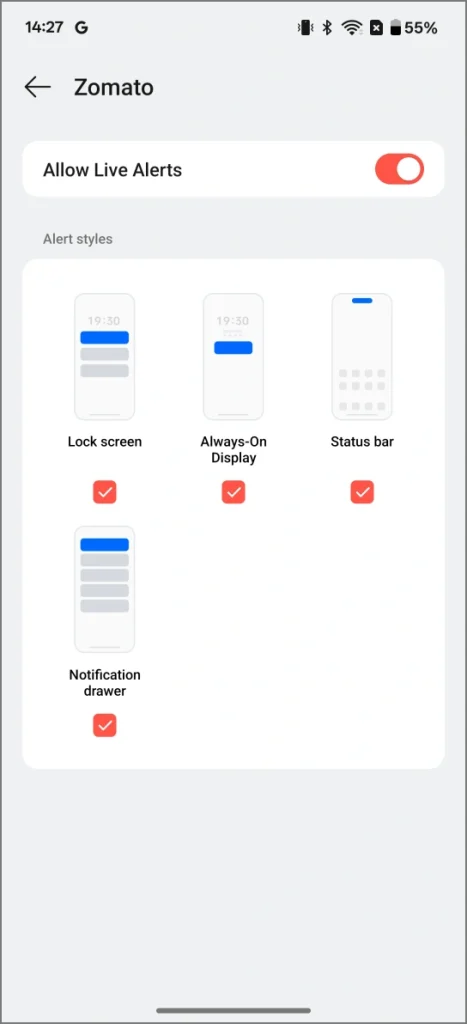
Bajo Alertas de aplicacionestoque el nombre de la aplicación para elegir si desea alertas de actividad en vivo de estas aplicaciones en la isla dinámica, la pantalla de bloqueo y la pantalla siempre. También puede activar o desactivar esta función para aplicaciones del sistema como reproducción de música, el temporizador de juego, el punto de acceso personal y la grabación de pantalla.
3. Minimizar el desorden visual
Para evitar acariciar su pantalla, las alertas en vivo que se muestran en la barra de estado se minimizarán en burbujas después de un tiempo. Esto asegura que proporcionen información sin obstruir su punto de vista.
¿Las alertas en vivo no funcionarán? Esto es lo que debe hacer
Si no puede obtener alertas en vivo para trabajar en su teléfono OnePlus, consulte lo siguiente:
- Asegúrese de tener la última versión de OxyGenos 15. Vaya a Ajustes > Acerca del dispositivo > Actualizaciones del sistema Para verificar e instalar cualquier actualización disponible.
- Reinicie su teléfono. A veces, un reinicio simple puede resolver fallas temporales que pueden estar afectando las actividades en vivo.
- Compruebe si el Aplicación que está utilizando Soporte de actividades en vivo. Actualmente, solo un número limitado de aplicaciones admite esta función. Consulte la lista de aplicaciones compatibles en la sección anterior.
- Asegúrese de que las alertas en vivo estén habilitadas en la configuración. Ir a Ajustes > Notificaciones y configuraciones rápidas > Alertas en vivo Y asegúrese de que la función esté activada para la aplicación.
Si bien las actividades en vivo actualmente admiten solo unas pocas aplicaciones, anticipo una adopción e integración más amplias con aplicaciones como Uber, Ola y YouTube Music a medida que la característica madura y alcanza más dispositivos.