
La mayoría de nosotros probablemente hemos visto cosas vergonzosas en Netflix que odiaría admitir a sus padres o sus parejas. Estas películas y programas de televisión siempre se quedan en su Netflix, como el «Continuar mirando«En la página de inicio. Y para empeorar las cosas, Netflix también hará sugerencias basadas en cosas que podría haber visto recientemente.
Lea también: 3 VPN gratuito para desbloquear la restricción de Netflix Geo
Clare Continuar viendo la lista en Netflix
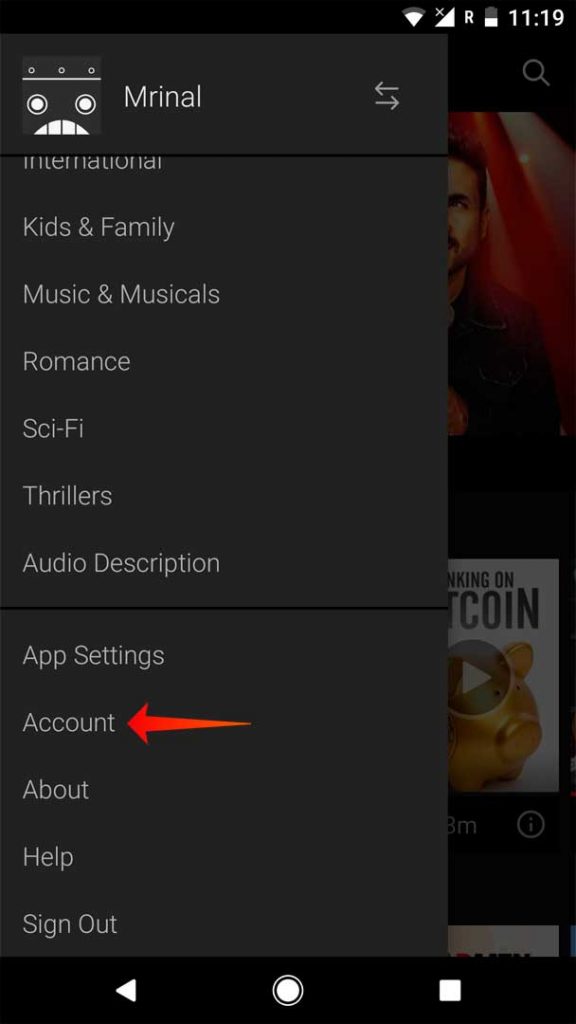
1. Abra la aplicación Netflix en Android e iOS y vaya a cuentas. Esto abrirá su cuenta en una ventana del navegador. Es decir, si usa un iPhone, se abrirá en Safari, si usa un dispositivo Android, abrirá Chrome o cualquiera que sea su navegador predeterminado. Las siguientes son las capturas de pantalla de la aplicación Netflix en Android, pero los pasos son exactamente similares a iPhone y iPad.
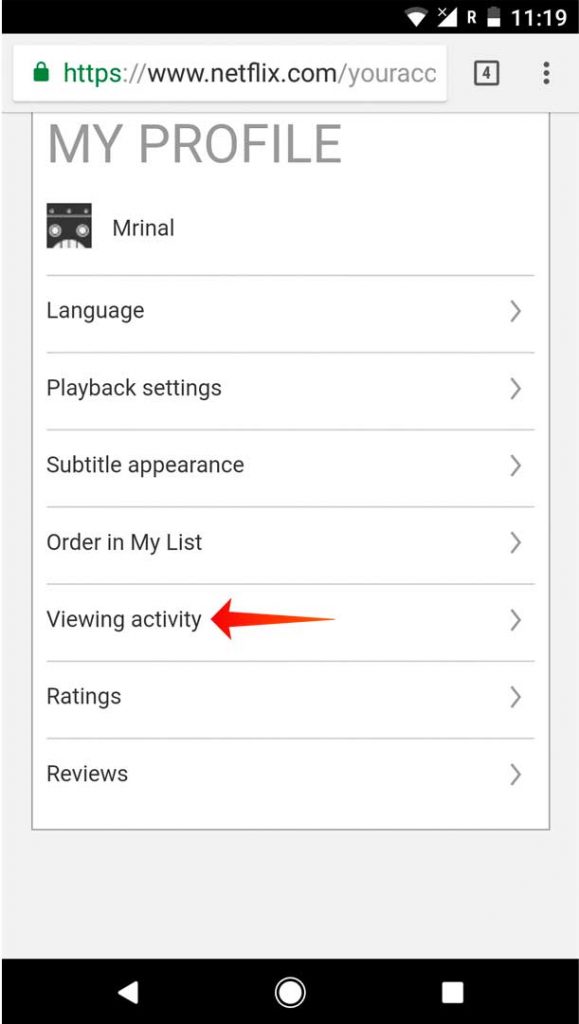
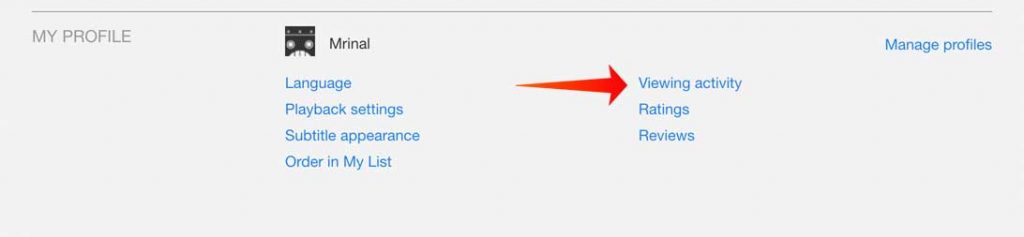
2. Desplácese hacia abajo hacia el «Mi perfil«Sección y haga clic en»Visión de actividad«. Verá una lista completa de toda su actividad de visualización. O puede directamente Haga clic en esta URLpara ver el acceso reciente a la cuenta.
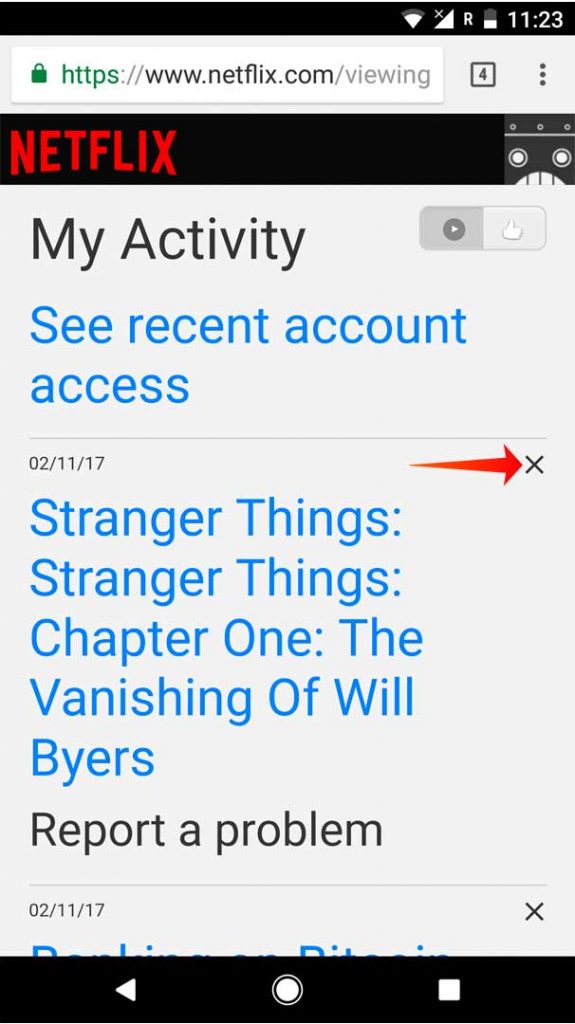
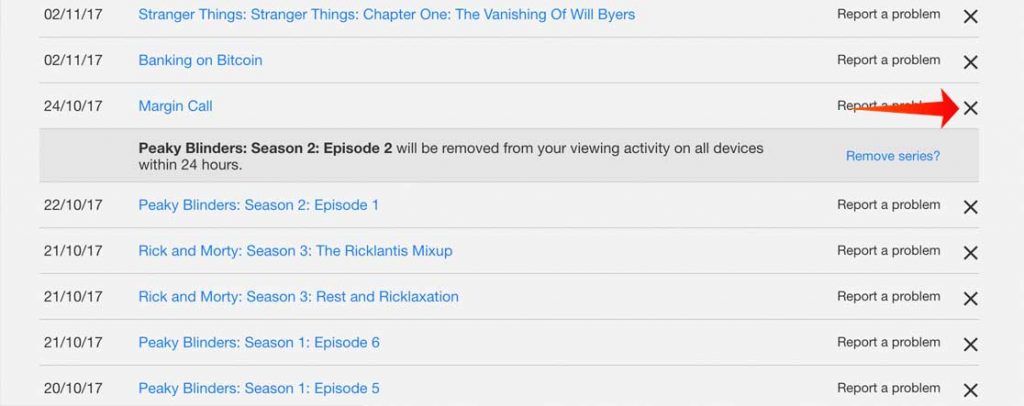
3. Haga clic en el X-Icon Siguiente al elemento para eliminarlo de su historial de visualización.
Consejo profesional: Use CTRL+F para buscar títulos. Si el elemento tiene varias piezas, este es el caso si es parte de una temporada, por ejemplo, recibirá una solicitud de que elimine la serie completa de su actividad. Esto es útil si aparecen múltiples elementos en el listado continuar mirando u otras áreas en Netflix.

Verá que desaparecerá de su actividad de visualización en Netflix.com casi de inmediato. Pero puede tardar hasta 24 horas para que se elimine una selección de todos sus dispositivos. (Por lo general, se necesitan un par de horas como máximo)
Esta característica no está disponible para el perfil de Netflix Kids, por razones obvias.
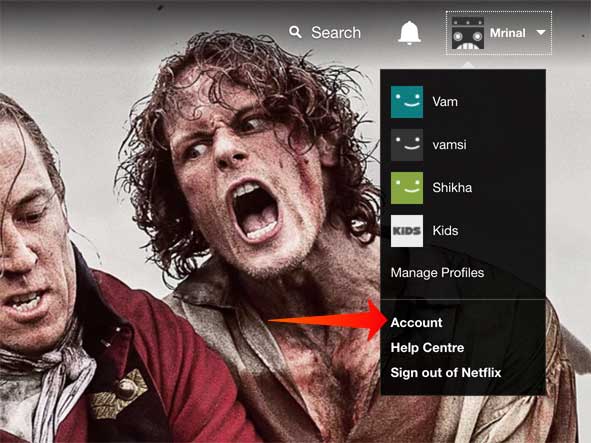
Desafortunadamente, a partir de ahora, no hay opción para eliminar continuar viendo en Netflix en TV inteligente, Xbox, PS4, etc. Sin embargo, una cosa que puede probar es, ir al navegador incorporado, abrir netflix.com e iniciar sesión en su cuenta de Netflix. A continuación, haga clic en la esquina derecha de su página de Netflix y pasee su nombre. En el menú, haga clic Tu cuenta. En la página de la cuenta, desplácese al Mi perfil Sección y haga clic Visión de actividad.
Esto abrirá una nueva ventana del navegador que muestra cada programa de televisión o película que ha transmitido en Netflix. Ahora, tal como lo hizo para la aplicación Netflix antes, encuentre la película o el programa que desea eliminar de su lista de continuar y Haga clic en la X a la derecha. Y eso al respecto.
Lea también: Cómo agregar clasificaciones IMDB y Rotten Tomatoes en Netflix