Amazfit bip es uno de los relojes inteligentes de presupuesto más populares en todo el mundo. Teniendo en cuenta el precio, las especificaciones son abrumadoras. Puede obtener un GPS, barómetro, brújula incorporado que, en mi opinión, lo hace ideal para adictos a los adictos y a los entusiastas del fitness. Y al ser un producto Xiaomi, tiene un gran respaldo de herramientas de terceros y firmware personalizado.
No solo puede configurar accesos directos personalizados para el botón, sino también establecer una cara de reloj personalizada. Ahora, estas caras de relojes podrían ser de una aplicación o descargar desde Internet. Hay un par de formas rápidas de hacerlo y aquí se mostró cómo agregar caras de reloj personalizadas en Amazfit Bip.
Cómo agregar caras de reloj personalizadas en Amazfit Bip
1. Aplicación de terceros
La forma más sencilla de establecer una cara de reloj personalizada es a través de una aplicación de terceros. La aplicación tiene toneladas de caras de reloj personalizadas desde las cuales puede elegir. La aplicación realiza todo el trabajo manual de alimentar las caras del reloj a la aplicación MI-FIT. Algunas aplicaciones de cara de reloj personalizadas son Amazfit bip & cor watchfaces y My Watchface (gratis) para Amazfit Bip.
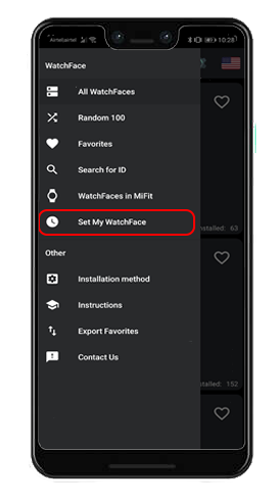
Una vez que haya descargado la cara de reloj personalizada de la aplicación de terceros, puede dirigirse directamente a la aplicación MI-FIT. En caso de que tenga una cara de reloj descargada de Internet, puede instalarlos con la ayuda de estas aplicaciones. Para hacer eso, abra las caras My Watch (gratis) para la aplicación Amazfit Bip y toque los tres puntos en la esquina superior izquierda. Una vez que el menú se desliza en toque «Establezca las caras de mis relojes».
Ahora. Aquí debe seleccionar su archivo de contenedor de Watch Faces que ha descargado desde Internet. Toque el botón «Elija .bin» y seleccione el archivo descargado. La mayoría de estos archivos no vienen con una imagen PNG o JPEG para mostrar la cara del reloj. Entonces, si no tiene uno, descargue un PNG blanco y configúrelo como cara de reloj tocando el botón «Elija .gif o .png». Una vez hecho, toque «Agregar mira a la cara a local».
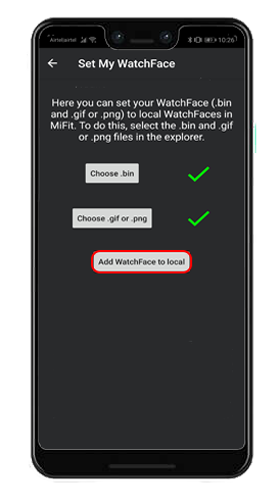
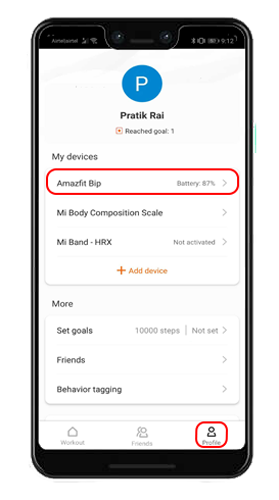
Una vez que se agrega la cara del reloj, la aplicación le indicará que vaya a la aplicación MI-FIT. En la aplicación MI-FIT, dirígete a Perfil pestaña y toque Amazfit bip.
Leer: Honor Band 4 vs Mi Band 3 – ¿Cuál es mejor?
En la página de configuración de Amazfit BIP, toque «Mira la configuración de la cara».

En la página de configuración de la cara de reloj, deslice a la derecha o toque las «caras de reloj locales» en la esquina superior derecha. Aquí, debería ver la cara de reloj que ha instalado. Tengo algunas caras de reloj instaladas a través de estas aplicaciones.

En caso de que no encuentre la cara del reloj que haya instalado, mata la aplicación y ábrala nuevamente. Ahora, toque la cara del reloj y toque «Sync Watch Face». Mi-Fit ahora empujará la cara del reloj a la banda y tendrá que mantener el reloj más cerca del teléfono.

Amazfit Bip puede contener solo 1 cara de reloj personalizada a la vez, por lo que sus caras de reloj personalizadas anteriores se anularían cuando sincronice una nueva. Por lo tanto, asegúrese de mantener una copia de seguridad en su teléfono.
2. Editor hexadecimal
Otra instancia podría ser si tiene una cara de reloj personalizada descargada de Internet. Las aplicaciones de terceros pueden ayudarlo a instalar la cara del reloj, pero a veces, obtiene problemas si el archivo no está empaquetado correctamente. Para solucionar eso, necesitamos editar el código hexadecimal del archivo .bin.
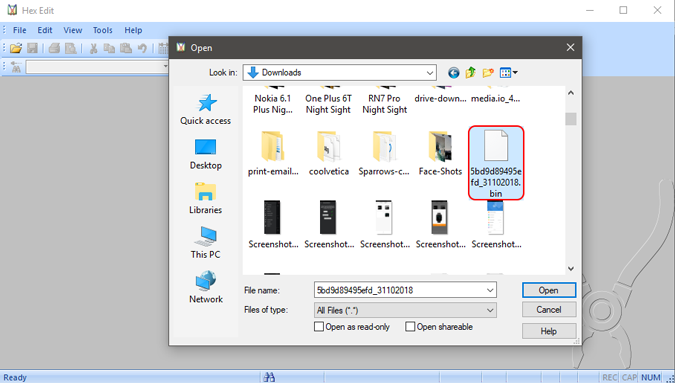
Para editar el código hexadecimal, necesitaríamos un editor hexadecimal. Hexedit es un buen editor hexadecimal mínimo para Windows. Una vez que lo tenga instalado, abra el software y haga clic en el archivo en la barra de herramientas. En el menú extendido, haga clic en Abrir.

LEA: Use su banda Mi 3/2 para controlar la música en su Android
Una vez que haga clic en Abrir, tendrá la selección de archivos emergente. Explore el archivo de contenedor descargado y haga doble clic para abrirlo en el editor hexadecimal.
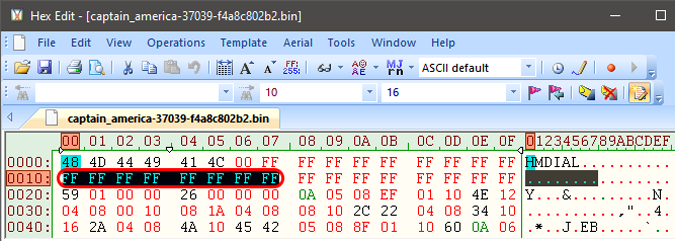
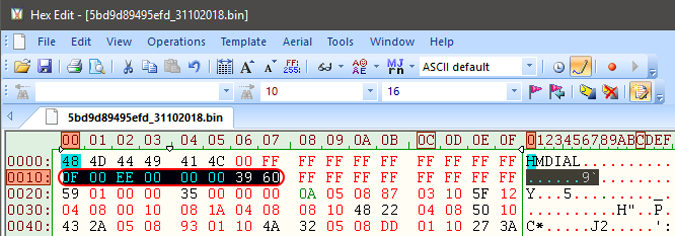
Ahora, cuando se abra el archivo de contenedor, tendrá un código hexadecimal frente a usted. Habría un gran grupo de números hexagonales aterradores, pero no se preocupe, solo necesitamos cambiar algunos de ellos. En la segunda fila, tendrás códigos hexadecimales como » Ff ff ff ff ff ff ff ff«. Necesitamos cambiar esto a»0f 00 EE 00 00 00 39 60«. Esto hace que el archivo binario en el mismo formato que otras caras de reloj preinstaladas en Amazfit BIP. Guarde el archivo presionando Ctrl+S.
Código original:
Código modificado:
Después de los cambios en el archivo bin, necesitamos mover el archivo dentro de la aplicación MI-FIT manualmente. Para hacer eso, conecte su teléfono inteligente con el MI-FIT a su computadora. Navegar a la carpeta «\ Android \ data \ com.xiaomi.hm.health \ files \ watch_skin_local». Aquí debe crear una nueva carpeta y colocar su archivo de contenedor modificado dentro de él.
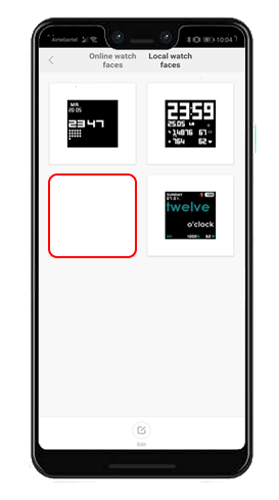
Una vez que tenga el archivo colocado en la ubicación, vaya a la aplicación MI-FIT y encontrará la cara del reloj en las caras locales de reloj. La cara del reloj estaría en blanco sin una vista previa, ya que no proporcionamos la imagen PNG. Debería parecer lo siguiente.
Toque la cara del reloj y sincronela con la banda inteligente.
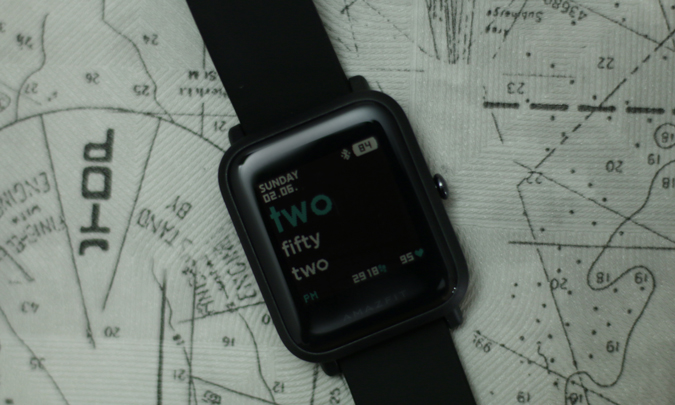
Algunas de mis caras favoritas de relojes inteligentes son la cara de guijarros, la cara del ortografía del tiempo. La pantalla de Amazfit no es extremadamente buena, así que asegúrese de elegir una cara de reloj mínima con pocos colores.
Concluir
Estas fueron algunas de las formas de agregar caras de reloj personalizadas a Amazfit Bip. Háganos saber sus caras de reloj favoritas o suelte un enlace si ha creado una.
Para cualquier problema o consulta, avíseme en los comentarios a continuación.
Lea también: Cómo controlar su cámara Android con su banda Mi.