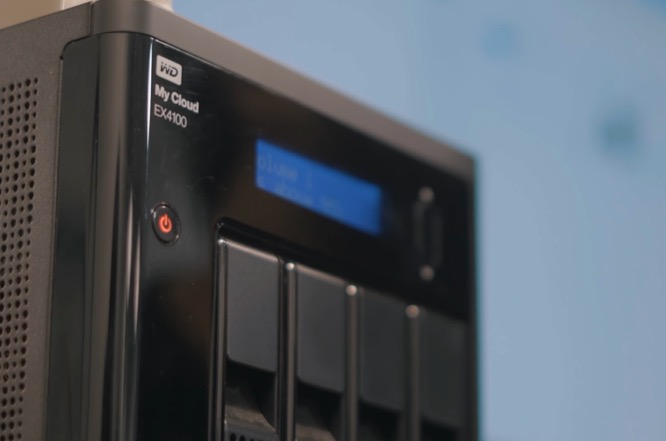
Ya sea que desee hacer una copia de seguridad de todos sus datos o transmitir videos alrededor de la casa, tener un NAS dedicado (también conocido como almacenamiento adjunto de la red) es realmente útil. Recientemente, obtuve el 24 TB WD EX4100 para archivar mi Videos de YouTube. Y el primer problema que enfrenté fue tomar copias de seguridad de los discos duros externos. Para empezar, las velocidades de transferencia de archivos sobre Wi-Fi son horribles. Cambiar al puerto Ethernet mejora las velocidades de transferencia, pero aún requiere que mantenga la computadora encendida todo el tiempo. Resulta que hay una forma mejor (y más rápida) de transferir archivos de HDD externo a NAS utilizando el puerto USB 3.0 en el portal web NAS y WD. Así es como lo haces.
LEA: El mejor software de cifrado USB para bloquear su unidad flash
Crear trabajos de copia de fondo en WD NAS
Solo para publicarlo, el 10 Gigabit Ethernet le proporcionará mejores velocidades de copia que USB 3.0. Debe atenerse a la LAN en caso de unidades internas, pero si tiene unidades externas, le recomiendo conectarlos a la unidad NAS y usar los trabajos de copia de seguridad del portal. En el tablero WD Web, tiene una pestaña de copia de seguridad que le permite programar un trabajo de copia de seguridad para copiar datos de todo el NAS al USB. Déjame informarte a través de todo el proceso.
En este momento, conecte el HDD o SSD externo al puerto USB WD NAS en la parte delantera. Asegúrese de conectar la unidad externa con el USB en la parte delantera ya que las unidades USB en la parte posterior son USB 2.0.

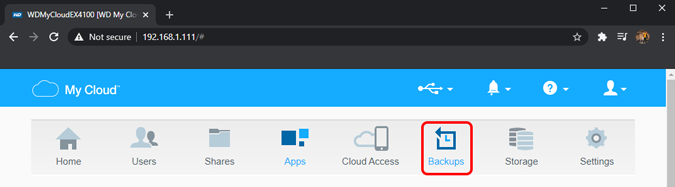
1. Inicie sesión en su portal web WD. En caso de que no haya configurado una cuenta de administrador, el nombre de usuario y la contraseña predeterminados son administradores. Una vez que haya iniciado sesión, haga clic en la pestaña Copia de seguridad.
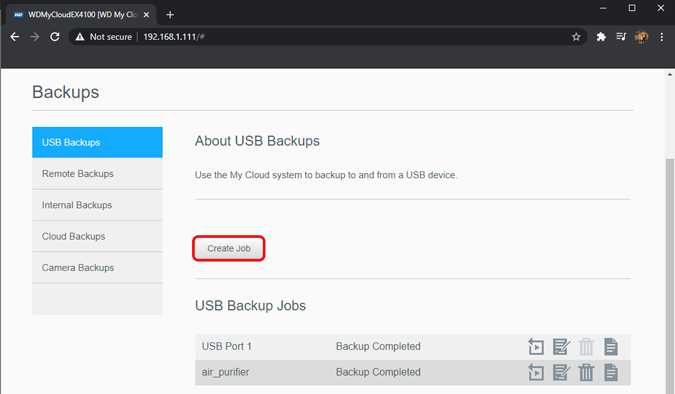
2. Dentro de la pestaña de copia de seguridad, tiene la opción de crear trabajos de copia de seguridad. Los trabajos se registran aquí y puede ver cualquier trabajo de respaldo previamente ejecutado a continuación. Para crear un nuevo trabajo, haga clic en el botón «Crear trabajo».
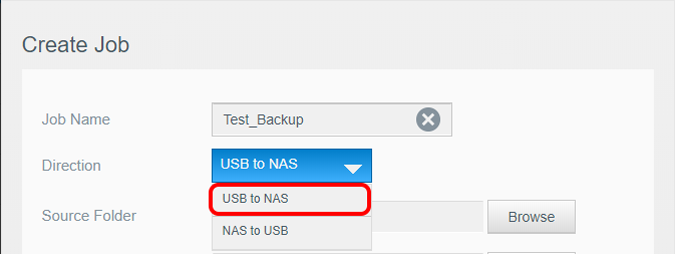
3. En el menú Crear trabajo, tendrá la opción de especificar el nombre del trabajo que no se puede modificar más adelante. Este campo es irrelevante, puede proporcionar el nombre en consecuencia. El siguiente campo es el tipo de copia de seguridad que puede ser «USB a NAS» o «Nas a USB». Para este caso, estamos transfiriendo datos desde la unidad externa a NAS, seleccionaremos la dirección como «USB a NAS».
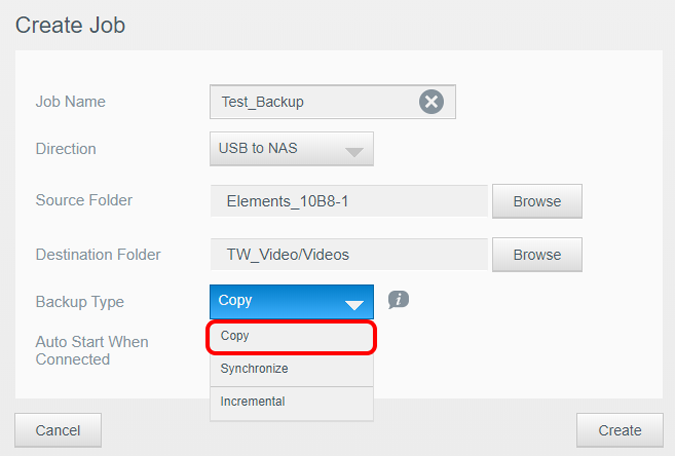
4. Antes de la dirección, debe seleccionar la carpeta de origen y destino. Otro parámetro importante es el tipo de copia de seguridad. Ahora, dado que esta es la primera vez que copiamos archivos de la unidad, seleccionaremos esto como Copiar.
Las otras dos opciones son Sincronizar e incremental. En caso de que seleccione sincronizar, los archivos en la carpeta de destino se sincronizarán con la carpeta de origen. Esto actualizará los archivos existentes en la carpeta de destino con la versión de origen y eliminará los archivos de destino si no existen en la fuente.
Mientras que incremental copiará los cambios de archivo de la fuente a la carpeta de destino. No eliminará los archivos de destino si no existen en la fuente.
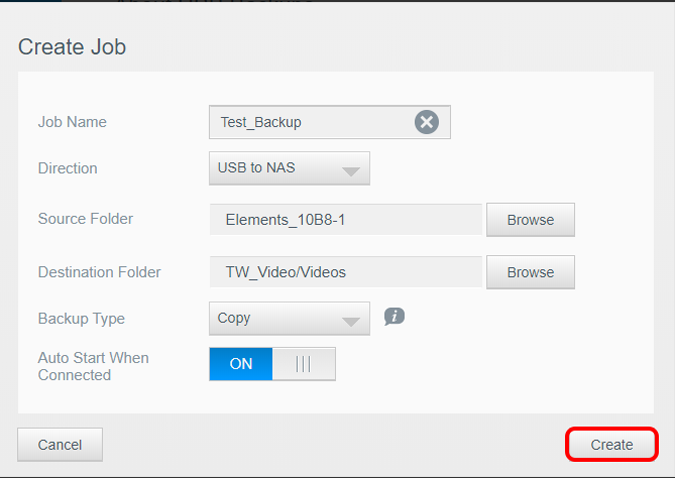
5. Además, verifique la opción «Inicio automático cuando esté conectado», lo que garantiza que el trabajo se reanude si la unidad externa está conectada. Haga clic en el botón Crear y el trabajo debe comenzar de inmediato.
Como este es un trabajo por lotes, no necesita monitorear el trabajo de copia de seguridad. Puede ver el progreso del trabajo de respaldo dentro de la misma pestaña de trabajo de respaldo.
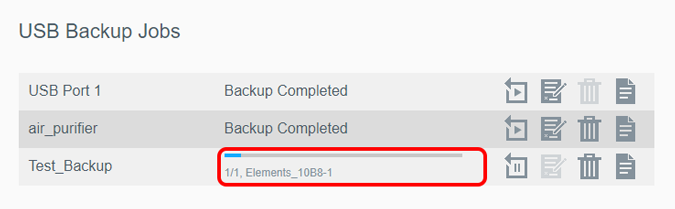
Al finalizar con éxito, el siguiente mensaje aparece «copia de seguridad completada» junto al nombre del trabajo. También puede verificar la hora de finalización de la copia de seguridad haciendo clic en el botón Detalle del trabajo hacia la extrema derecha del nombre del trabajo. En caso de que la copia de seguridad haya fallado debido a problemas de conexión o almacenamiento, verá la misma información dentro de la pestaña Detalle del trabajo.
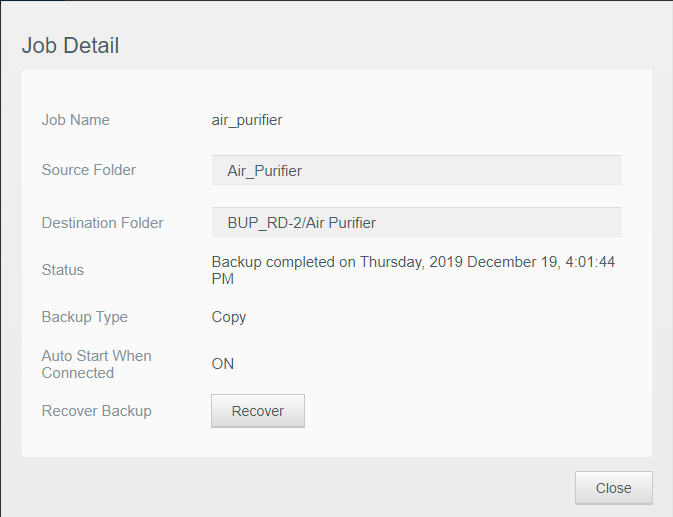
También puede modificar estos trabajos y reutilizarlos. En nuestro caso, tenemos un número fijo de trabajos dependiendo de las unidades externas. Simplemente volvemos a ejecutar el trabajo y adjuntar la unidad para archivar todos los datos al NAS.
Para obtener más consultas o problemas con respecto al WD EX4100, avíseme en los comentarios a continuación.
Lea también: 7 mejores herramientas de monitoreo de red de código abierto para Windows y Linux