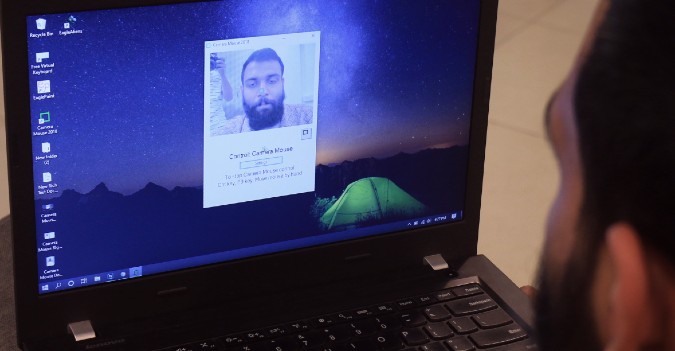
Camera Mouse es una aplicación simple de Windows que le permite usar los movimientos de su cabeza para mover el cursor del mouse. Puede usarlo para desplazar a las páginas web, abrir aplicaciones y jugar juegos también. La aplicación se desarrolló en Boston College para personas con trastornos que obstaculizan los movimientos de las manos como la parálisis cerebral, la atrofia muscular de la espinal, etc. La aplicación es gratuita y no requiere extraperiféricos. Funciona fácilmente en cualquier sistema operativo Windows.
Antes de saltar, solo un aviso que la velocidad y la precisión de desplazamiento dependen de la calidad del video de la cámara web. Por lo tanto, una cámara web pobre puede conducir a un mal desplazamiento y precisión.
How-to rápido: calibrar y otras configuraciones
Principal, descargar e instalar el software. Después de la instalación, se le pedirá que calibre un «Característica de la cara «. Este será el gancho para todos los movimientos de seguimiento. Aquí hay un consejo rápido, utilizo principalmente la punta de la nariz o la barbilla como una característica facial para rastrear, ya que es una manera fácil de encontrar un punto medio y manejar el mouse. Una vez que termine, puede mover la cabeza y ver el movimiento del mouse en la vista previa. Puede cambiar este rastreador en un momento dado.
Leer: El mejor mouse en el mercado para manos más grandes
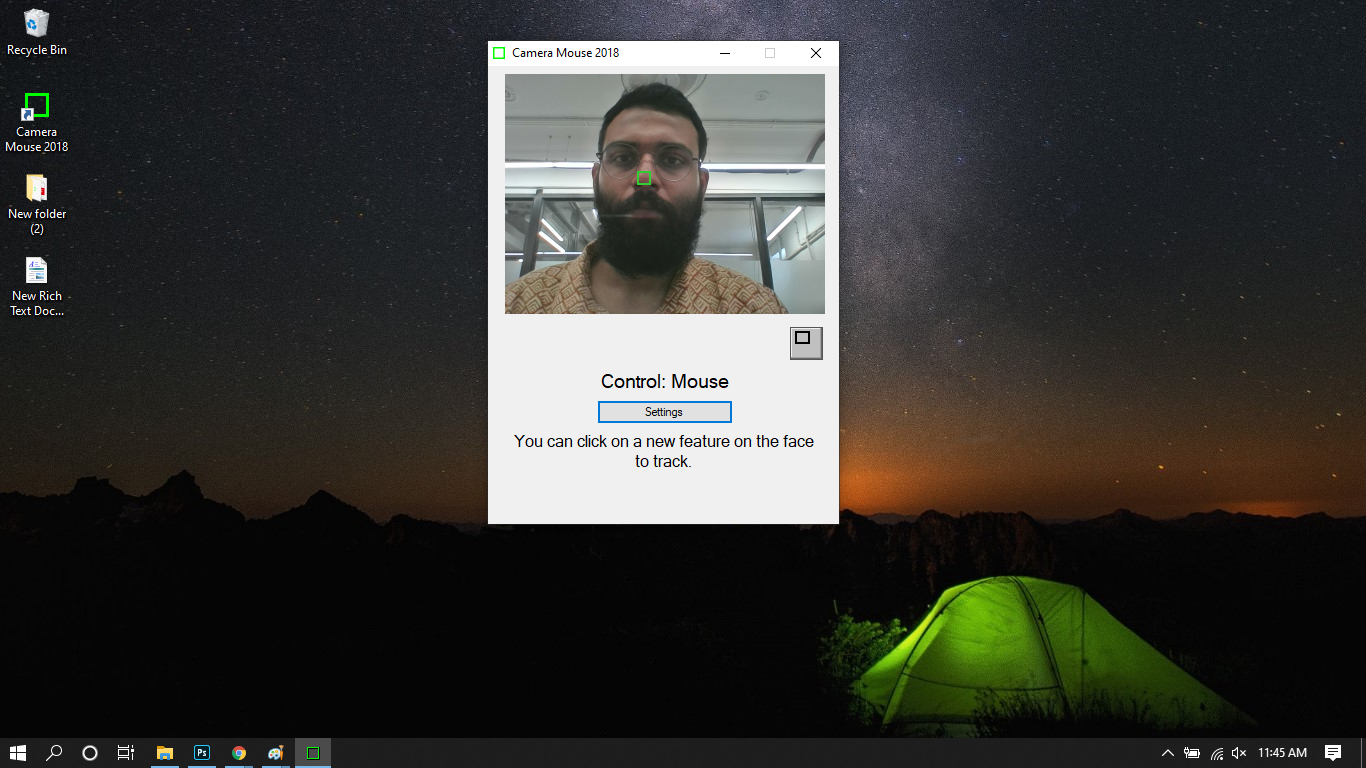
Una vez que haya establecido un punto de seguimiento, el software lo usará para mover el puntero. Además de eso, hay algunas otras configuraciones como el «tiempo de permanencia» que se puede usar para mejorar la experiencia del usuario.
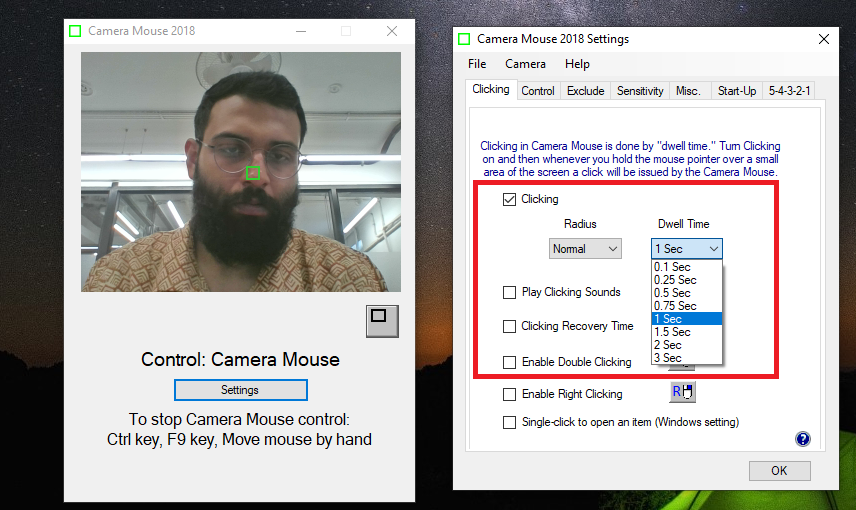
Ahora, el significado exacto de «Tiempo de permanencia» es el clic izquierdo de su mouse. Esto funciona para el propósito de selección. En mi opinión, es la característica más importante que debe habilitar tan pronto como instale la aplicación Camera Mouse. Para hacer eso, simplemente ve al «Ajustes» menú y desde el «Haga clic» pestaña, verifique la opción de hacer clic. En mi caso, he guardado «Un segundo» de tiempo de permanencia con «Radio normal» (para una mejor precisión).
Lea: Cómo compartir el mouse (y el teclado) de su computadora con su Android
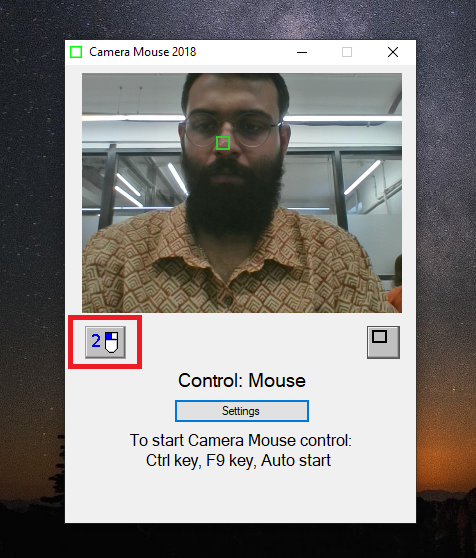
Otras características, como una tecla de acceso rápido para iniciar el puntero de movimiento, el doble toque, establecer la sensibilidad del puntero, etc., son algunas configuraciones que el usuario puede ajustar.
¿Puedo ejecutar otras aplicaciones con el software?
¡No! Pero si puede superar el impulso de usar su mouse, aquí hay pocas aplicaciones como Ardiente y Extraterrestres y pintura que no requiere una dependencia del teclado o un mouse. Si desea usarlo más en serio y quiere practicar la escritura, descargando aplicaciones como Teclado virtual gratis Te dejará escribir simplemente señalando el teclado en pantalla. Lo probé con el teclado en pantalla incorporado de Windows, pero no funcionó en absoluto. Incluso es bueno para los niños, ya que los expone, para centrarse en la construcción de juegos que están diseñados especialmente para mejorar las habilidades de fabricación de elecciones utilizando la mirada enfocada, como Mira para aprender.
Limitaciones
- No funciona con fluidez hasta que se mantenga en una plataforma simple como una mesa
- No es práctico para la precisión completa y los objetivos pequeños
- Negra cuando otras aplicaciones acceden a la cámara
- No puede manejar los cambios de luz correctamente
- No es un reemplazo para el mouse
Alternativas
Hay pocas alternativas que puede probar, pero si está en Windows, la aplicación de cámaras del mouse debería ser suficiente. Una alternativa es una poderosa extensión cromada llamada Scroller de cámara. Es de código abierto donde necesita crear sus propios gestos personalizados para desplazarse. Pero no funciona con tanta fluidez como el mouse de la cámara. Además, la aplicación no está disponible en Android, pero si aún desea jugar, puede instalar Ratón facial de Eva Aplicación, que tiene un menú de acción en pantalla para un fácil desplazamiento y control. También hay una opción para los usuarios de Mac, llamado itracker (No en App Store) que puede comprar por $ 34.99. Aunque, viene con solo un período de prueba de 30 minutos que es demasiado menor.
Palabras de cierre
Esto no puede ser un reemplazo para el mouse, pero para alguien como yo que pasa mucho tiempo en la computadora mirando páginas web, investigando e incluso escribiendo, puede ser una gran adición al mouse. Entonces, puedo agarrar el mouse cuando quiera, pero cuando estoy trabajando en WordPress y todos mis dedos están ocupados con el teclado, es una excelente manera de desplazarse y cambiar entre pestañas sin la necesidad de levantar los dedos mientras escribe. Si encuentra útil este método o usa otra forma de reemplazar su mouse, ¡hágamelo saber en la sección de comentarios a continuación!
Lea también: Cómo compartir el mouse (y el teclado) de su computadora con su Android