Hay momentos en que necesito lanzar mi pantalla de Android a PC para dar una presentación de las aplicaciones de Android o Quicky accediendo a un documento en mi teléfono. Usé Vysor en Windows y ahora, dado que he hecho el movimiento totalmente a Linux, también quería una aplicación similar para Linux. Más tarde, me topé con algunas aplicaciones que no solo le permiten reflejar su pantalla de Android, sino que incluso proporciona entradas de teclado, transmitir sobre Wi-Fi, pantalla de grabación y mucho más. Entonces, vamos a verlos. ¿Debemos?
Las mejores aplicaciones de fundición de pantalla gratuitas en Linux
1. SCRCPY
Modo de conexión: USB, Wi-Fi
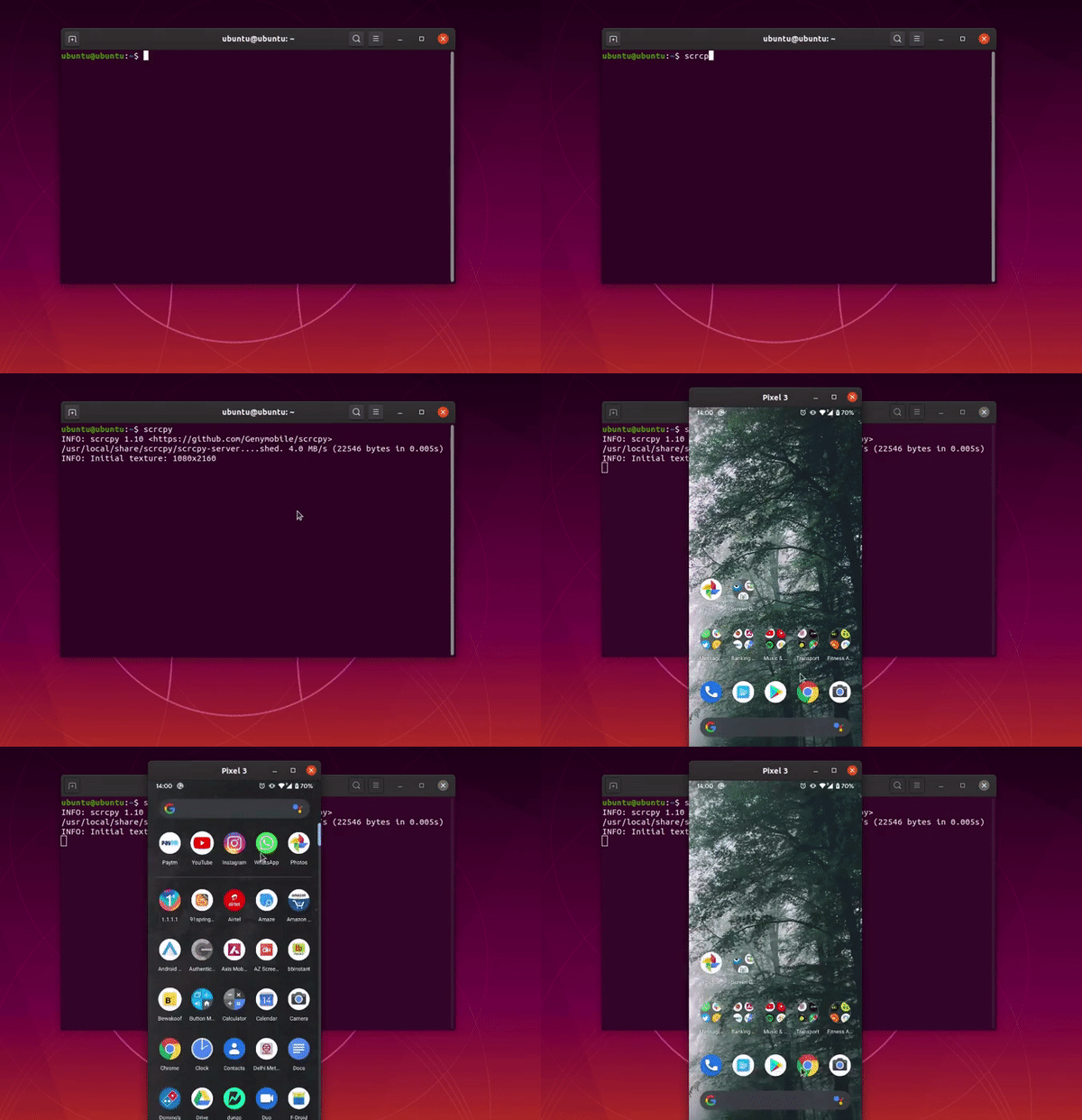
SCRCPY (abreviatura de copia fuente) es una aplicación de reflejo de código abierto para Android y Linux. El único problema es que debe construir el código en entornos de Linux. Para otros entornos como Ubuntu, Arch-Linux, está disponible en los repositorios. Tiene una de las configuraciones más fáciles. Todo lo que tiene que hacer es instalar la aplicación y ejecutar el siguiente comando en el terminal.
scrcpy
SCRCPY funciona muy bien a través de una conexión con cable. Admite una resolución de 1920 × 1080 + y una tasa de actualización de 30-60 fps. Se ejecuta a una tasa de bits de hasta 8 Mbps. De todas las aplicaciones anteriores, descubrí que SCRCPY tenía la menor cantidad de latencia. A diferencia del reparto de pantalla, SCRCPY permite que su computadora portátil controle su dispositivo Android. Acepta la entrada del teclado y el mouse de la computadora portátil
Con una pequeña solución, también puede hacer que SCRCPY funcione de forma inalámbrica a través de ADB inalámbrico. Requiere un pequeño poco de configuración y herramientas de plataforma ADB que puede descargar aquí. Inicialmente, debe conectar su dispositivo Android al sistema Linux a través de USB y ejecutar los siguientes comandos.
ADB TCPIP: 5555 ADB Conecte Your_android_IP_Address: 5555
A continuación, puede desenchufar su dispositivo y ejecutar el comando scrcpy con las siguientes opciones
SCRCPY–Bit-tasa 2m–MAX-SIZE 800
Dado que SCRCPY se ejecuta a una velocidad de hasta 8 Mbps, lo que sería demasiado para una conexión Wi-Fi para manejar. Por lo tanto, usamos el comando mencionado anteriormente para obligar a SCRCPY a ejecutarse a 2 Mbps y una resolución reducida. Ejecutar SCRCPY de forma inalámbrica obviamente viene con una ganga como la mala latencia, la resolución reducida, etc.
En la nueva actualización, SCRCPY ha agregado características como compartir el portapapeles sin costuras, móvil remoto despierto con atajo de teclado, etc.
2. Vysor
Modo de conexión: USB
Vysor es la aplicación más popular cuando se trata de la espejo de la pantalla de Android. Afortunadamente, tiene una variante de aplicación Chrome, por lo tanto, también funciona en Linux. Sin embargo, tendría que descargar e instalar el navegador de cromio o cualquier otro navegador basado en el cromo como Vivaldi, Iridium, etc.
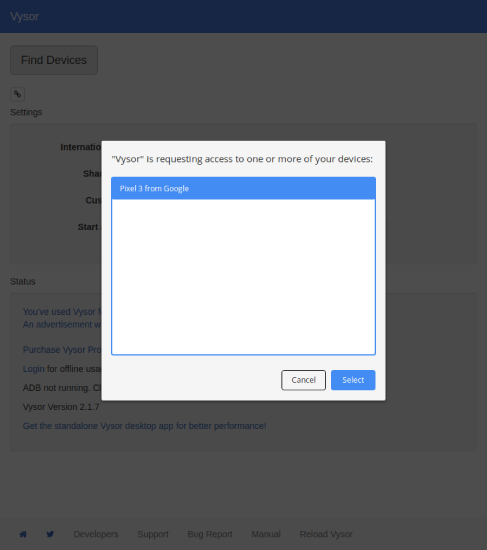
Todo lo que tienes que hacer es instalar el Aplicación de Vysor Chrome y ejecutarlo. Ahora, conecte su dispositivo Android con la computadora portátil a través de un cable USB. Asegúrese de mantener su teléfono Android en modo compartido de archivos en lugar de cargarse. Una vez hecho terminado, haga clic en el botón «Buscar dispositivos» en la aplicación Vysor Desktop. A continuación, desde la ventana emergente, seleccione su dispositivo Android y haga clic en el botón Seleccionar.
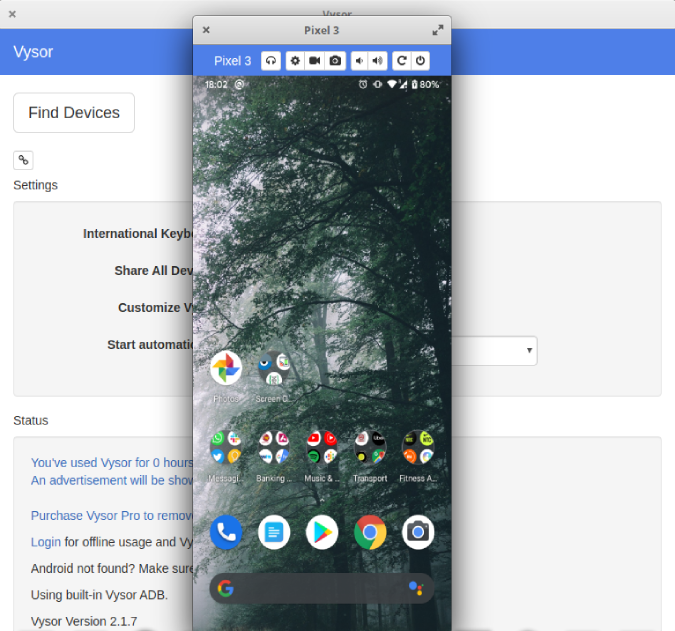
La siguiente ventana hará que su pantalla POP aparezca con muchos controles en la barra de herramientas. Vysor le permite grabar la pantalla y toma capturas de pantalla en su Android directamente desde la computadora portátil. Vysor también tiene una variante pagada que cuesta $ 10 anualmente. Obtiene un par de características adicionales como los archivos de arrastrar y soltar y reflejar su pantalla a través de Wi-Fi.
En caso de que enfrente algún problema, cierre tanto el Android como la aplicación de escritorio. Restablezca la conexión retirando el cable USB e intente nuevamente. El principal problema es que Vysor depende de Adobe Flash, que es la raíz del caos.
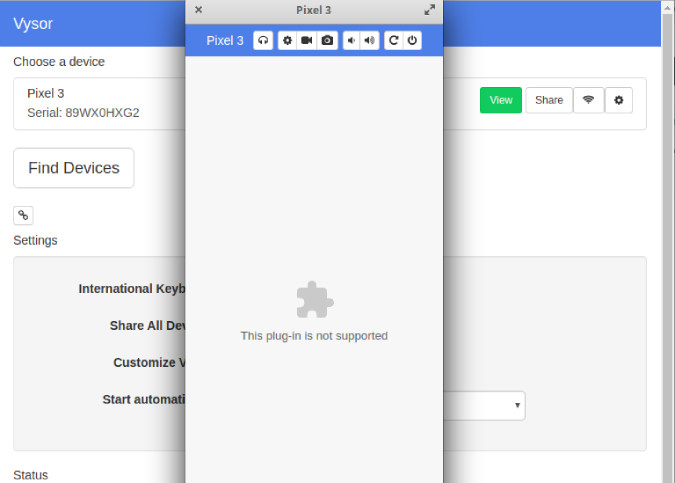
En caso de que se enfrente a errores que indican que «este complemento no es compatible», asegúrese de tener un complemento Flash instalado en su sistema Linux.
Descargar Vysor
3. Castón de pantalla
Modo de conexión: Wifi, punto de acceso móvil
La aplicación Screencast le permite reflejar Android a través de Wi-Fi o punto de acceso móvil. Está disponible para casi todas las variantes de Linux. Los únicos criterios son ambos dispositivos que deben estar en la misma red Wi-Fi.
Para comenzar, primero, debe descargar la aplicación de reparto de la pantalla en su dispositivo Android. Abra la aplicación y toque la «red Wi-Fi». En la página siguiente, toque el botón «Iniciar transmisión».
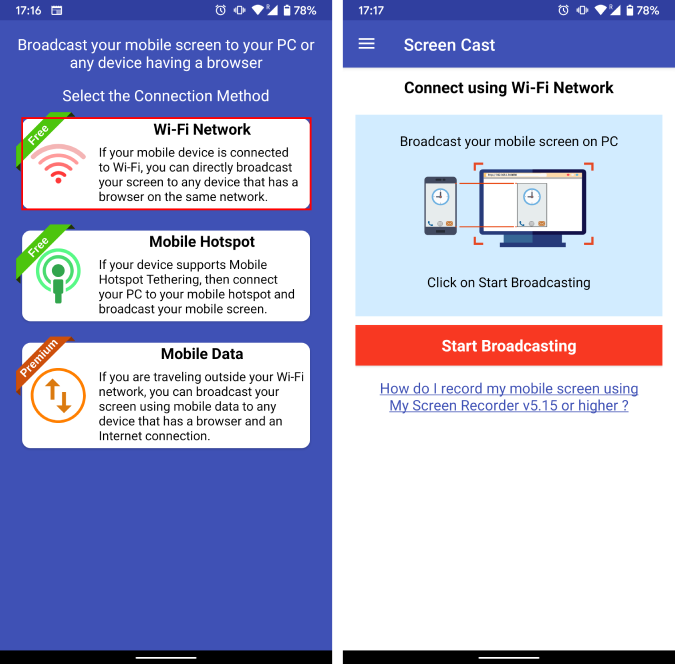
En la pantalla final, verá la URL y la identificación. Observe la URL y diríjase al navegador en su computadora portátil Linux. Ingrese la URL en la barra de direcciones y podrá ver su pantalla móvil.
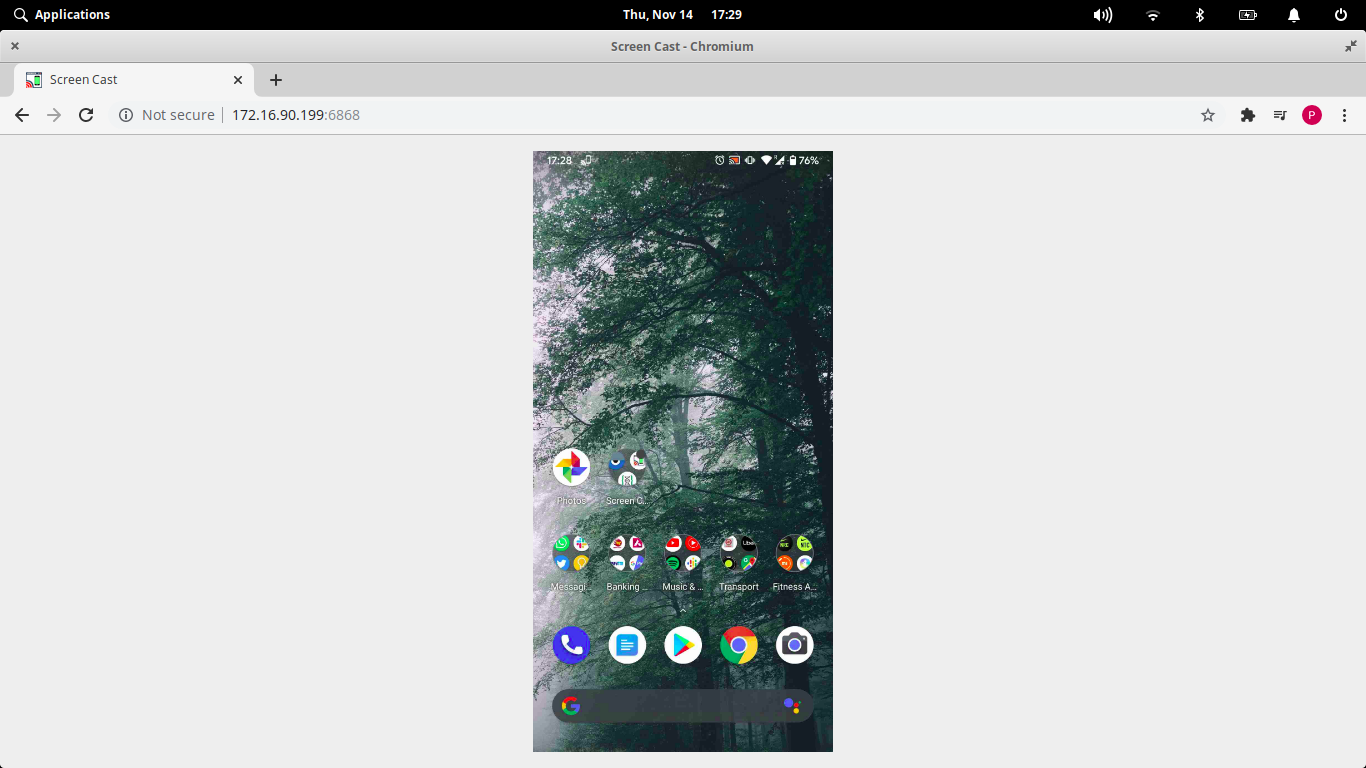
El reparto de la pantalla también tiene una variante premium que le permite reflejar su pantalla de Android a través de los datos móviles. La variante premium cuesta alrededor de $ 3.75/mes.
Descargar Reparto de la pantalla
4. Airdroid
Modo de conexión: Wi-Fi
Bueno, Airdroid es más una aplicación para compartir archivos, pero tiene la funcionalidad de detección de espejo incorporada que funciona bien. No puede proporcionar entradas de teclado y mouse, pero tiene una configuración bastante perfecta. Primero, necesitaría instalar la aplicación AirDroid en su dispositivo Android. AirDroid requiere que se registre y vincula sus dispositivos en función de la ID de correo electrónico. En la variante gratuita, solo puede tener hasta 2 dispositivos vinculados a una ID de correo electrónico.
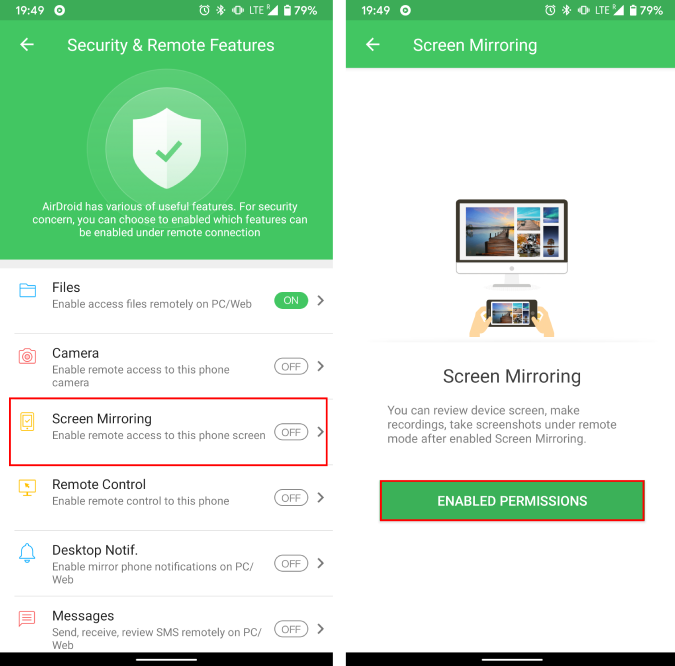
Una vez que haya terminado con el registro y el inicio de sesión, será redirigido a la página «Características remotas». En esta página, toque la grabación de pantalla y proporcione los permisos necesarios a la aplicación.
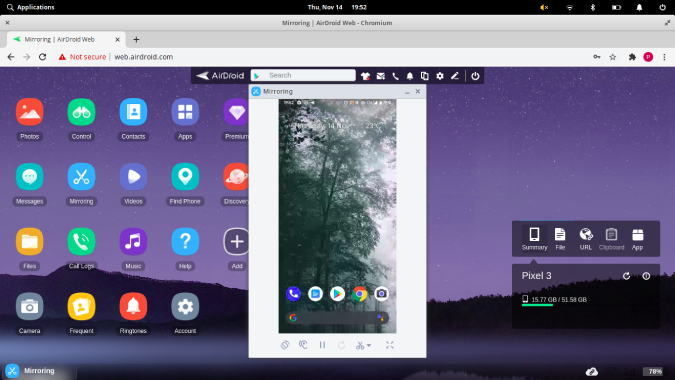
Una vez hecho, dirígete al Aplicación web de Airdroid en el navegador de escritorio. Post-login, se le pedirá que seleccione un dispositivo vinculado a su ID de correo electrónico. Airdroid funciona a través de Wi-Fi e incluso datos móviles. Sin embargo, la latencia depende de la velocidad de su red. En la aplicación web, haga doble clic en el icono de «reflejo» y cargará su pantalla de Android.
Palabras de cierre
Estas fueron las 3 aplicaciones para reflejar su pantalla de Android sobre Linux. Para obtener más problemas o consultas sobre el reflejo de la pantalla de Android, avíseme en los comentarios a continuación.
Lea también: Esta nueva aplicación lo ayuda a ver la pantalla del teléfono en la PC a través de USB