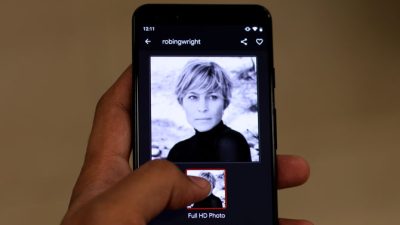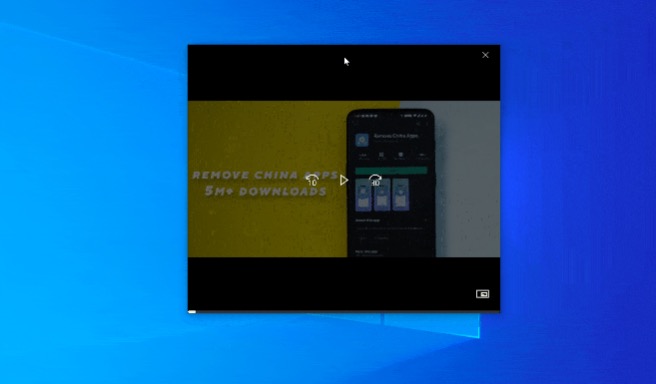
Picture in Picture ha sido un cambio de juego ya que es una introducción a Android y recientemente se introdujo en iOS 14. Incluso un hecho de que incluso puedas usarlo para reproducir video de YouTube en segundo plano sin una suscripción premium de YouTube. Aunque dado que paso la mayor parte de mi tiempo en una computadora portátil, realmente tengo el problema de no poder usar la misma característica en Windows. Entonces, después de un poco de investigación, aquí hay tres formas de obtener una imagen en la imagen en Windows 10.
Lea cómo jugar YouTube en el fondo en iPhone sin YouTube Premium
Imagen en la imagen en Windows 10
1. Modo PIP nativo de Windows
Aunque Windows ha introducido una imagen en el modo de imagen, todavía considero que su funcionalidad es muy limitada. Ya que solo puedes usarlo con la aplicación de películas y televisión a partir de ahora. Pero espero que Microsoft presente esta función en otras aplicaciones también.
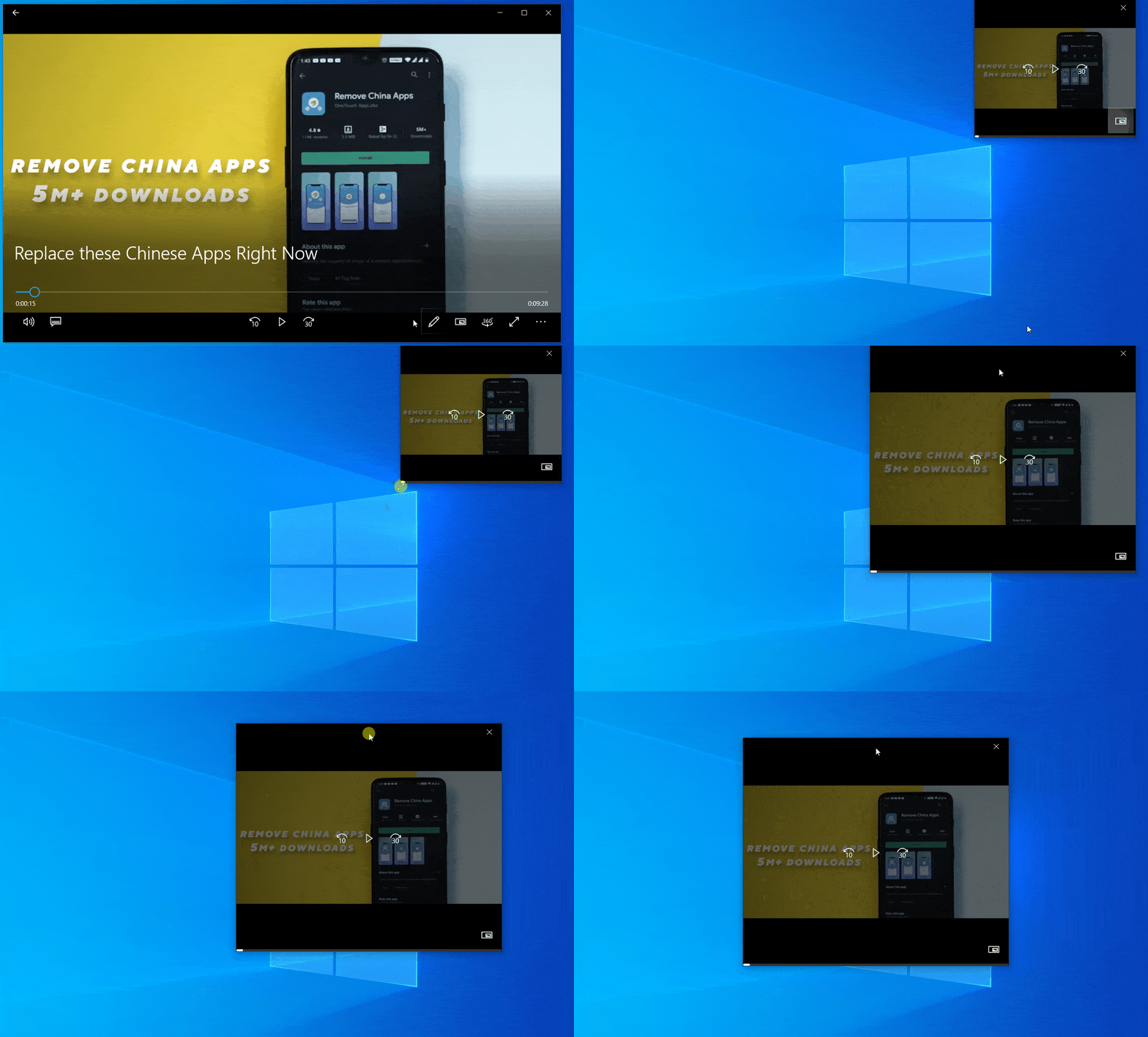
Para habilitar la imagen en el modo de imagen en Windows 10, Abra la aplicación de películas y televisión y maximice la ventana. Ahora seleccione un medio de su almacenamiento local o elija una película o programa de televisión que haya comprado/alquilado en la tienda Microsoft. También tiene la opción de hacer clic derecho y tocar abrir para acceder a cualquier archivo en la aplicación de películas y televisión.

Ahora simplemente sElegir la imagen en el icono de la imagen en la parte inferior derecha de la pantalla. Eso es todo, ahora entrarás en el modo PIP. También puede arrastrar y colocar la pestaña en cualquier lugar de la pantalla y expandirla a un cierto límite.
Además de eso, si desea cerrar la ventana en algún momento, tendrá que maximizarla nuevamente o cerrarla desde la barra de tareas.
2. Imagen en la imagen de la extensión cromada
Si bien la función de Windows PIP simplemente se limita a su aplicación de películas y TV, no será de ningún uso, si está utilizando YouTube, Netflix, que la mayoría de nosotros hacemos mientras trabajamos o multitarea en otros proyectos. Para abordar esto, los usuarios pueden instalar una extensión de Google Chrome llamada imagen en la imagen. Es como Windows Pip y le muestra contenido en una ventana flotante, que siempre está en la parte superior de otras pestañas.
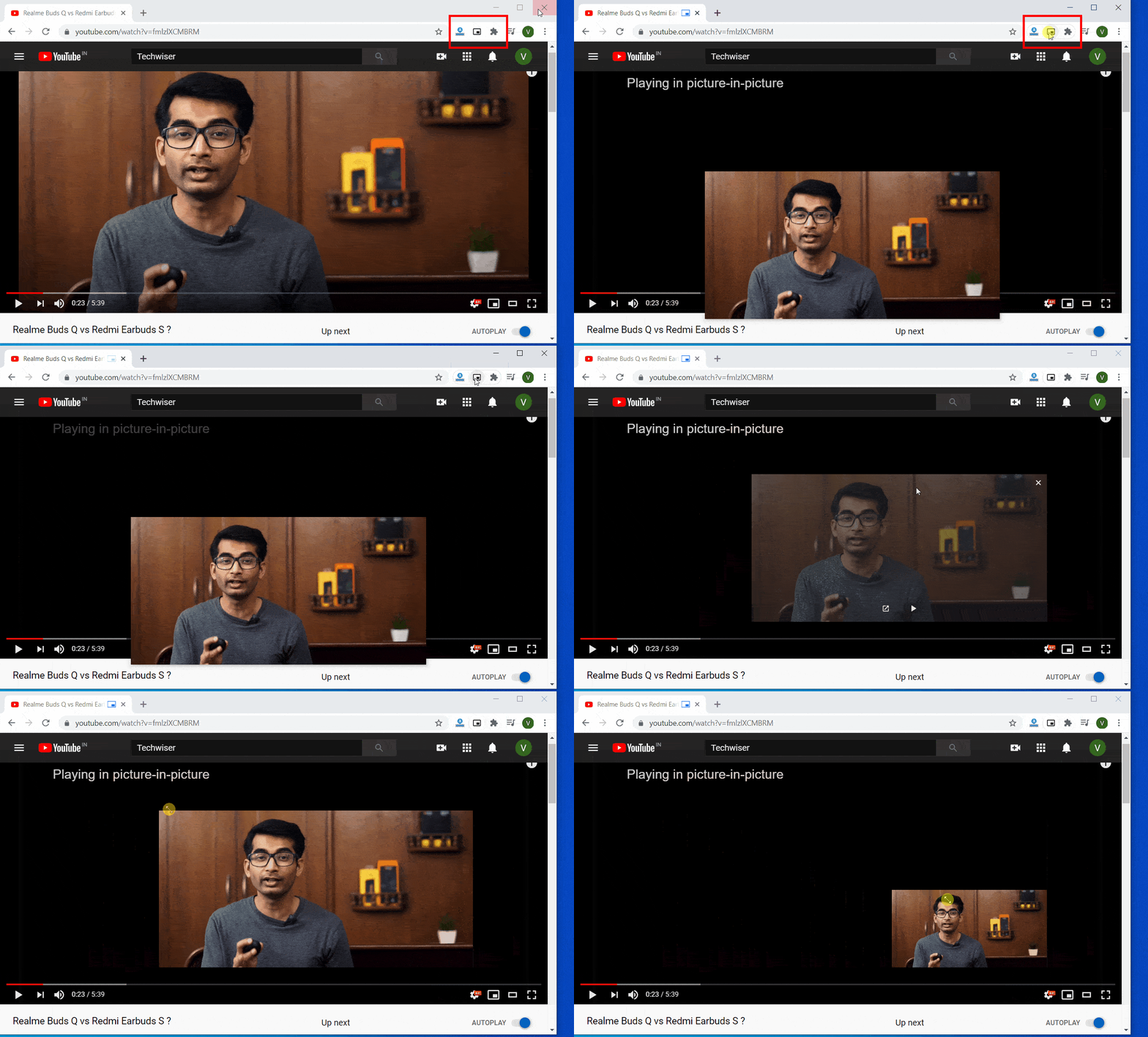
Para usar la imagen en la imagen en Chrome, descargue e instale la extensión. Verás un nuevo Pip ícono en la esquina superior derecha de Chrome. Siempre que ves un video o un atracón de Netflix. Justo Toque el icono y minimizará automáticamente la pantalla a PIP. Similar a la primera opción, puede arrastrarlo y colocarlo en cualquier lugar de la pantalla de inicio. También tiene la opción de expandirlo, sin embargo, no lo haga en extremos, ya que después de un punto, la ventana simplemente desaparece debajo de la barra de tareas y debe comenzar de nuevo.
Conseguir Imagen en la imagen Extención de Chrome de Google
3. OntoPreplica – Aplicación PIP
Francamente, incluso la extensión de Chrome tiene limitaciones, como no soporte para pestañas normales, opciones de reproducción de video limitadas y bloqueos poco frecuentes. Esto lleva a una aplicación de código abierto cargada de funciones OntoPreplica. Esta aplicación le permite elegir cualquier ventana, independientemente del contenido de video, en la parte superior de todas las demás ventanas. Para comenzar, descargar el paquete del instalador y extraerlo. Entonces Siga las instrucciones de configuración y ábrelo después de que esté hecho. Una vez terminado, la instalación, verá una ventana en blanco resuelible. Simplemente haga clic derecho y Elija la aplicación que desea usar en modo PIP.
A diferencia de Native o la extensión de Chrome, puede elegir entre todas las ventanas que actualmente se abren en el sistema.
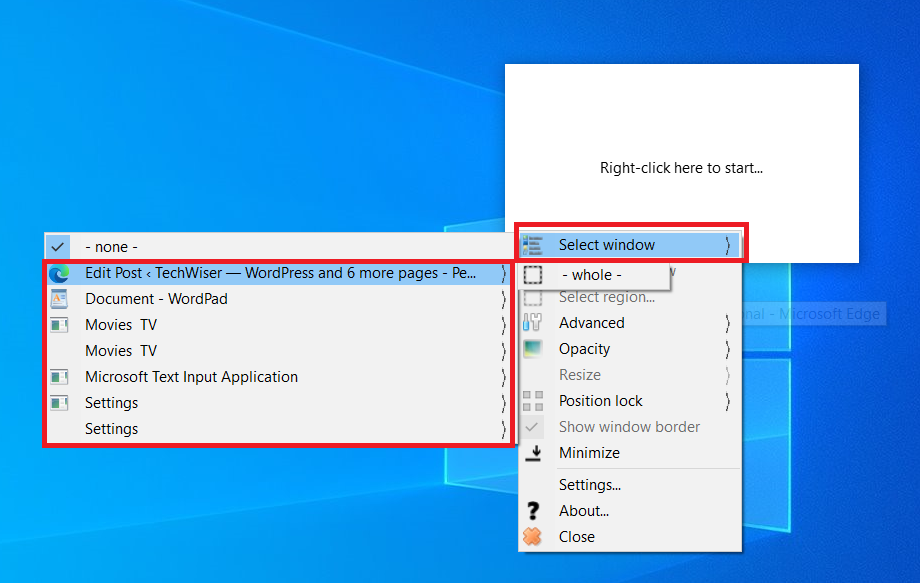
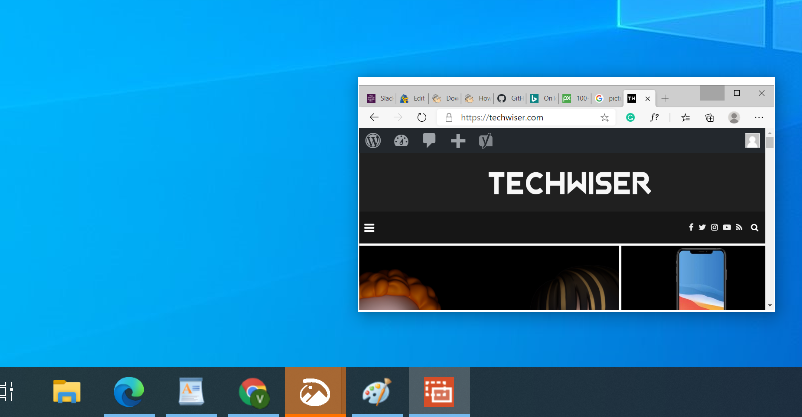
Además de eso, cuando hace clic con el botón derecho, obtiene una gran cantidad de otras opciones, como el zoom en el que puede seleccionar una parte de la ventana que se muestra en el modo PIP, puede establecer la opacidad, bloquear la posición de la ventana, agregar un borde e incluso establecer un atajo para mostrar/ocultar o clonar la ventana actual, lo que hace que se use rápidamente.
La mejor parte es que puede habilitar los clics del mouse, para que pueda usar esto como una pantalla de ventana normal. Esto aumenta la utilidad, ya que puede desplazarse, cambiar entre pestañas y usar cualquier operación que pueda hacer en una ventana completa en el modo PIP. Por ejemplo, trabajo en WordPress y mantengo YouTube en modo PIP. Con el mouse habilitado, puedo reproducir otros videos y acceder a la opción de búsqueda sin ir a pantalla completa.
Conseguir Ontopreplica
Observaciones de cierre
Si eres alguien que está usando archivos en el almacenamiento local, en mi opinión, la opción nativa de Windows 10 será suficiente. Además de eso, simplemente puede obtener la imagen en la extensión de Chrome de la imagen y no necesitará ninguna aplicación adicional para el uso diario. Sin embargo, si desea obtener un mejor control y la capacidad de usar su mouse en modo PIP y clonar cualquier ventana abierta en su computadora portátil, OntoPreplica es una opción perfecta. Bueno, espero que los pruebes todos y aumenten tu productividad (mientras miras YouTube). También puede seguir nuestra cobertura en WWDC 2020 para mantenerse actualizado con iOS 14 y otros consejos y trucos de Apple.
También lea 7 mejores fabricantes de outro de YouTube gratis para cualquier plataforma