
Si eres como yo y pasa la mayor parte de tu tiempo trabajando en Google Chrome, el cursor blanco estándar puede ser realmente aburrido de ver. Entonces, ¿por qué no agregar un poco de pompa y gloria y modificar el cursor para que sea más emocionante? Hay varias formas en que puede cambiar la forma en que se ve el cursor en Google Chrome. Veamos cómo obtener un cursor personalizado para Google Chrome usando extensiones y aplicaciones.
Cursor personalizado para Google Chrome
1. Método nativo de Windows
El método de ‘Cambiar el puntero’ de la vieja escuela todavía funciona en Windows. Aparte de eso, Windows 10 también agregó una opción de color de puntero personalizado. El beneficio es que este nuevo cursor personalizado funcionará en todo el sistema y no solo dentro de la aplicación Chrome Browser.
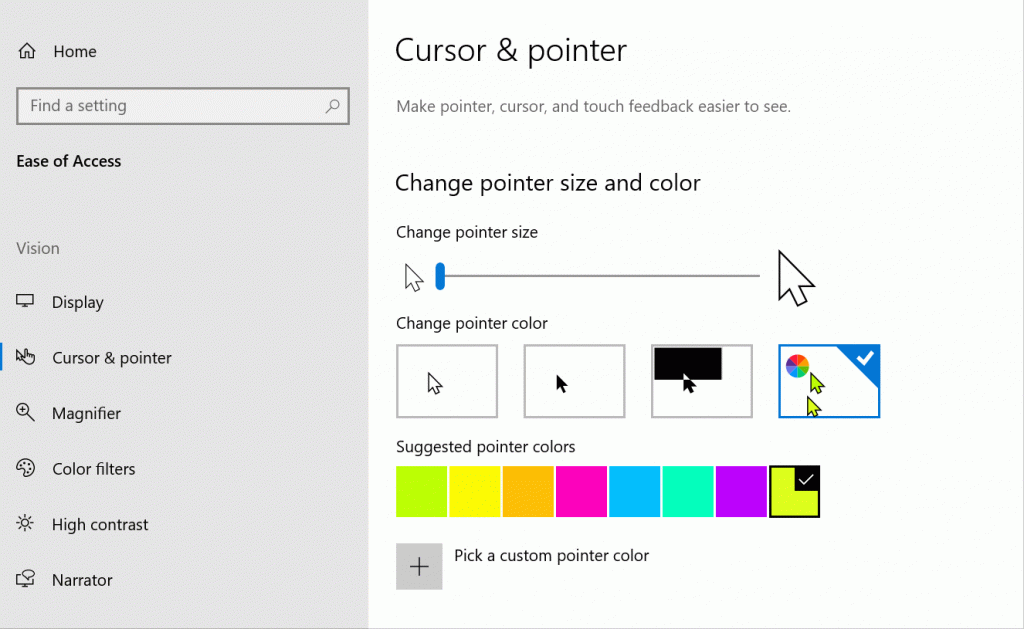
1. Buscar Configuración del mouse En el menú Inicio y ábralo. Ahora seleccione Ajuste el tamaño del mouse y el cursor Para abrir la página de opciones de color.

2. En la página de cursor y puntero, puede cambiar el tamaño y el color del puntero. También puede elegir un color de puntero personalizado. Para hacer eso, haga clic en Elija un color personalizado y arrastre el puntero para elegir un color personalizado. Además de eso, también puede escribir el código de color hexadecimal. Esta característica es útil si tiene un color de marca y se presenta utilizando el proyector en una pantalla grande.
3. Otro método que puede usar para cambiar los punteros del mouse es la opción Propiedades del mouse. Puede acceder a eso seleccionando Opciones adicionales del mouse Desde la página de configuración del mouse.

4. Abrirá la pestaña Propiedades del mouse. Ahora tienes que hacer clic en Puntería Para personalizar el cursor. Haga clic en el Opción de esquema para elegir entre las opciones de puntero predeterminadas de Windows. Simplemente haga clic en Aplicar al puntero de vista previa y Aceptar una vez que esté satisfecho con la forma en que Looks de cursor.
Puede usar sitios web como Cursores-4u o Biblioteca de cursor abierto para descargar cursores gratis
Si desea subir sus propios consejos personalizados, toque Navegador y seleccione el puntero del mouse que desea usar. Recuerde, debe cargar múltiples punteros para diferentes operaciones.

2. Cursor Commander (aplicación de terceros)
Si encuentra el método anterior demasiado complicado, el comandante de cursor es una opción más simple. Es gratuito y elimina la necesidad de ir a la configuración de Windows. Cursor Commander tiene una interfaz de usuario muy simple.
1. Abra el comandante del cursor y haga clic en el cursor que desea cambiar. En la pestaña del navegador de archivos, seleccione el cursor y presione Abierto. Ahora simplemente haga clic en Usa estos cursores Para guardar y aplicar los cambios y ya está.
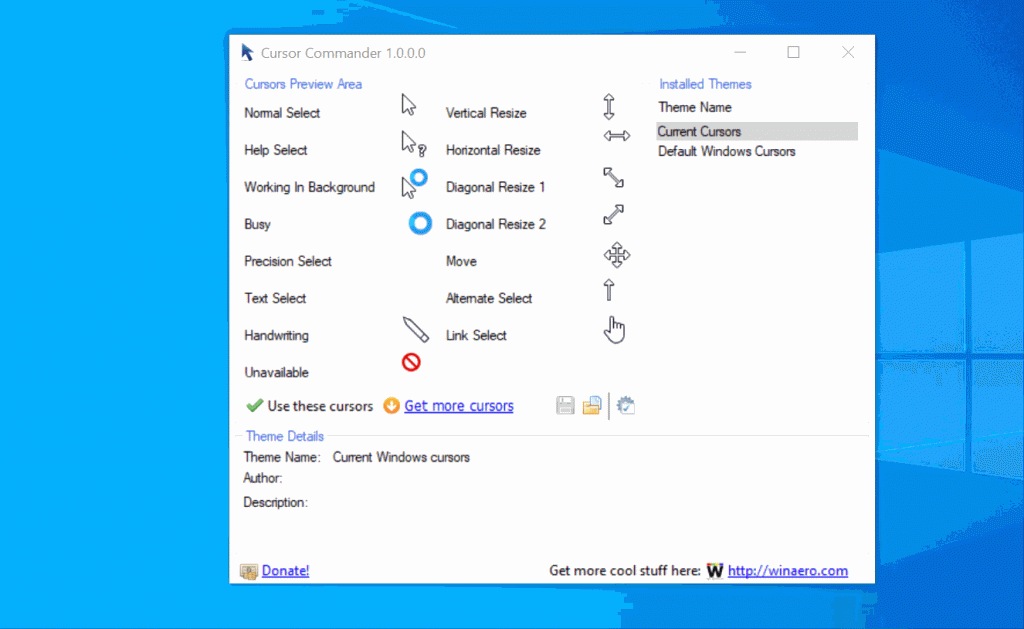
Si no le gusta el cursor o desea volver al puntero de mouse predeterminado de Windows, haga clic en Cursores predeterminados de Windows Desde la barra lateral derecha y haga clic en Usa estos cursores nuevamente.
Conseguir Comandante de cursor
3. Método nativo de Chromebook
Google le permite cambiar fácilmente el cursor del mouse en Chromebook. Es una característica nativa, además, puede ajustar el tamaño, el color, etc. del cursor para modificar el cursor en Chromebook, ir a Configuración> Avances> Administrar características de accesibilidad> Matón y panel táctil.

La configuración es bastante limitada y además de eso, no le permite cambiar el cursor. Sin embargo, para alguien que solo necesita pequeños ajustes para el cursor estándar, esta es una manera fácil.
4. Cursores personalizados para Chrome (Extensión)
El método anterior es limitado y no permite ajustar el estilo del cursor o agregar su propio cursor personalizado. Por otro lado, hay muchas extensiones de cromo que le permiten hacerlo. Los cursores personalizados para Chrome es una de esas extensiones que lidiará con todos sus problemas de cursor.
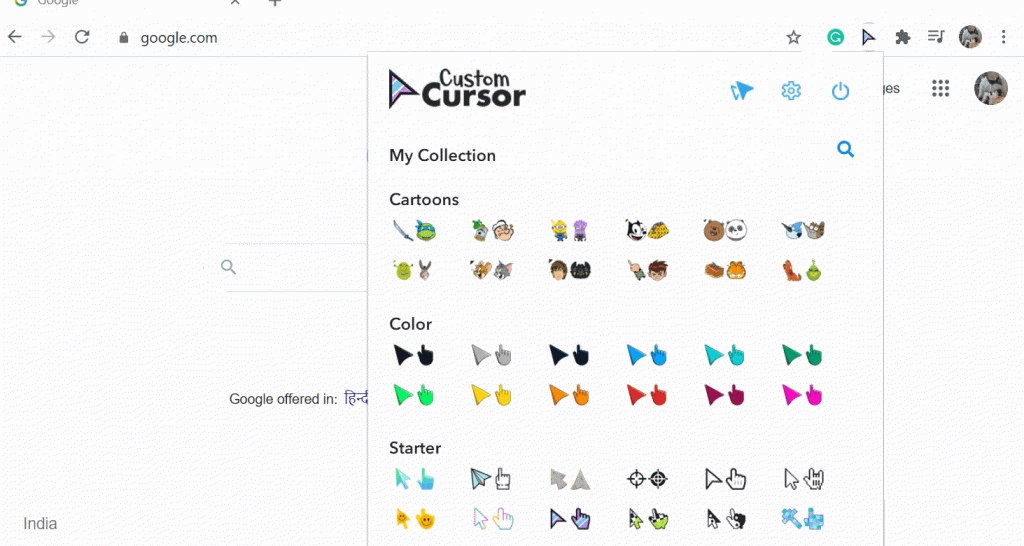
Hay toneladas de extensiones de cursor en la tienda web de Chrome, entonces, ¿qué tiene de especial este? Bueno, no solo tiene una gran base de datos de cursores personalizados, sino que también tiene la opción de cargar la suya. Todos los cursores están bien agrupados por género, color, estilo, etc. Por ejemplo, puede encontrar cursores de dibujos animados, juegos, películas, televisión y mucho más en la sección del cursor.
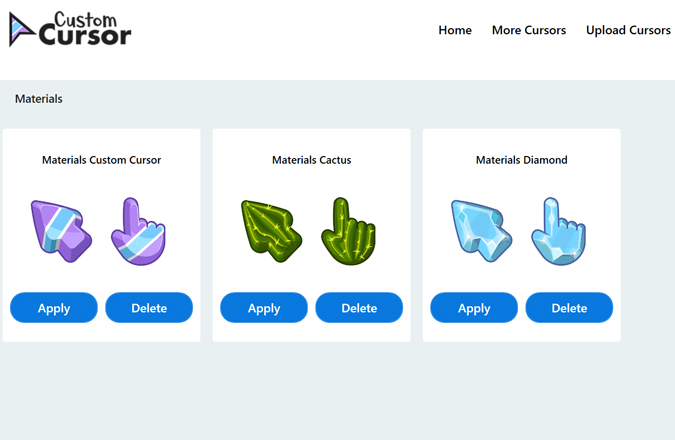
La extensión de Chrome para el cursor personalizado también tiene una aplicación de Windows que es bastante simple de usar. Haga clic en Aplicar para cambiar el cursor predeterminado y eliminarlo de la base de datos. Tiene un gran base de datos de cursores personalizados Para que Chrome elija, aunque requiere una visita a su sitio web.
Obtenga el cursor personalizado para (Cromo | Windows)
Nota: Sugiero usar el comandante cursor para Windows si desea agregar el sistema de cursores personalizado en todo el sistema. Es mucho más simple y permite un mayor control sobre diferentes punteros de operación del cursor que la solución incorporada de Windows.
5. Otras opciones de cursor para Chrome
Hay muchas otras extensiones que eliges. La única diferencia es el conjunto de cursores en comparación con las opciones enumeradas anteriormente. Si está satisfecho con los métodos anteriores, no recomendaría usarlos. Aquí hay algunos que puedes ver.
Observaciones de cierre: qué cursor personalizado para Chrome usa
Entonces, ¿qué cursor personalizado estás usando en Chrome Browser? La aplicación Cursor Commander para Windows 10 es una gran solución para cambiar o obtener un sistema de cursor personalizado en todo. De lo contrario, puede usar una de las extensiones de Chrome para cambiar la forma en que se ve el cursor en el navegador Chrome.
Lea también: Cómo solucionar los atajos de teclado de Chrome no funcionan