Por defecto, las ventanas emergentes se deshabilitan automáticamente en Google Chrome. Entonces no verá una ventana emergente en su pantalla. Básicamente, eso se hace para evitar anuncios emergentes de sitios web. Sin embargo, a veces, las ventanas emergentes ofrecen información útil. Por ejemplo, en algunos sitios, primero debe aceptar una ventana emergente para descargar algo. ¿Qué hace uno en tales situaciones? Necesitas apagar el Bloqueador emergente en Google Chrome. Compruebemos cómo permitir ventanas emergentes en Google Chrome en Android, iPhone y PC.
Cómo evitar que Google Chrome bloquee las ventanas emergentes en el escritorio
Puede permitir ventanas emergentes para todos los sitios o para algunos sitios. Vamos a ver los pasos para ambos.
Permitir ventanas emergentes para todos los sitios
1. Abra Google Chrome en su computadora.
2. Haga clic en el icono de tres puntos en la parte superior y seleccione Ajustes.

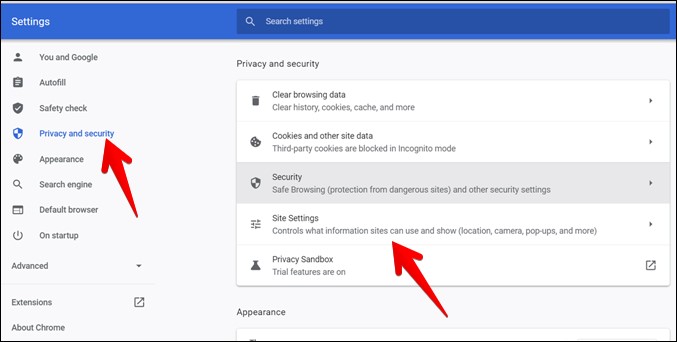
3. Haga clic en Privacidad y seguridad desde la barra lateral izquierda. Cuando se abra la página, haga clic en Configuración del sitio.
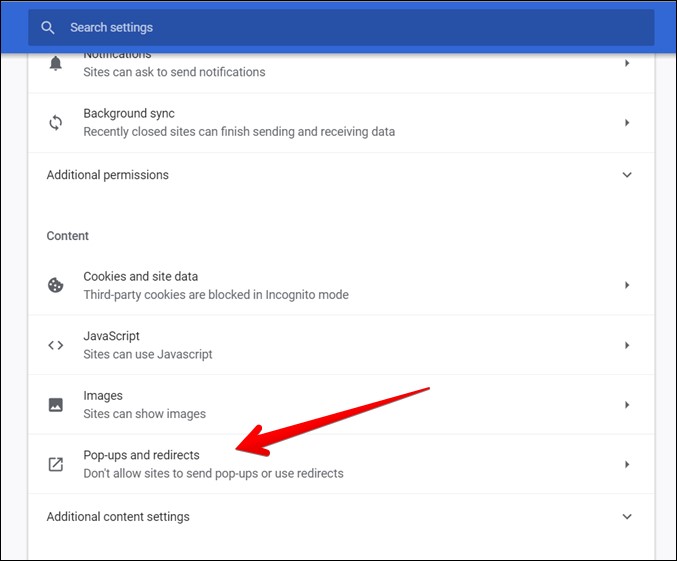
4. Desplácese hacia abajo y debajo de la sección de contenido, haga clic en Pop-ups y redireccionamientos. Puede llegar a esta pantalla directamente yendo a Chrome: // Configuración/contenido/ventanas emergentes.
5. Dentro de la página emergente y redireccionamientos, seleccione el cuadro junto a ‘Los sitios pueden enviar ventanas emergentes y usar redireccionamientos‘Presente en la sección de comportamiento predeterminado.
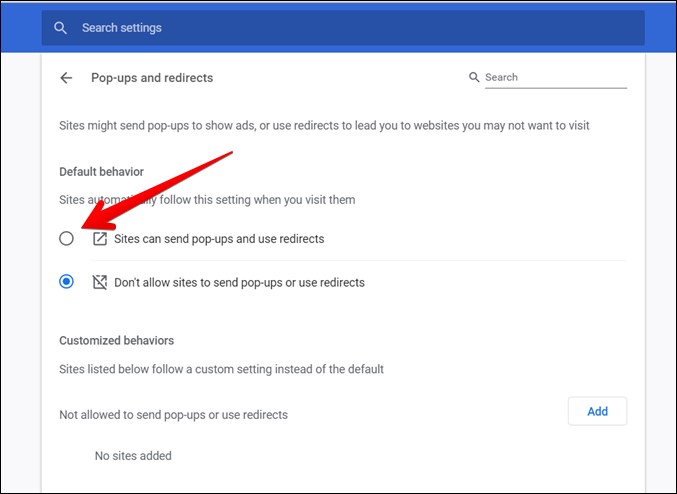
Eso es todo. Actualice sus páginas y recibirá ventanas emergentes de todos los sitios web.
Permitir ventanas emergentes para uno o más sitios
Sin embargo, si no desea recibir ventanas emergentes de todos los sitios y, en su lugar, desea permitir ventanas emergentes solo para un solo sitio web o seleccionado, puede hacerlo de dos maneras.
1. Sitios web de la lista blanca en la configuración
En este método, primero, siga los pasos 1-4 del método anterior. Es decir, ve a Configuración cromada > Privacidad y seguridad> Configuración del sitio> Pop-ups y redireccionamientos. Verá una sección de comportamientos personalizados donde puede la lista blanca o en la lista negra que algunas páginas web muestren ventanas emergentes. Ahora, si desea permitir ventanas emergentes de un sitio web, primero, seleccione ‘No permita que los sitios envíen ventanas emergentes o usen redireccionamientos‘Bajo la sección de comportamiento predeterminado.

Luego desplácese hacia abajo y haga clic en el Agregar Botón junto a «permitido enviar ventanas emergentes y usar redireccionamientos».
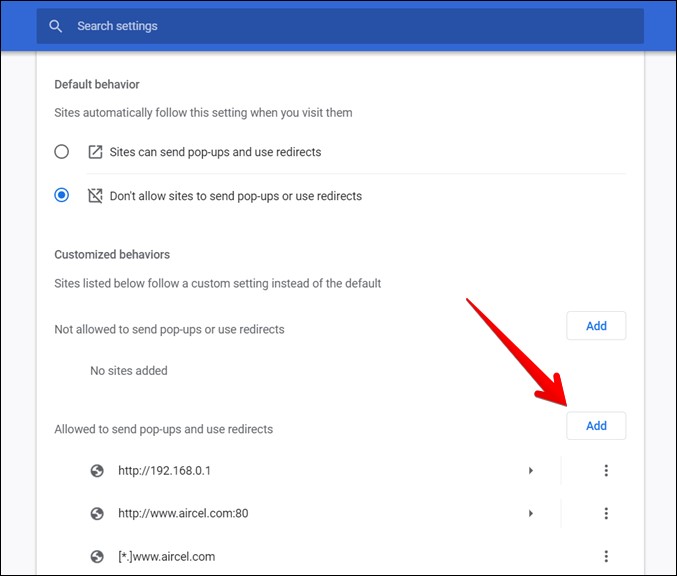
Aparecerá una ventana emergente. Ingrese el nombre del sitio web del que desea recibir ventanas emergentes. Ingrese el nombre del sitio web en el formato (*.) Www.techwiser.com, es decir, URL precedida por (*.) Para recibir ventanas emergentes en todo el sitio. Presione el botón Agregar para guardar los cambios.
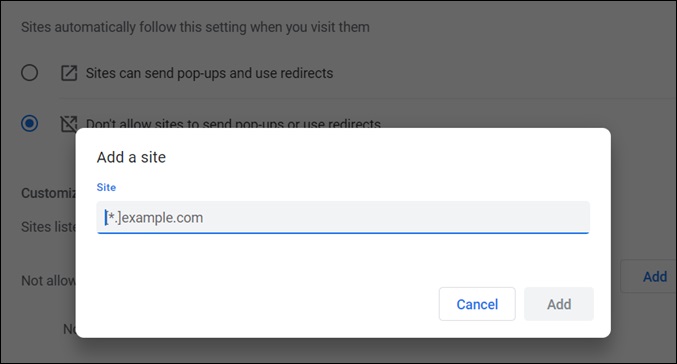
Del mismo modo, agregue más sitios web para los que desea permitir ventanas emergentes. Ahora, cada vez que abra los sitios web de la lista blanca, obtendrá ventanas emergentes de ellos.
2. Permitir ventanas emergentes directamente
En el segundo método, abra el sitio web requerido y haga clic en el Cerrar ícono presente en el lado izquierdo de la URL en la barra de direcciones. Si ve las ventanas emergentes y redireccionan, elija Permitir En el cuadro desplegable y actualice la página.
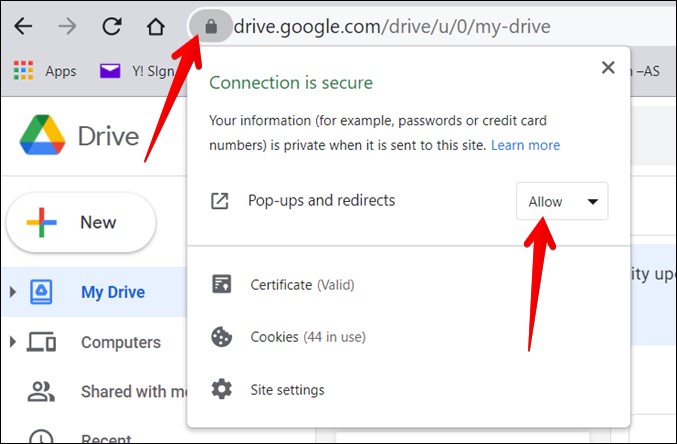
Sin embargo, si no lo ve, haga clic en Configuración del sitio. Se lo llevará a la configuración del sitio de esa página en Chrome.
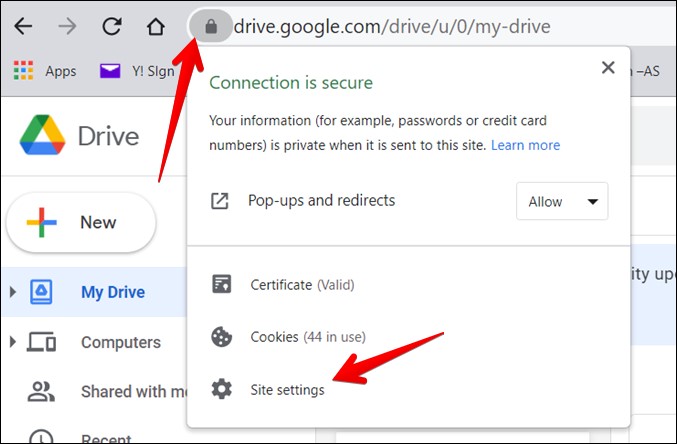
Desplácese hacia abajo y busque el Pop-ups y redireccionamientos opción. Elegir Permitir en el cuadro desplegable.
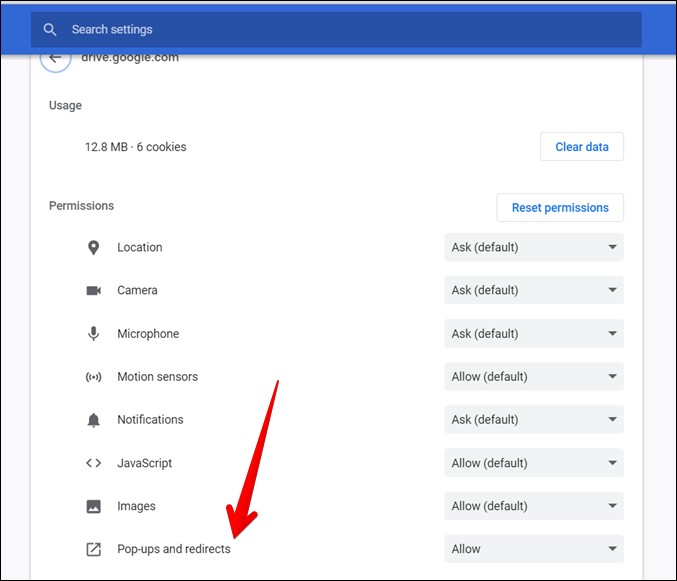
Consejo: Sepa cómo no permitir a Chrome de bloquear las descargas.
Cómo evitar que Google Chrome bloquee las ventanas emergentes en iPhone
Para desactivar el bloqueador emergente para todos los sitios web en iPhone y iPad, siga estos pasos:
1. Abra la aplicación Chrome en su iPhone o iPad.
2. Toque el icono de tres puntos y seleccionar Ajustes.
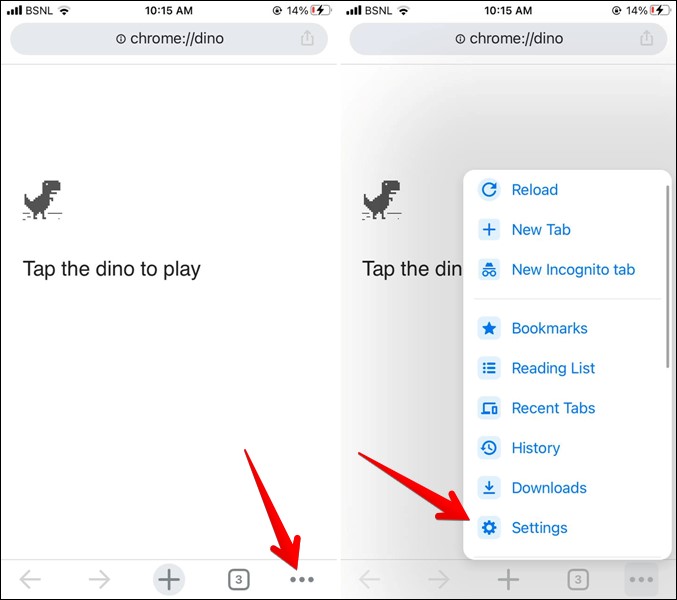
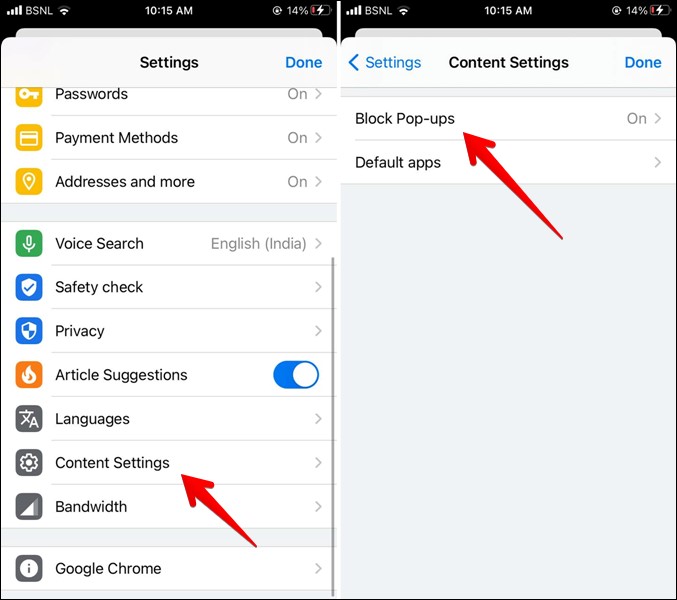
3. Aprovechar Configuración de contenido seguido de Bloquear. Apague la alternancia junto a bloquear las ventanas emergentes en la siguiente pantalla.
Sin embargo, si desea permitir ventanas emergentes de algunos sitios web, abra el sitio requerido en Chrome. Verá las ventanas emergentes bloqueadas en la parte inferior. Aprovechar Siempre mostrar.
Cómo apagar el bloqueador emergente en Chrome para Android
Para permitir ventanas emergentes en Google Chrome en Android, siga los pasos dados:
1. Inicie Chrome en su teléfono Android.
2. Toque el icono de tres puntos y elegir Ajustes.

3. Aprovechar Configuración del sitio seguido de Pop-ups y redireccionamientos.
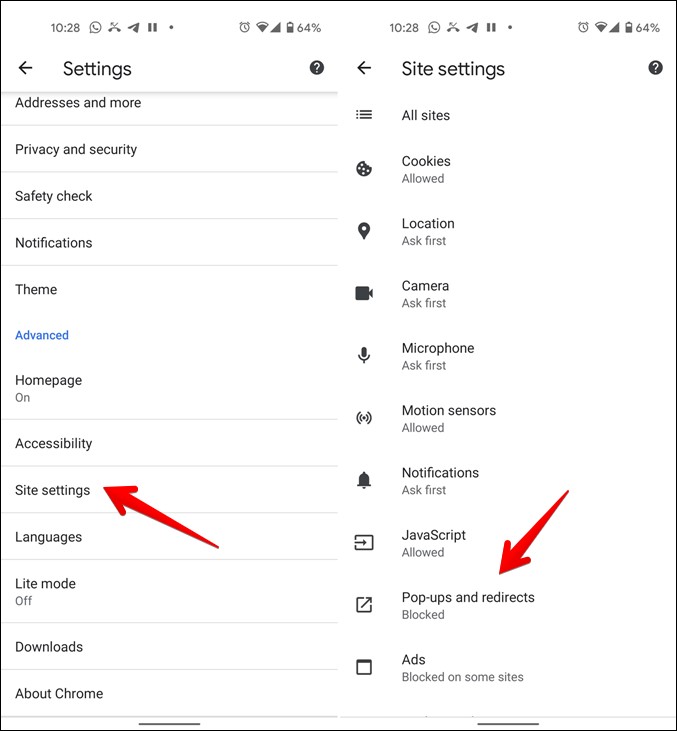
4. Habilite la palanca junto a las ventanas emergentes y redireccionamientos. La palanca se volverá azul.
Para sitios web individuales, abra el sitio web requerido y presione el botón SIEMPRE SHOW en la parte inferior.
Preguntas frecuentes (preguntas frecuentes)
¿Cuál es el bloqueador emergente en Google Chrome?
El bloqueador emergente es una característica habilitada de forma predeterminada en Google Chrome que evita que aparezcan las ventanas emergentes en su pantalla.
Son las ventanas emergentes en cromo peligroso
La valía de las ventanas emergentes depende de su uso y sitio web. Por ejemplo, se requieren ventanas emergentes en el sitio web de Google Drive. Sin embargo, otros sitios web pueden hacer mal uso de las capacidades de las ventanas emergentes y mostrar anuncios emergentes o pedirle que instale scripts aleatorios. Descubra cómo asegurar el navegador Chrome.
¿Deberías permitir ventanas emergentes para todos los sitios?
Para estar en el lado más seguro, no debe permitir ventanas emergentes para todos los sitios. Se molestará cuando los sitios web arrojen anuncios emergentes. Un mejor enfoque es permitir ventanas emergentes para sitios individuales si es necesario.
¿Por qué todavía obtengo ventanas emergentes cuando las bloqueo?
Si está recibiendo ventanas emergentes incluso después de bloquearlas, cualquiera de las ventanas emergentes debe estar habilitada para ese sitio individual, o las notificaciones de ese sitio deben estar habilitadas. Necesita deshabilitar por separado las notificaciones.
Mejorar las capacidades de Chrome
Chrome es una obra maestra cuando se trata de navegadores. Afortunadamente, no te obliga a mantener las ventanas emergentes bloqueadas en tu dispositivo. Se le da la opción de desactivar el bloqueador emergente en Chrome. Del mismo modo, Chrome ofrece otras características interesantes, como descargas de programación, banderas de Chrome, grupos de pestañas y mucho más.