La aplicación de YouTube en su Android e iOS no admite la reproducción de fondo. Si sale de su aplicación de YouTube o bloquea su teléfono inteligente, el video también se detendrá. Esto se debe a que YouTube gana dinero con los anuncios de video. Se reproducen más video más dinero que ganan. Después de todo, les llevó 8 años agregar un función de bucle simple en la versión de escritorio.
Entonces, ¿cómo usa su teléfono (o no lo usa) y aún puede escuchar su música o podcasts favoritos en YouTube al mismo tiempo? Resulta que hay varias formas de hacerlo. El más obvio es conseguir YouTube Premium -que ofrece la reproducción de fondo de YouTube sin anuncios junto con pocos programas premium de YouTube. Una suscripción de YouTube Premium se extiende entre $ 12 y $ 7 por mes si es un estudiante. Dicho esto, si por algún motivo, no está interesado en la prima de YouTube, las siguientes son algunas opciones que puede probar.
Cómo reproducir YouTube en el fondo en Android
1. Chrome o Safari
En caso de que no desee descargar una aplicación adicional, aún puede ver YouTube en segundo plano con la ayuda de los navegadores que ya tiene.
Esta es probablemente la mejor manera de reproducir videos de YouTube en el fondo. Y la buena parte es que funciona para cualquier sistema operativo, es decir, Android, iOS o incluso Windows Phone (si todavía existen). Todo lo que tiene que hacer es abrir www.youtube.com en el navegador compatible (Chrome para Android, Safari para iOS) y encienda el modo «Solicitar sitio de escritorio». Encuentra el video que quieras escuchar y presionar reproducir. Una vez que el video comience a reproducirse, salga del navegador o apaga la pantalla, el video se detendrá. Pero, puede reanudar la reproducción del menú de notificación. También automáticamente el próximo video automáticamente.
La ventaja de usar este método sobre los demás es que es estable y funciona en cada dispositivo. No interfiere con los anuncios, lo que lo hace legal para el punto de vista de YouTube. Aunque básicamente estás reproduciendo cada video, tu ancho de banda se consumirá como un video normal.
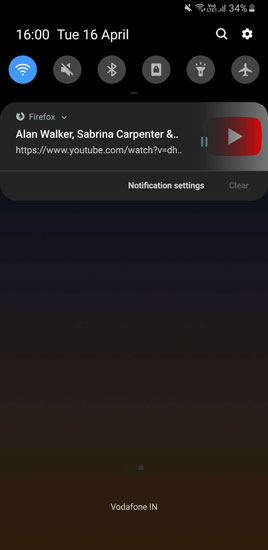
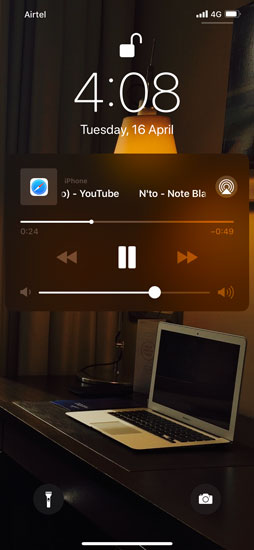
A partir de octubre de 2019, este método anterior parece estar funcionando tanto en Chrome en OnePlus 6T como en Safari en iPhone XS Max. Pero Google es la empresa matriz de Chrome y YouTube, puede detener esta solución en el futuro, en tal situación o si necesita mejores controles, las siguientes aplicaciones funcionarán.
2. NEWPIPE
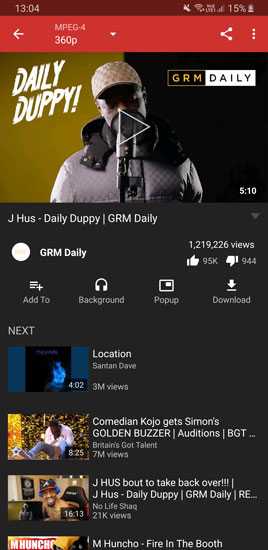
New Pipe es una popular aplicación de Android de código abierto para YouTube. Está presente de F-Droid, que es un repositorio de código abierto de aplicaciones de Android. Después de usarlo durante unos meses, puedo decir que la aplicación es estable y hace su trabajo muy bien. Puede buscar un video en la aplicación o compartir un video de YouTube, aunque para esto, tendrá que descargar otra pequeña extensión: compartir con NewPipe.
En general, la aplicación es bastante estable y debería hacer el trabajo para la mayoría de nosotros.
Descargar Nuevo
3. Valiente navegador
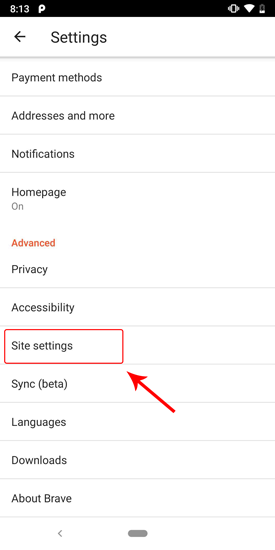
Este es el navegador más buscado para Android. Brave Browser es un navegador privado seguro para Android e iOS también. Pero para este artículo, nos centraremos en cómo reproducir videos de YouTube en el fondo en Android. Para hacer eso, vaya a la configuración del navegador tocando los tres puntos en la parte inferior. Ahora, en el menú Configuración, toque la configuración del sitio para acceder a los controles de reproducción multimedia.

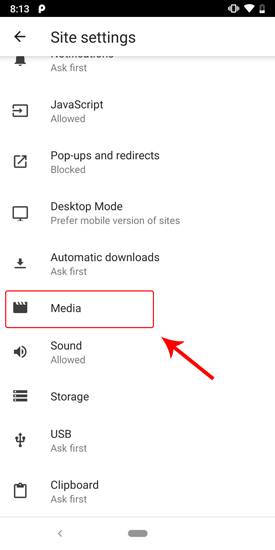
En la sección Configuración del sitio, toque los medios para ir a la configuración de los medios. Ahora, en la configuración de los medios, aquí será la opción «Reproducción de video de fondo» que se deshabilitaría de forma predeterminada. Para habilitarlo, tóquelo para ir a la página siguiente.
Lea también: Cómo cargar audio a YouTube

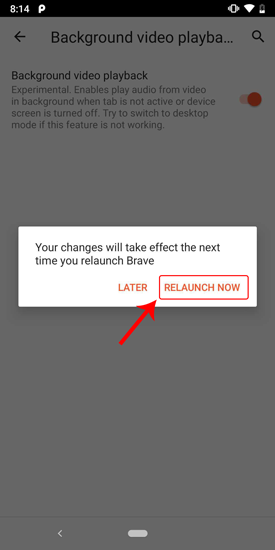
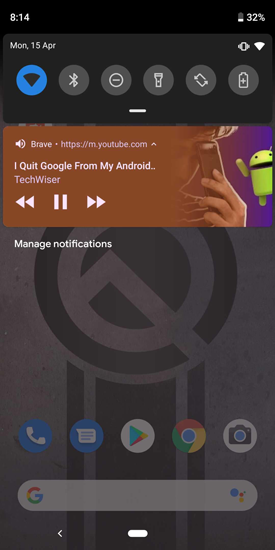
Aquí, verá la reproducción de video de fondo deshabilitada, habilitarla encendiendo el control deslizante. Una vez que hayas hecho eso, obtendrás una ventana emergente que te pide que vuelva a relanzar el navegador. Toque. Una vez que el navegador se ha relanzado, tendrá habilitado la reproducción de medios de fondo. Si reproduces un video y sales de la sesión, entonces debería seguir jugando en segundo plano. Sin embargo, si el video está silenciado, no tendrá efecto.
Descargar Navegador valiente
5. Ymusic
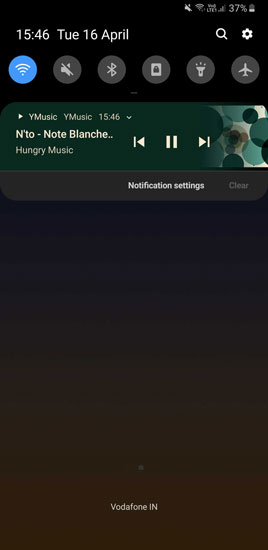
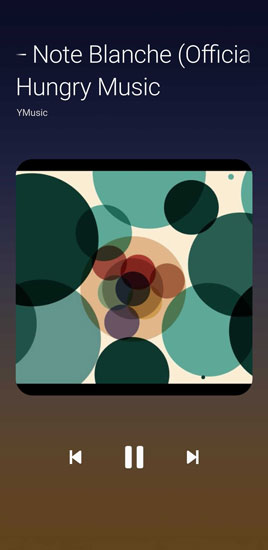
Ymusic es una aplicación de Android que puedes usar para reproducir videos de YouTube en segundo plano. También le permite descargar esos videos en diferentes formatos. En caso de que solo desea descargar la música del video, puede elegir el formato como MP3. Lo que hace que esta aplicación sea diferente del resto en esta lista es: ahorra mucho ancho de banda porque solo carga el audio del video. Entonces, si no tiene datos ilimitados y desea reproducción de fondo solo para música, entonces vaya a Ymusic.
Descargar Ymusico
6. YouTube VIANCE
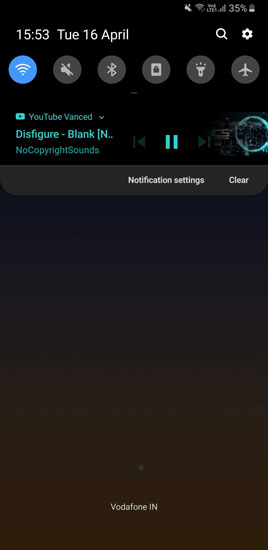
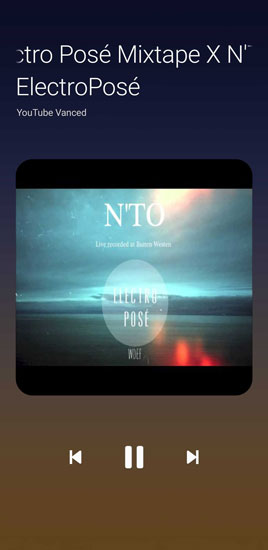
YouTube Vanced es una versión modificada de la aplicación de YouTube, que se ve y se siente exactamente como la aplicación oficial de YouTube, pero viene con funciones adicionales. Por ejemplo, no solo admite la reproducción de fondo, sino que tampoco hay anuncios, soporte PIP y repetición automática. Para obtener IYTBP en un dispositivo Android no arraigado, debe instalar 2 archivos, una versión modificada de YouTube que es la aplicación en sí y MicroG para YouTube, que necesitará esto para iniciar sesión en su cuenta de YouTube. Aquí está nuestro artículo detallado en YouTube Vaned.
Descargar YouTube VIANCE
Palabras de cierre: Reproducir youtube en el fondo en Android
Por lo tanto, estas eran algunas formas de reproducir videos de YouTube en segundo plano en teléfonos inteligentes y tabletas de Android. Uso una prima de YouTube ya que no me gusta instalar muchas aplicaciones en mi teléfono. Sin embargo, si YouTube Premium no está disponible en su país, puede probar YouTube Vaned. Además, si usa Telegram, la aplicación permite reproducir el video en modo PIP. Por lo tanto, puede reproducir el video mientras usa otras aplicaciones y también cuando la pantalla está apagada.
Si conoce alguna solución que extrañemos, háganos saber en los comentarios a continuación. Para cualquier consulta, envíeme un correo electrónico.