
En Windows 10, puede abrir CMD en cualquier carpeta escribiendo CMD en la barra de ubicación en el explorador de archivos o, simplemente mantenga presionada la tecla de cambio y haga clic con el botón derecho en la ventana del explorador. En el menú contextual, verá la opción de abrir la ventana de comando aquí. Sin embargo, no existe tal opción para abrir rápidamente la terminal en Mac. Cuando abre un terminal en Mac, siempre se abre en el directorio de inicio, pero hay momentos en que es posible que necesite abrirlos en una carpeta particular en su sistema. Resulta que también puede abrir el terminal en cualquier directorio en macOS. Hay 3 formas de hacerlo.
- Use el comando CD
- Use el atajo incorporado de la Mac
- Use una aplicación de terceros
LEA: Cómo instalar YouTube-DL en Mac
Navegue rápidamente a una carpeta en la terminal en Mac
Método I
Este es el método más habitual.
Simplemente, abra el terminal, escriba el comando CD seguido de la ruta de carpeta que desea navegar. Por ejemplo,
CD ~/Documentos
Alternativamente, si es demasiado vago para escribir todo el nombre de la ruta, también puede arrastrar una carpeta (o nombre de ruta) en el icono de la aplicación terminal. Agarrará automáticamente la ruta de la carpeta, luego presione Enter.

Método II
Si bien el método anterior funciona, no es la forma más eficiente de navegar a una carpeta en el terminal en Mac.
Al igual que Windows, Mac también le permite abrir el terminal directamente desde una carpeta específica. Sin embargo, esta opción está enterrada en lo profundo de la configuración de Mac. Veamos cómo resolverlo.
Para comenzar, vaya a preferencias del sistema> Teclado> Accesos directos> Servicios.
Encuentre «NUEVA terminal en la carpeta» en la configuración y haga clic en el cuadro.
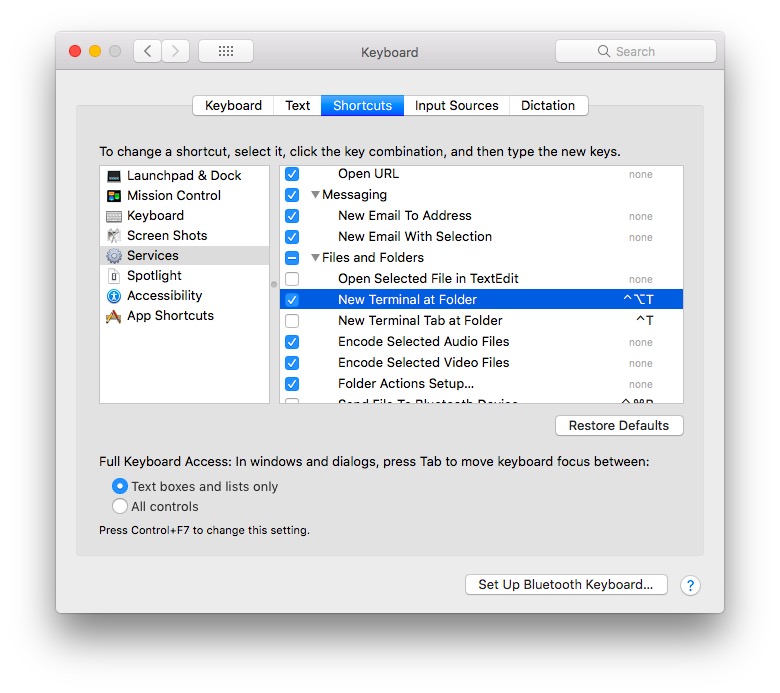 Lo bueno es que estos servicios funcionan en todas las aplicaciones, no solo a Finder. También puede asignarle un atajo de teclado. Pero no recomiendo hacer eso, ya que el atajo de teclado puede entrar en conflicto con otros atajos nativos.
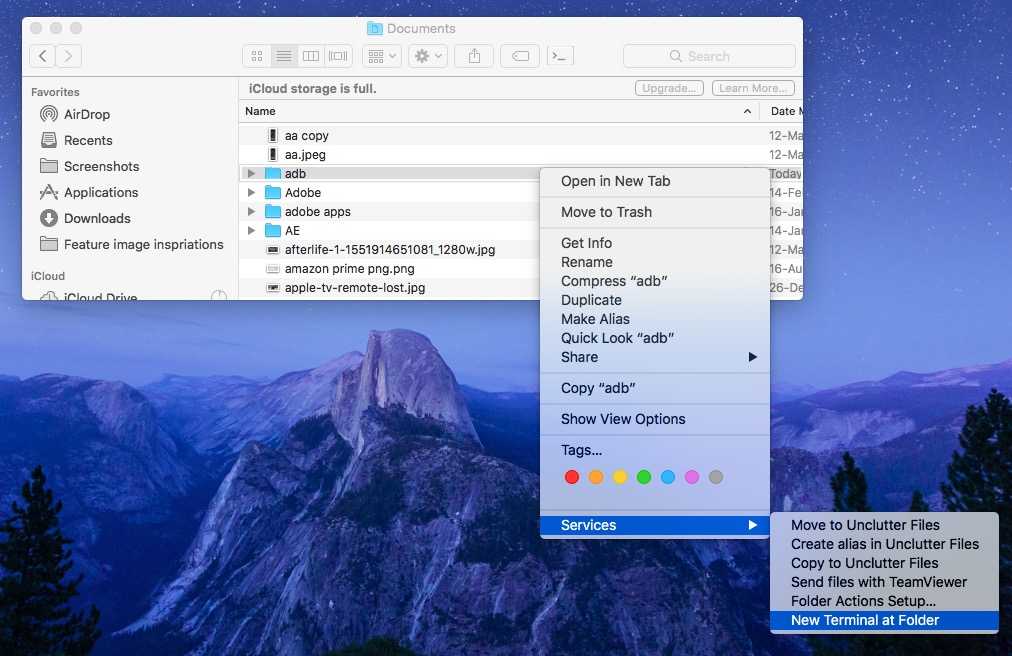
Ahora, cuando esté en Finder, simplemente haga clic con el botón derecho en una carpeta, vaya a los servicios y verá una nueva opción: nueva terminal en la carpeta. Al hacer clic en el cual abrirá el terminal en la carpeta actual
Método III
Alternativamente, puede usar muchas de las aplicaciones de terceros disponibles para navegar a una carpeta en la terminal. El que recomiendo es CDTO y Openinterminal.
Para este artículo, utilizaremos la aplicación OpenInterminal. Es gratis y de código abierto.
Para comenzar, descargar Abierto. Al escribir, la última versión es OpenInterminal-Lite 0.4.1.
Una vez descargado, diríjase a la aplicación, descomponga y mueva la aplicación a la carpeta de aplicaciones.
Ahora, debe agregar el OpenInterminal-Lite a la barra de herramientas de su buscador. Para hacerlo, mantenga presionada la tecla CMD y arrastre la aplicación a la barra de herramientas Finder.
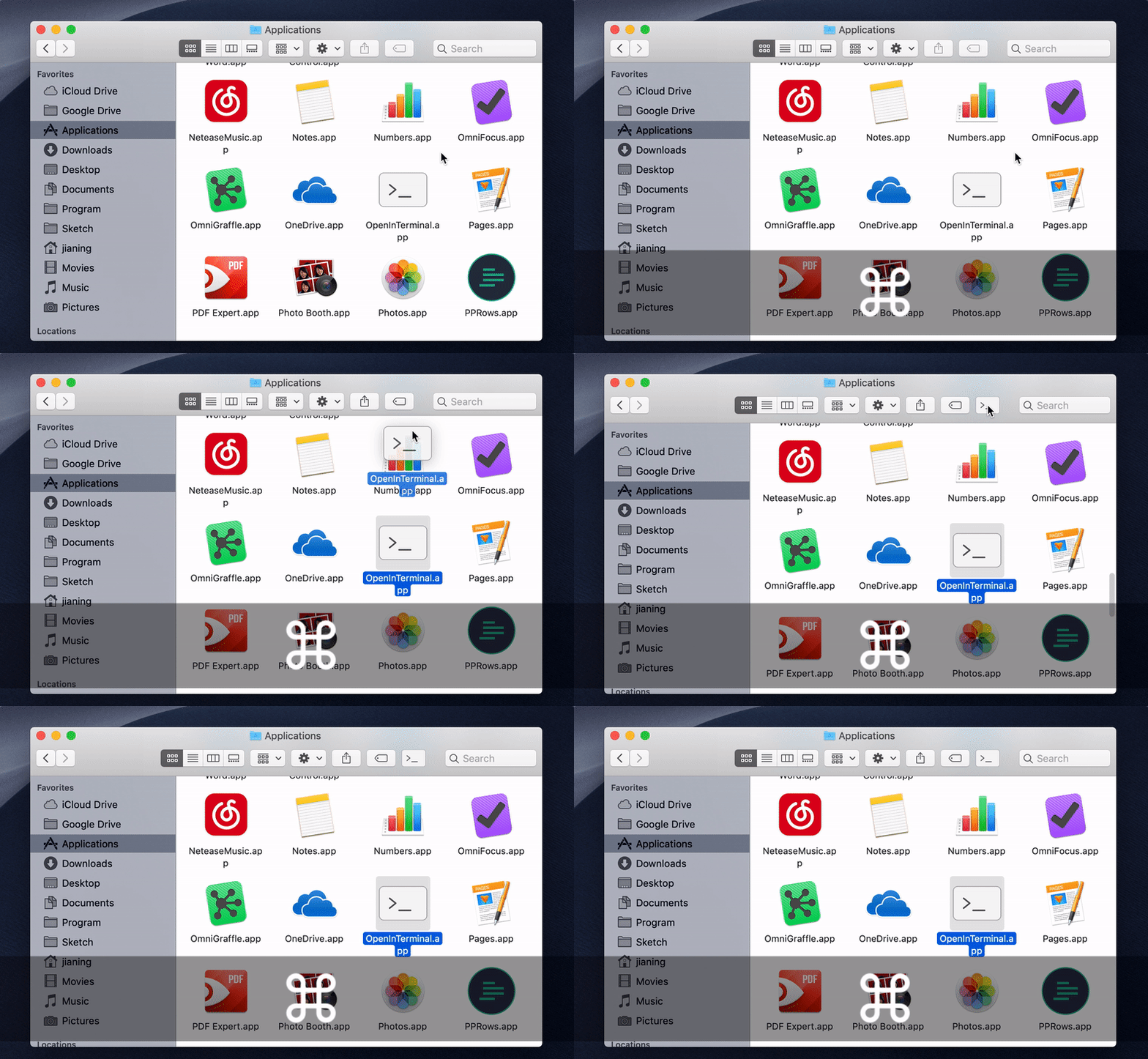
Una vez hecho, la aplicación le muestra un pequeño icono en la ventana del Finder, haciendo clic en el cual abrirá el terminal en la carpeta actual.
Y eso es todo.
Ahora, para eliminar OpenInterminal, primero debe eliminarlo de la barra de herramientas Finder antes de eliminarla de la carpeta de aplicaciones. Para hacerlo, abra el buscador y vaya a ver> personalizar la barra de herramientas. Se abrirá una nueva ventana, haga clic y mantenga presionado el icono de OpenInterminal y la arrastrará fuera de la barra de herramientas para eliminarla de la barra de herramientas. Ahora, puede seguir adelante y eliminar la aplicación original de la carpeta de la aplicación.

En general, estas fueron algunas formas de navegar a una carpeta en la terminal en Mac, aunque no es un ahorrador vivo, ahorra algo de tiempo si usa mucho la terminal. En general, recomendaría, usar la opción ‘Nueva terminal en la carpeta’, ya que es nativa en Mac o si prefiere la opción de carpeta, use la aplicación OpenInterminal. Avísame, tus pensamientos, en la sección de comentarios a continuación.
Lea también: Aplicaciones para puentes Gap entre iPhone y MacBook