Para muchas personas, Google Calendar es el primer lugar para verificar los próximos eventos. Pero cuando me una al evento de Facebook, permanece en la página de eventos de Facebook y solo me notifica justo antes de que el evento esté a punto de comenzar. A veces, me olvido por completo y me siento a otro trabajo. Este problema llegó a su fin con el reciente Actualización de Facebook sobre la transferencia de datos usando el cual ahora puede transferir eventos de Facebook al calendario de Google.
Si bien no es exactamente una sincronización bidireccional entre dos plataformas, sí proporciona una opción para transferir los datos de eventos al calendario de Google. Por lo tanto, no necesito crear manualmente un evento en el calendario de Google que copie todos los detalles de Facebook.
Nota: Para transferir los eventos de Facebook al calendario de Google, Facebook necesita permiso para ver, editar, crear y eliminar eventos, ya que Google no proporciona la opción de crear. Así que proceda si se siente cómodo compartiendo eventos de Google Calendar con Facebook.
Cómo transferir los eventos de Facebook al calendario de Google en el escritorio (web)
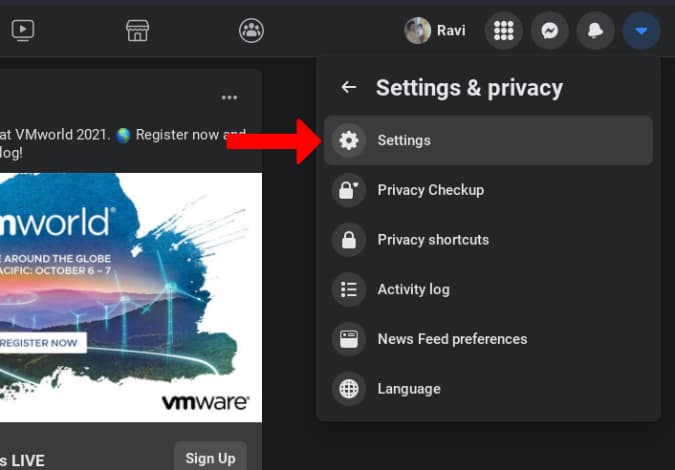
1. Abierto Facebook y haga clic en el flecha hacia abajo en la esquina superior derecha. En el menú emergente, haga clic en Configuración y privacidad.

2. Luego seleccione la opción Ajustes En el menú Configuración y privacidad.
3. En la configuración, haga clic en el Tu información de Facebook opción en la barra lateral izquierda. Luego haga clic en Vista al lado de Transfiera una copia de su información.

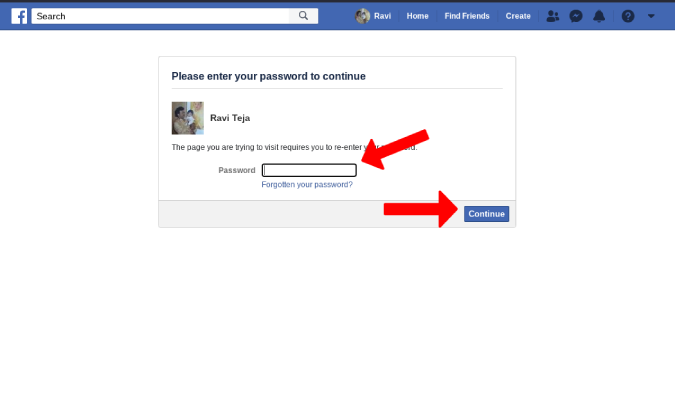
4. Solicitará la contraseña de Facebook para la verificación. Ingrese la contraseña y haga clic en Continuar.
5. Una vez hecho esto, abrirá la herramienta de transferencia de datos de Facebook. Hacer clic en Elija destino y seleccionar Calendario de Google En el menú desplegable. Una vez hecho, haga clic en Siguiente paso.

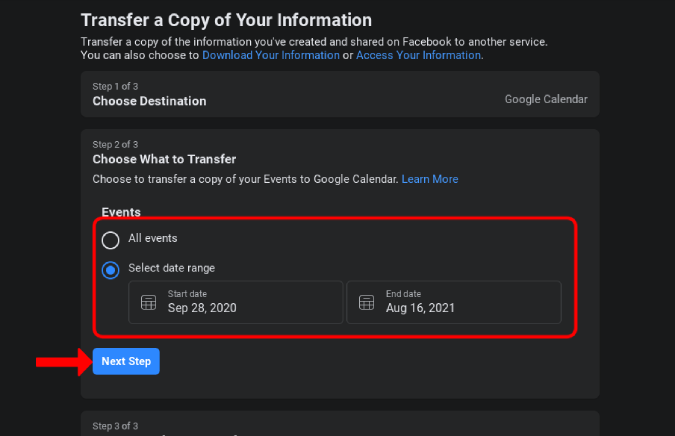
6. Aquí puede elegir los datos para transferir. Puedes elegir Todos los eventos o Rango de fechas de selección para transferir solo eventos de una duración de tiempo específica. Una vez hecho, haga clic en Siguiente paso.
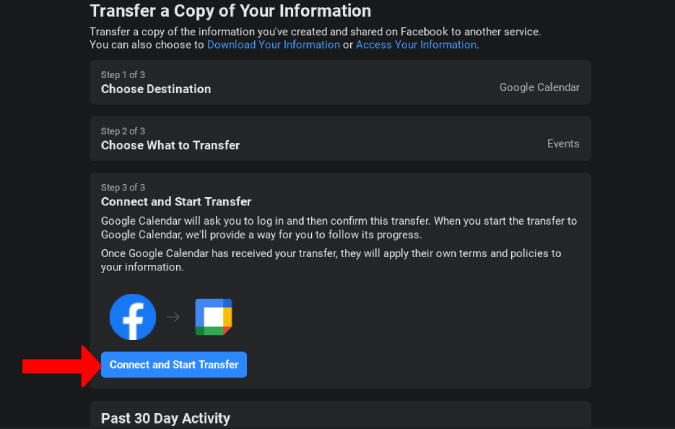
7. Ahora necesita conectar Facebook y Google para continuar la transferencia. Para hacer eso, haga clic en Conectar e iniciar la transferencia botón.
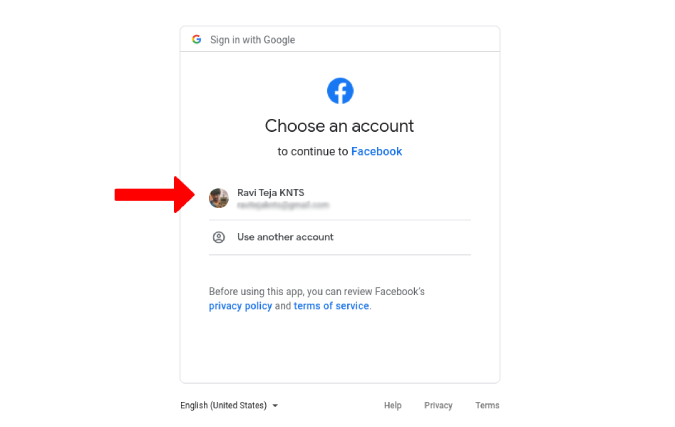
8. Luego, inicie sesión con su cuenta de Google a la que desea enviar estos detalles del evento.
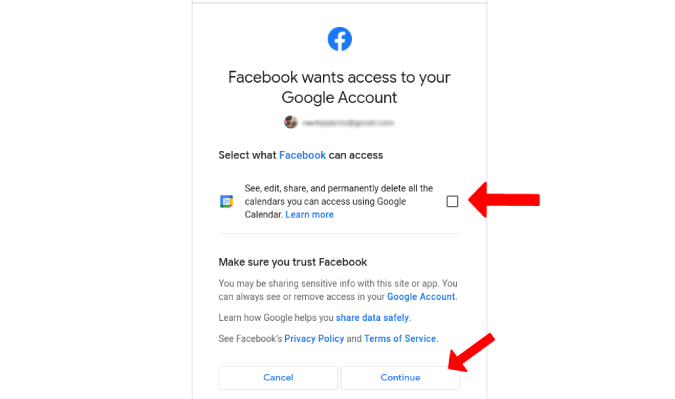
9. Aquí, habilite la casilla de verificación al lado Consulte, editar, compartir y eliminar permanentemente todos los calendarios a los que puede acceder con Google Calendar. Facebook necesita permiso para crear los eventos en su calendario de Google, pero Google no proporciona permiso de creación. Así que asegúrese de confiar en Facebook con sus datos de Google Calendar antes de continuar. Una vez hecho, haga clic en Continuar.
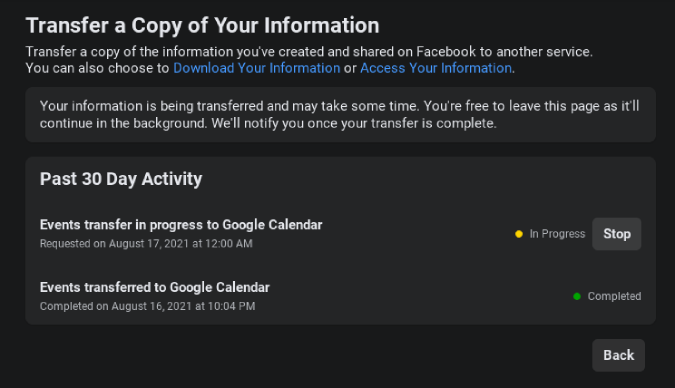
10. Facebook tomará algún tiempo para transferir los datos de eventos al calendario de Google.
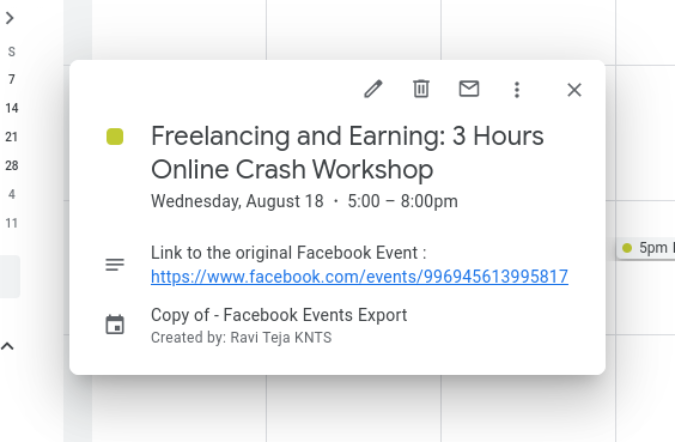
Una vez que se completa el proceso, debería ver los eventos de Facebook en su calendario de Google.
Cómo transferir los eventos de Facebook al calendario de Google en dispositivos móviles (Android e iOS)
El proceso de transferencia de eventos de Facebook a Google Calendar es un poco diferente en los dispositivos móviles en comparación con la web. Así es como puede transferir los eventos en el móvil tanto en Android como en iOS.
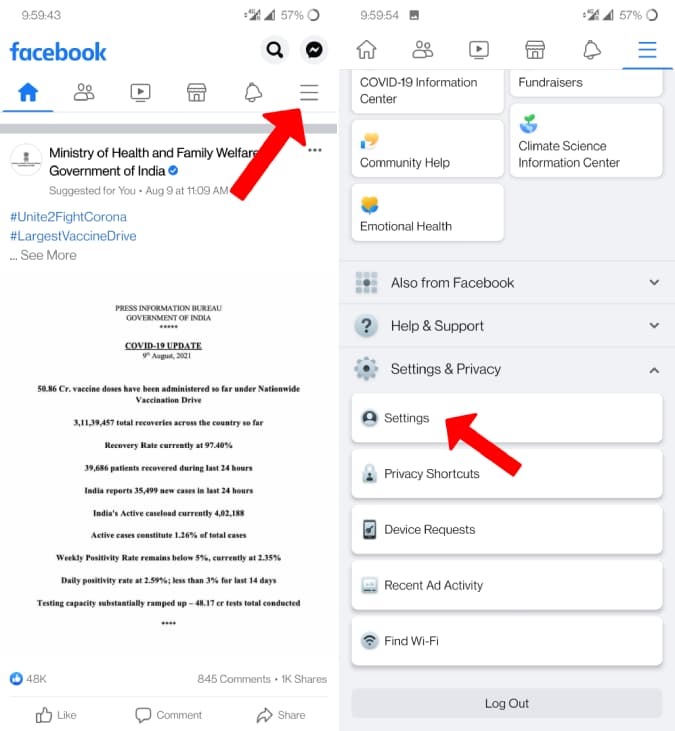
1. Primero, abra el Aplicación de Facebook y toque el menú de hamburguesas en la parte superior derecha. En el menú, desplácese hacia abajo y vaya a Configuración y privacidad> Configuración.
2. En la página Configuración y privacidad, desplácese hacia abajo a Tu información sección y seleccionar el Transfiera una copia de su información opción. En la página siguiente, toque Próximo Para comenzar el proceso de transferencia.

3. Elija el Calendario de Google opción y luego seleccionar Todos los eventos o seleccione un específico Rango de fechas. Una vez hecho, toque Próximo.

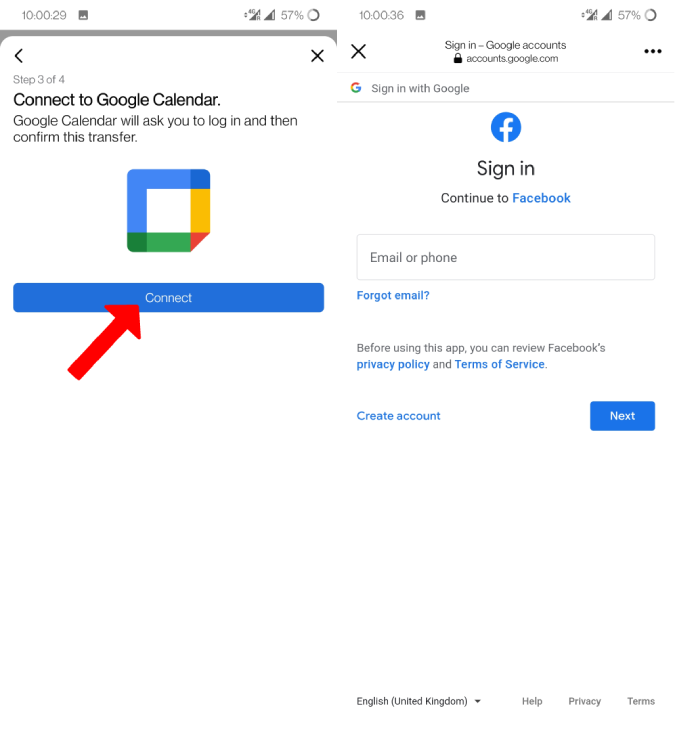
4. Ahora necesita conectar Facebook y Google para continuar la transferencia. Para hacer eso, toque el Conectar botón. Luego inicie sesión en su cuenta de Google donde desea transferir los eventos de Facebook.
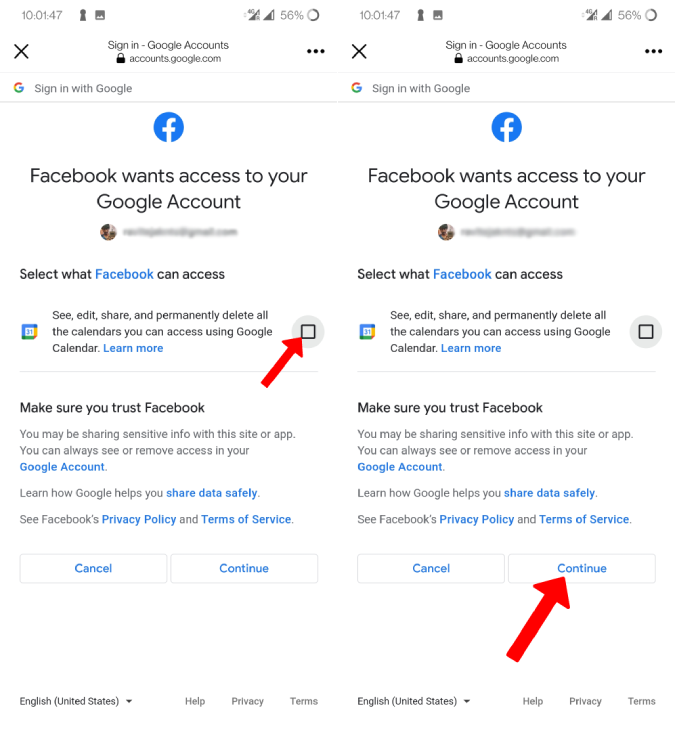
5. Aquí, habilite la casilla de verificación al lado Consulte, editar, compartir y eliminar permanentemente todos los calendarios a los que puede acceder con Google Calendar. Facebook necesita permiso para crear eventos en su calendario de Google, pero Google no proporciona permiso para crear. Así que asegúrese de confiar en Facebook con sus datos de Google Calendar antes de seguir adelante. Una vez hecho, golpear Continuar.
6. Luego toque Confirmar transferencia botón para comenzar a transferir. Esto puede llevar algún tiempo.
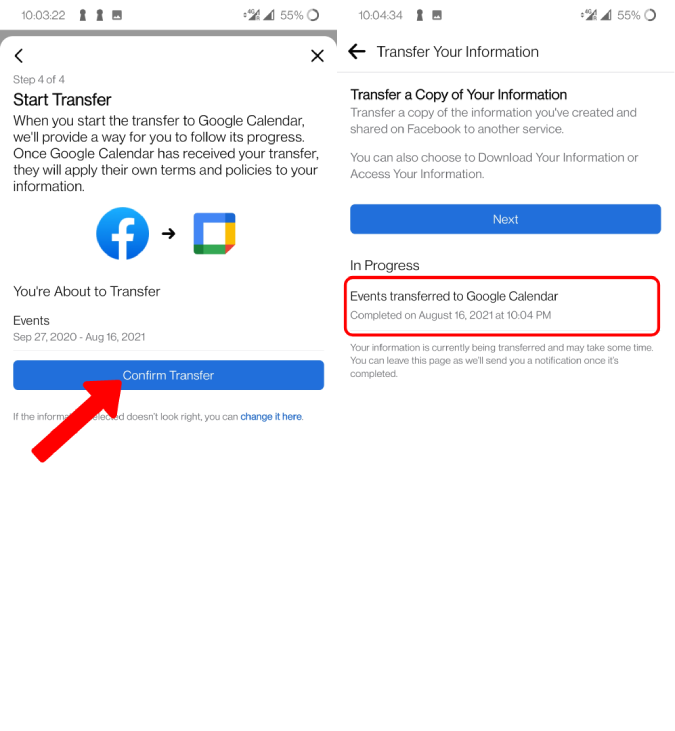
Una vez que se completa el proceso, puede ver los eventos de Facebook en su calendario de Google.
Envolver: transfiera los eventos de Facebook al calendario de Google
Ahora, cada vez que te unas a un nuevo evento en Facebook, tendrás que pasar por este proceso de manera manual pero de forma rápida. Todavía no hay forma de sincronizar datos entre los dos servicios. Pero el evento se transferirá a Google Calendar sin ingresar manualmente los detalles. Además, puede seleccionar todas las opciones de eventos para transferir cada vez, ya que la herramienta es lo suficientemente inteligente como para omitir los eventos que ya se agregan. Por lo tanto, no creará entradas duplicadas de los mismos eventos cuando transfiera datos repetidamente.
Lea también:
- Nunca se pierda un cumpleaños: importe los cumpleaños de Facebook al calendario de Google
- Cómo agregar formularios de Google en la página de Facebook (video)