
Alfileres son los bloques de construcción de Pinterest. Por lo general, las redes sociales populares hacen que las características importantes sean bastante evidentes en sus aplicaciones. Sin embargo, Pinterest difiere ligeramente. Esto se debe a que crear un PIN es fácil, pero uno se confunde cuando se trata de hacer un tablero en Pinterest, especialmente de los perfiles comerciales. Ya sea que sea nuevo en Pinterest, inicie sesión después de un tiempo o un propietario de un perfil comercial, esta guía lo ayudará a crear tableros en Pinterest en Android, iPhone, iPad y PC. Comencemos.
¿Qué es un tablero de Pinterest?
Para los desconocidos, los tableros Pinterest son carpetas donde guarda sus alfileres. Los tableros ayudan a recolectar y organizar alfileres. Puede tener múltiples tableros con diferentes temas o propósitos. Cada tablero puede tener secciones que ayudan aún más a organizar pines de manera superior.
Dos consejos para ayudarlo a comenzar mientras hace tableros de Pinterest:
- Puedes crear tablas de dos maneras. En primer lugar, puede hacer un tablero desde la pantalla de perfil de Pinterest y agregarle pines más tarde. Alternativamente, puede crear un tablero cuando esté guardando un PIN. Digamos que está navegando por la alimentación de Pinterest y aterriza sobre un alfiler interesante. Ahora quieres guardar el pin. Pero mientras lo guardas, te das cuenta de que no hay un tablero apropiado para el PIN. Ahora, en lugar de ir a la pantalla de perfil para crear un tablero, Pinterest le permite crear tableros directamente cuando está recolectando alfileres.
- Por defecto, las nuevas juntas son de naturaleza pública, es decir, cualquiera puede ver los alfileres dentro de ellos. Sin embargo, puede hacer que el tablero sea privado seleccionando el ‘Mantenga este tablero en secreto’ mientras prepara una nueva junta. Puede cambiar la configuración de privacidad del tablero después de crearla también.
Ahora que tienes una ligera idea sobre las tablas de Pinterest, veremos Cómo hacer tablas en Pinterest. Los pasos difieren ligeramente para los perfiles personales y comerciales de Pinterest. Entonces los hemos cubierto por separado.
Cómo hacer un tablero en Pinterest en perfiles personales
Crea una placa Pinterest en PC
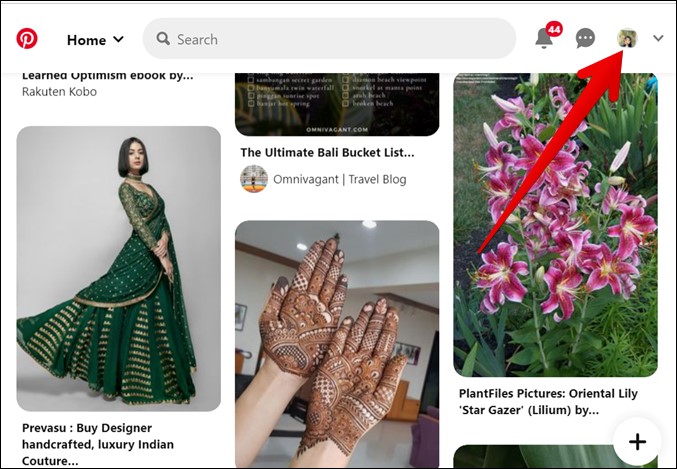
1. Para obtener el primer método donde podemos crear Pinterest Board desde su perfil, inicie el sitio web de Pinterest e inicie sesión en su cuenta personal de Pinterest. Haga clic en el foto de perfil ícono en la parte superior para ir a tu perfil.
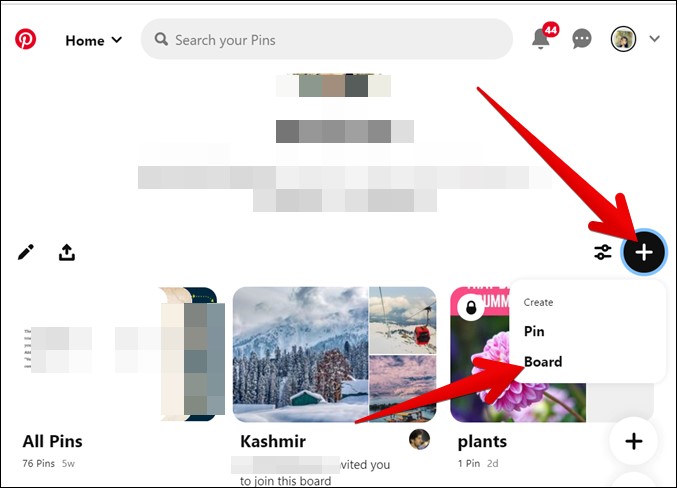
2. En la pantalla de su perfil, haga clic en el ADD (+) icono junto al icono de clasificación y elija Junta Desde el menú.
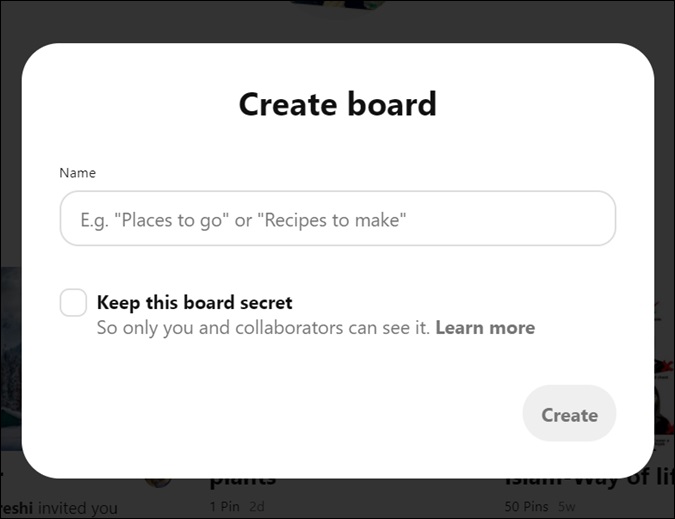
3. El Crear tablero La ventana emergente se abrirá. Escriba un nombre para su tablero en el cuadro de texto disponible. Marque la casilla junto a Mantenga esta junta en secreto Si quieres hacerlo privado. Golpear el Crear botón.
4. Una vez que se crea un tablero, lo encontrará con otros tableros en la pantalla de perfil. Ahora puede guardarle pines desde su feed o cargar pines nuevos.
Esa es una forma de crear tableros de Pinterest.
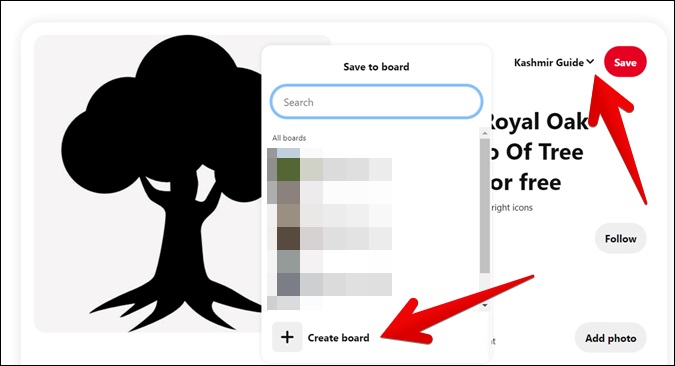
1. Para el otro método, abra el pin que desea guardar en una placa. Notará que Pinterest sugiere automáticamente las tablas para guardar el PIN. Sin embargo, dado que estamos interesados en crear una nueva placa, haga clic en el flecha hacia abajo al lado del nombre de la placa sugerido

2. Se abrirá la ventana emergente Guardar a Board. Hacer clic en Crear tablero en la parte inferior.

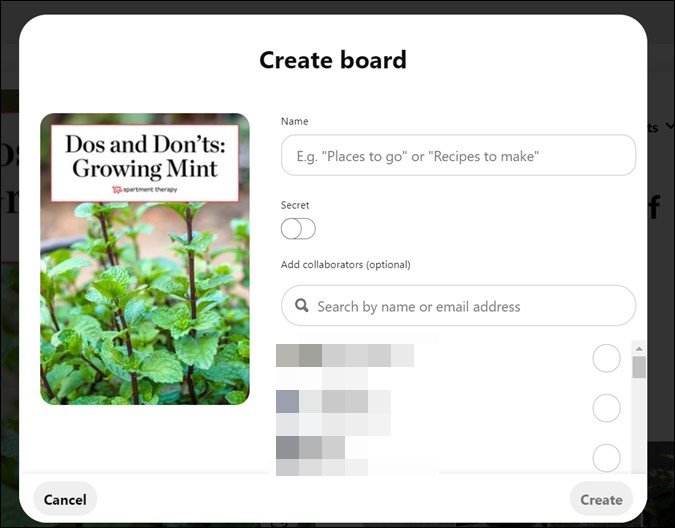
3. Escriba el nombre del tablero y habilite la alternancia para Secreto Si quieres hacerlo privado. Golpear el Crear botón para hacer el tablero. Hacerlo guardará el pin.
Cree una placa Pinterest en Android, iPhone y iPad
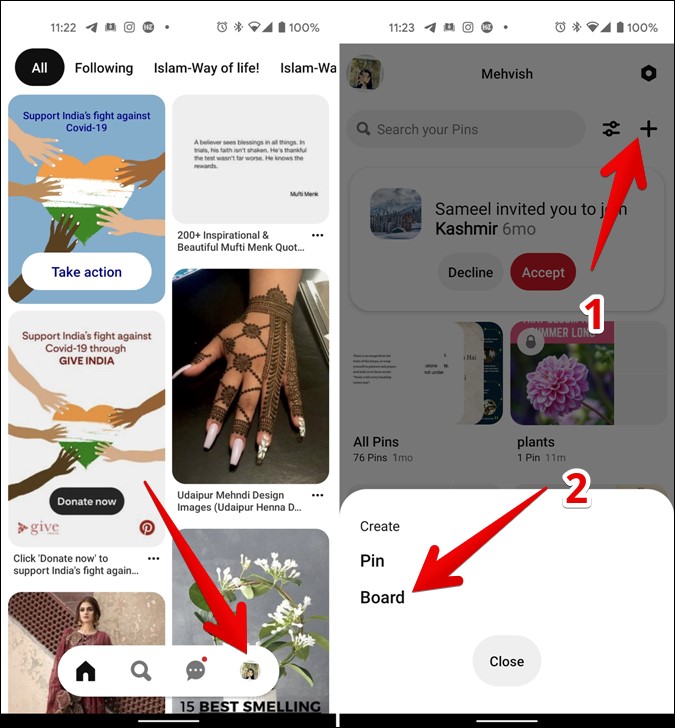
1. En el primer método, inicie la aplicación Pinterest y vaya a la pantalla de perfil tocando el foto de perfil icono. Toque el ADD (+) icono y seleccionar Junta Desde el menú.
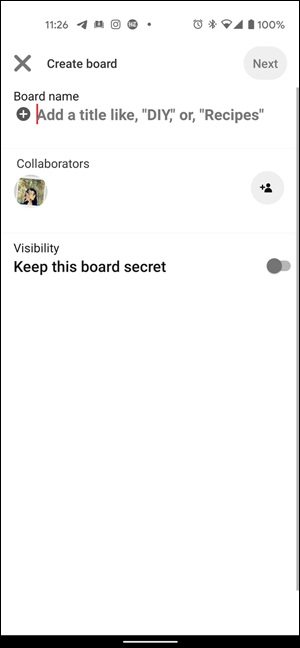
2. En la pantalla Crear tablero, proporcione un nombre a su tablero y agregue colaboradores si desea que otros contribuyan a su tablero. Además, habilite la palanca para Mantenga esta junta en secreto para crear un tablero secreto. Golpear el Próximo botón y agregar alfileres al tablero.
3. Alternativamente, abra el pin que desea guardar. Golpear el Ahorrar botón. El Guardar para abordar La pantalla se abrirá. Aprovechar Crear tablero.
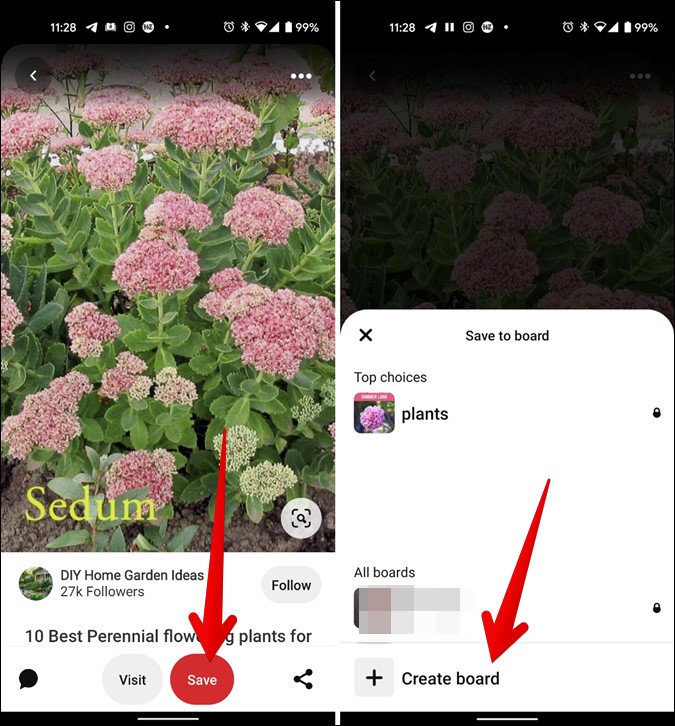
4. Llegará a la pantalla Crear tablero. Agregue el nombre de la junta, los colaboradores y cambie la visibilidad de la Junta. Golpear el Crear botón.

Cómo crear un tablero de Pinterest en el perfil comercial
Haga una placa en Pinterest Business desde PC
En los perfiles comerciales de Pinterest, los pasos para crear una tabla son ligeramente diferentes cuando está utilizando el primer método. Sin embargo, el segundo método sigue siendo el mismo.
1. Abra el pin, haga clic en el flecha de selección de tableroy golpear el Crear tablero botón.
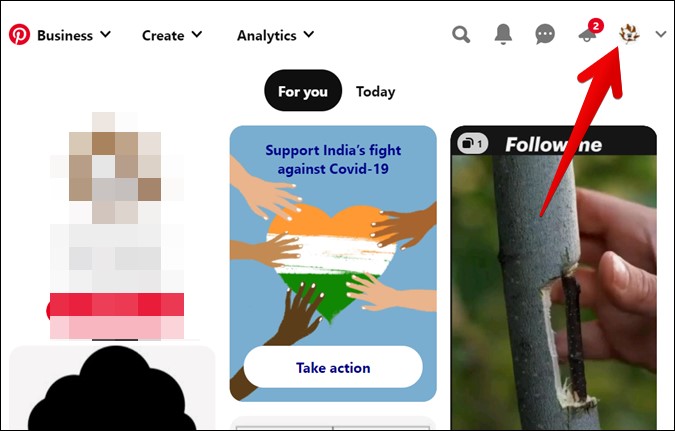
2. Pero si desea crear el tablero con anticipación, haga clic en el icono del logotipo de negocios es decir, el icono de la imagen de perfil en el sitio web de Pinterest.
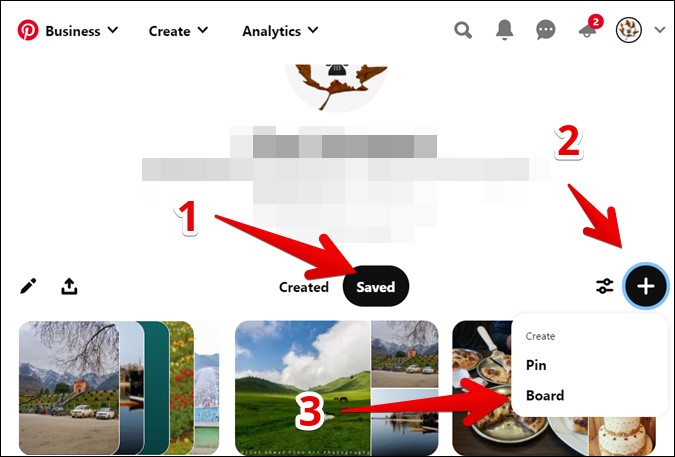
3. Llegará a la pantalla de perfil. Haga clic en el Guardado pestaña. Dos nuevas opciones aparecerán en el lado derecho. Haga clic en la adición (+ +) icono y seleccionar Junta Desde el menú.
Haga un tablero en Pinterest Business desde Mobile
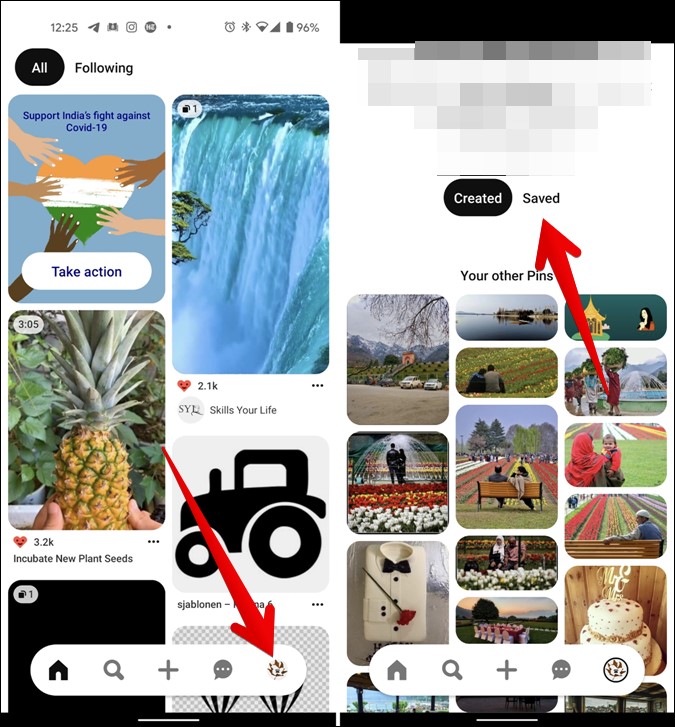
1. Abra la aplicación Pinterest en su teléfono Android, iPhone o iPad. Toque el foto de perfil icono. Cuando aterrice en la pantalla de perfil, toque el Guardado pestaña.
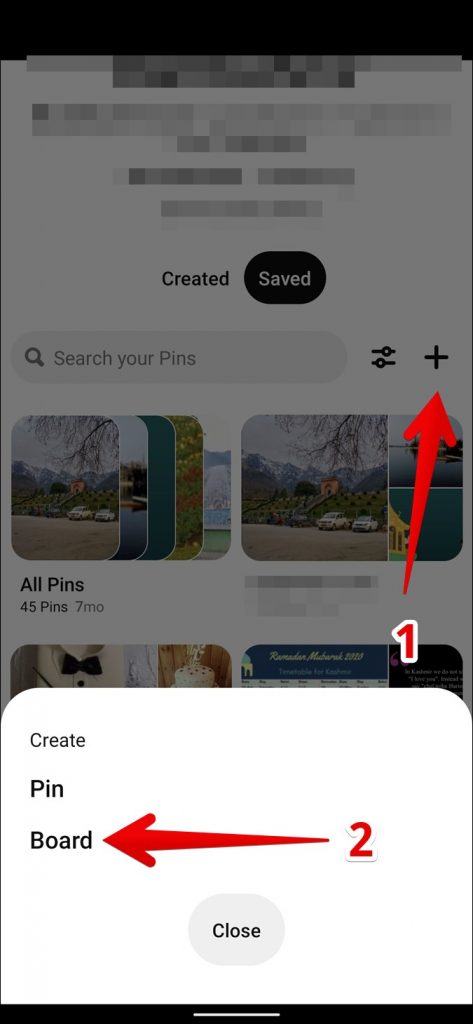
2. Toque el ADD (+) icono y seleccionar Junta Desde el menú. Dé un nombre a su tablero y elija el tipo de visibilidad para su tablero.
3. En caso de que desee crear un tablero mientras se guarda un PIN en su cuenta comercial de Pinterest, abra el PIN y presione el Ahorrar botón. Aprovechar Crear tablero Al igual que lo haría para cuentas regulares.
Envolver: Crear tableros de Pinterest
Esperamos que haya podido crear tableros en Pinterest desde negocios, así como perfiles regulares en su Android, iPhone, iPad y laptop. Una vez que haya creado un tablero, puede editarlo y personalizarlo de varias maneras. Por ejemplo, puede cambiar la cubierta del tablero, agregar descripción del tablero, cambiar de privacidad, fusionar tableros o incluso archivar la placa utilizando la configuración de edición del tablero.