¿Tiene problemas con DLSS en Assassin’s Creed Shadows? Hemos leído tantos jugadores quejándose de este problema que no pueden encontrar la opción DLSS o que funcione correctamente. Esta guía lo ayudará a habilitar y solucionar problemas de DLSS en Assassin’s Creed Shadows con pasos fáciles de seguir. También cubrimos la generación de marco que no funciona.
Cómo habilitar DLSS en Assassin’s Creed
DLSS (Deep Learning Super Sample) es una tecnología que ayuda a que su juego funcione más suave sin hacer que se vea peor. Es especialmente útil para Assassin’s Creed Shadows, un juego bellamente diseñado que puede funcionar lentamente incluso en buenas computadoras. Primero, nos aseguremos de saber dónde buscar cuando desea habilitar el DLSS en el juego:
- Abierto Assassin’s Creed Shadows Menú principal.
- Hacer clic en Sistema > Video > Mostrar.
- Desplácese hacia abajo hasta que vea Tipo de escala.
- Aquí puede elegir entre diferentes opciones de tarjeta gráfica.
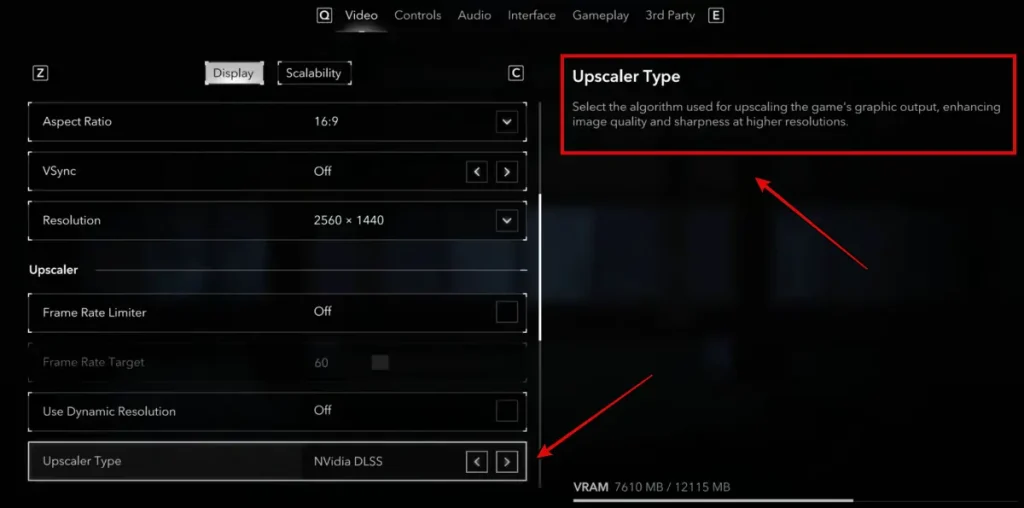
En Assassin’s Creed Shadows, tienes varias opciones de ventaja:
- DLSS (para tarjetas Nvidia)
- AMD FSR
- Intel Xess
- PAA
Cómo arreglar el problema de la opción DLSS de Assassin’s Creed Shadows DLSS
Si la opción DLSS no aparece en su menú de configuración, intente estas correcciones en orden:
Arreglar 1: cierre y reinicie todo
¡A veces apagar las cosas y nuevamente realmente funciona!
- Cierre el juego completamente.
- Apagar Ubisoft Connect de la bandeja del sistema.
- Cerca Cualquier aplicación NVIDIA.
- Reanudar tu computadora.
- Comenzar el juego fresco.
FIJO 2: Actualice sus controladores NVIDIA
- Si tienes una tarjeta nvidia, Descargue los controladores más nuevos de Sitio web de Nvidia.
- Instalar la actualización.
- Reanudar tu computadora.
- Prueba el juego de nuevo.
FIJO 3: el truco del controlador
Esto suena un poco extraño, Pero en realidad funciona para muchas personaspara que tú también puedas probarlo:
- Desenchufar cualquier controlador de juego de tu computadora.
- Apagar Controladores inalámbricos por completo.
- Comienza el juego sin ningún controlador conectado.
- Después de que el juego está funcionando, tú poder Conecte su controlador de nuevo Inorte.
Arreglar 4: para usuarios de Steam
Si compraste el juego en Steam:
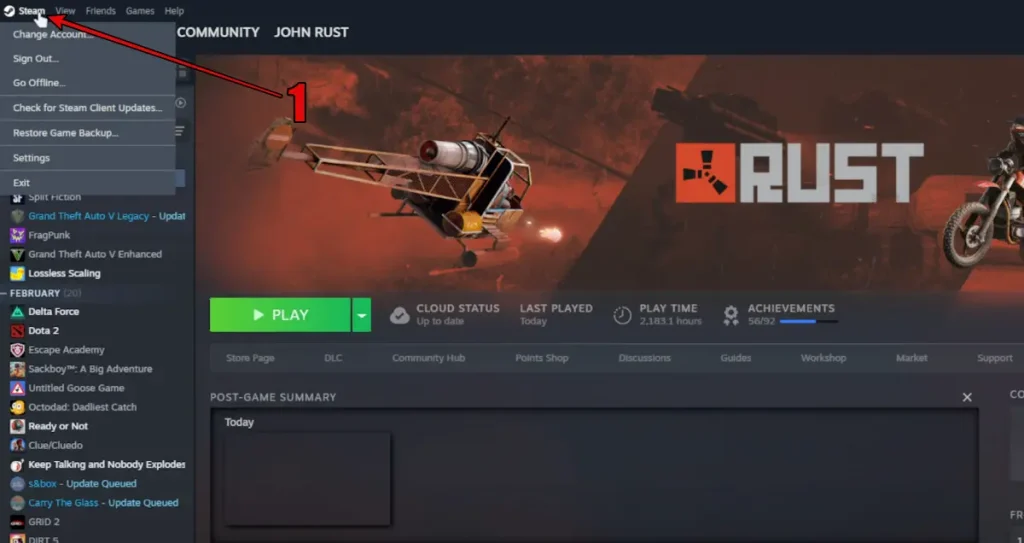
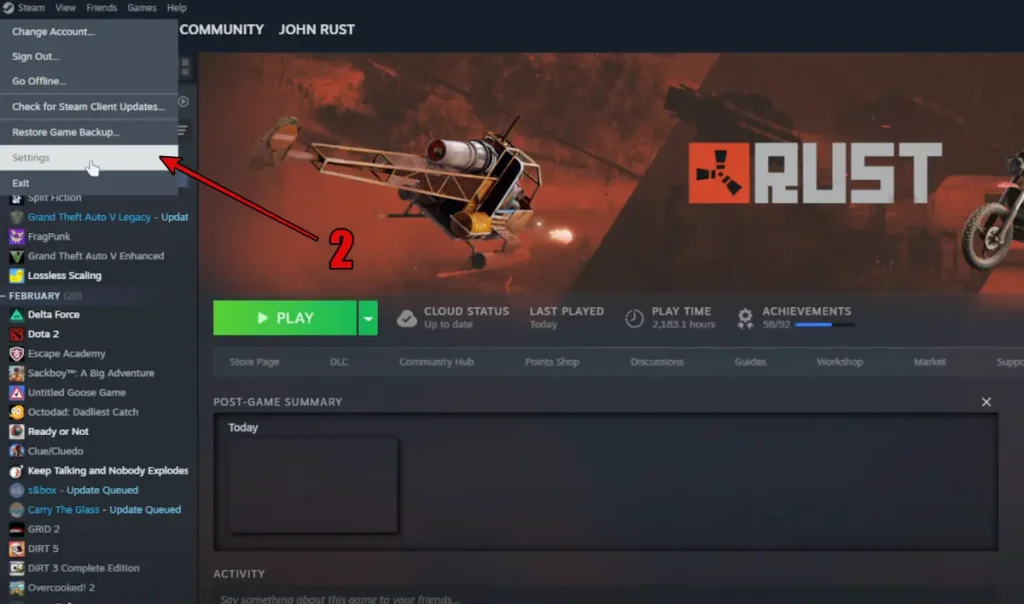
- Haga clic derecho en Assassin’s Creed Shadows en su biblioteca de vapor.
- Seleccione Configuración y busque la sección Controlador.
- Elija Desactivar la entrada de vapor.
- Reiniciar el juego.


Lea también:
- Assassin’s Creed Shadows Hideout Buildings explicó
- Cómo cambiar las temporadas en Assassin’s Creed Shadows
- Assassin’s Creed Shadows: todas las armas legendarias y cómo conseguirlas
- Assassin’s Creed Shadows Romance: Cómo desbloquear las relaciones para Naoe y Yasuke
Cómo arreglar la generación de marcos DLSS de Assassin’s Creed Shadows DLSS no funciona
La generación de cuadros podría faltar específicamente incluso si está disponible DLSS básico. Esto es lo que debe hacer si tiene este problema DLSS:
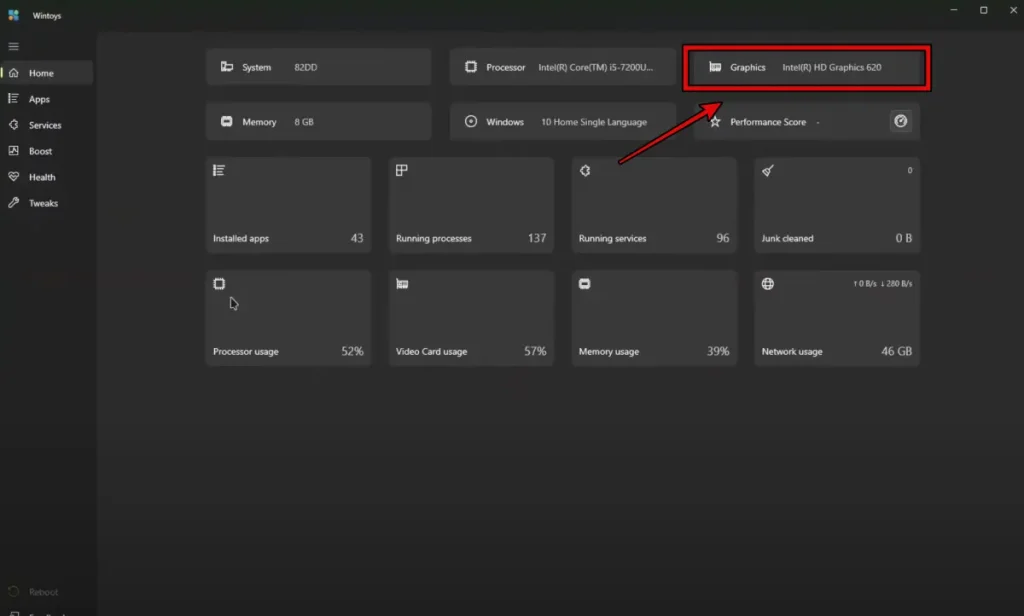
Arreglar 1: activar la aceleración de hardware
- Presione el Windows Key + I para abrir la configuración.
- Ir a Sistema > Mostrar > Gráficos.
- Seleccionar Cambiar la configuración de gráficos predeterminados.
- Alternar Programación de GPU acelerada con hardware.
- Reanudar tu computadora.
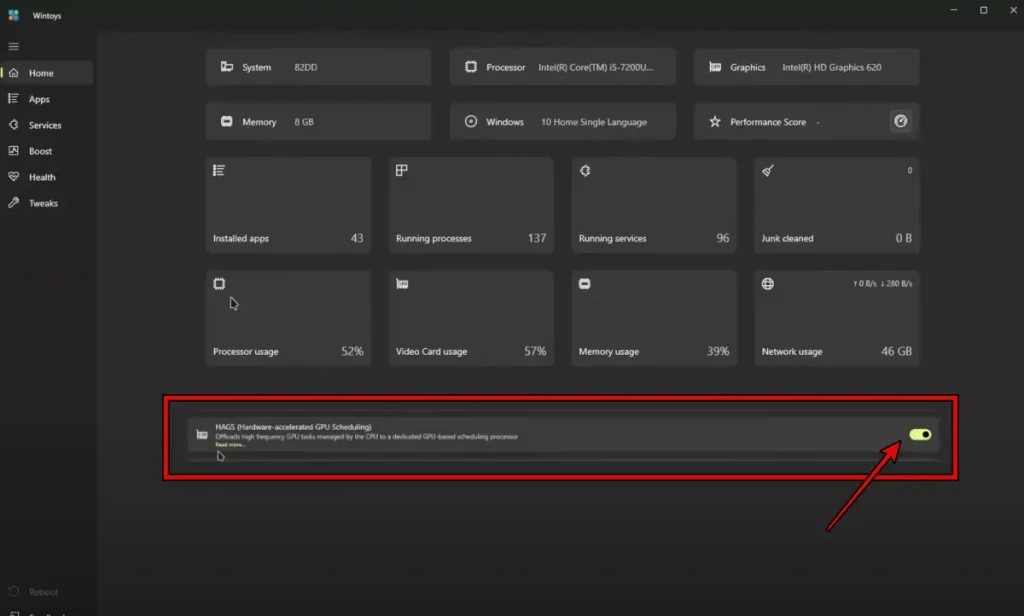
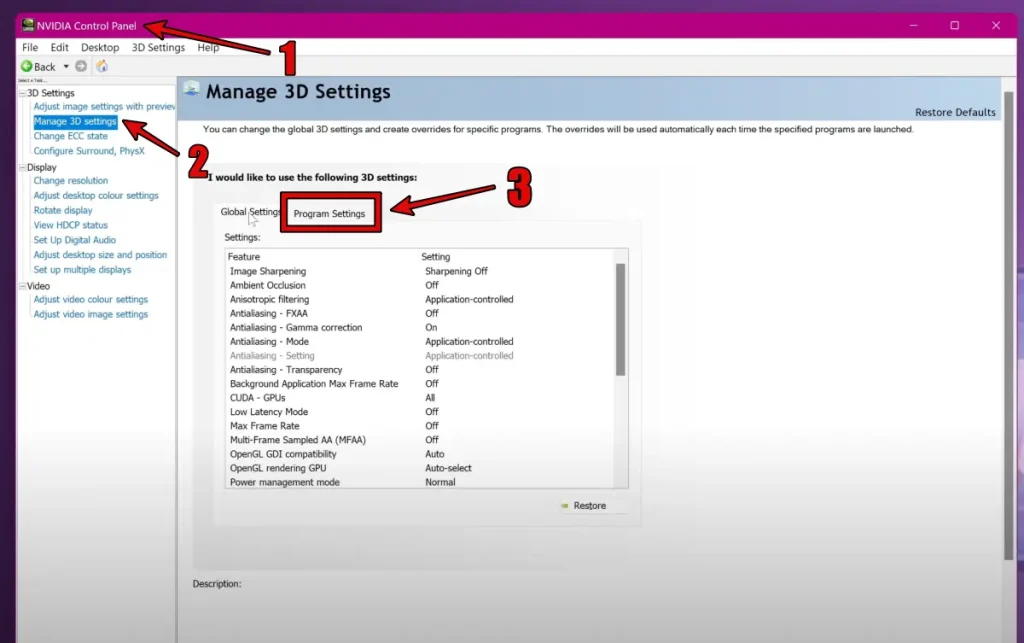
SEX 2: Restablecer la configuración del controlador antes de cada lanzamiento
- Abierto Panel de control de nvidia.
- Ir a Administrar la configuración 3D.
- Seleccione el Configuración del programa pestaña.
- Encontrar o agregar Assassin’s Creed Shadows.
- Hacer clic Restaurar Para restablecer todas las configuraciones.
- Lanza el juego.
Cómo actualizar a DLSS 4
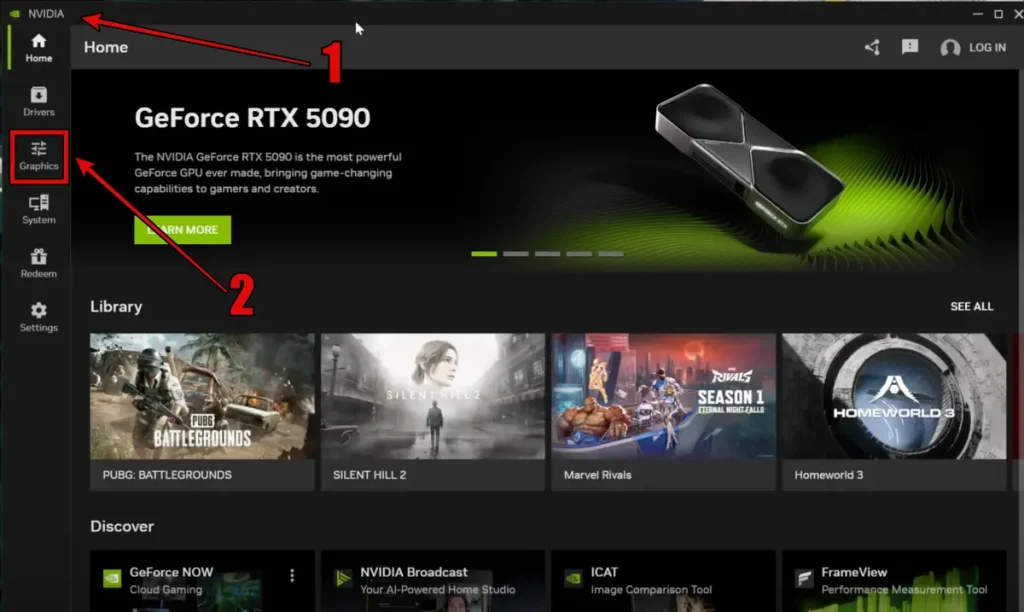
Si desea un rendimiento aún mejor para Assasin’s Creed Shadows, puede intentar actualizar a DLSS 4. Así es como:
- Abrir el Aplicación nvidia en tu computadora.
- Haga clic en el Gráficos pestaña.
- Encontrar Assassin’s Creed Shadows In la lista.
- Buscar DLSS anulación – modelos preestablecidos.
- Elegir El último Desde el menú desplegable.
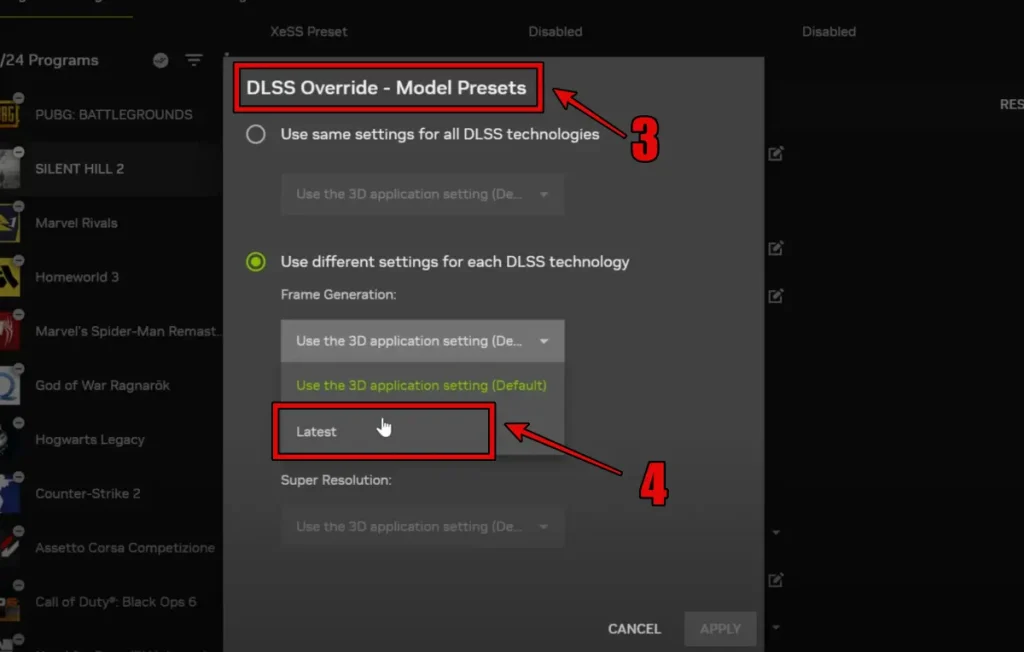
El último recurso para solucionar problemas de DLSS: usando modificaciones
Si nada más funciona, los modders de la comunidad han creado soluciones:
- Descargar el Solución para faltar DLSS NVIDIA o mod de generación de cuadros.
- Siga cuidadosamente las instrucciones de instalación.
- Use el archivo por lotes para reiniciar automáticamente los servicios necesarios.
Actualización oficial de Ubisoft
Ubisoft ha reconocido los problemas de DLSS que ocurren en el juego, particularmente en Steam. Aquí está su declaración:
«El equipo actualmente está investigando un problema reportado por los jugadores en Steam, donde DLSS no está disponible dentro del menú de opciones de video; reiniciar el juego puede ayudar al problema. Ubisoft y Nvidia están trabajando juntos para identificar una solución. Se proporcionará pronto una actualización».
Recuerde que usar la configuración DLSS correcta puede mejorar drásticamente su experiencia en Assassin’s Creed Shadows, convirtiendo un juego entrecortado en una aventura suave a través de Japón feudal. ¡Espero que estas soluciones te ayuden! Si ya ha intentado todo y nada funciona, no necesita preocuparse ya que Ubisoft y Nvidia están en proceso de solucionar estos problemas.