
Mientras se desplaza en Facebook, a menudo puede ver símbolos e íconos desconocidos. Uno sería desconfiado de tocarlos sin comprender lo que sucedería o su significado. No te preocupes. Estamos aquí para ayudar. Hemos tratado de cubrir todos los símbolos e íconos de Facebook en esta lista. Tenga en cuenta que las capturas de pantalla se toman en la aplicación móvil de Facebook. Sin embargo, su significado sigue siendo el mismo en todas las plataformas. También puede conocer el significado de los símbolos en la web al pasar el ratón sobre ellos.
Lista de símbolos e íconos de Facebook
1. Facebook Shortcuts Bar
La barra de accesos directos está presente en la parte superior en Android y en la parte inferior de iOS. Se compone de atajos que le permiten acceder a las características importantes de Facebook rápidamente.
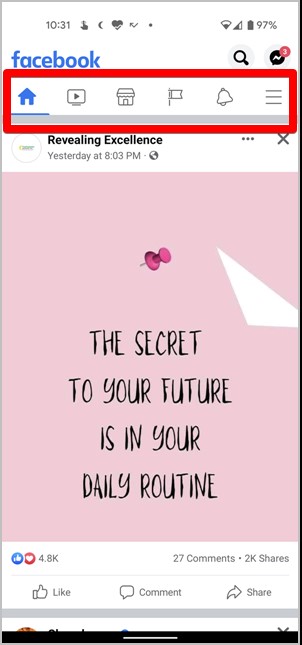
Hogar
Este ícono lo llevará a su feed de Facebook desde cualquier pantalla. Además, si está desplazando la alimentación y desea ir a la parte superior, toque o haga clic en este icono para alcanzar la parte superior rápidamente.
Bandera
Este icono representa las páginas de Facebook. Le permite acceder a las páginas que administra, ver sus páginas que me gustan, crear una nueva página y más.
TELEVISOR
El icono de TV o reproducción es el atajo de reloj de Facebook desde donde puedes ver videos. Descubra cómo ver videos de Facebook con otros.
Comercio
El símbolo de la tienda, como obvio, representa el mercado de Facebook. Toque para comprar y vender artículos.
Tres personas
Este es un atajo para sus grupos. Aquí encontrará un feed exclusivamente para publicaciones grupales. También puede fijar los grupos para un acceso más rápido.
Campana
Todas sus notificaciones se encuentran bajo el ícono de la campana.
De tres barras
El icono de tres barras abre el menú, que contiene todos los demás atajos y características, incluidas la configuración.
Curiosamente, Facebook le permite personalizar la barra de accesos directos que le permite esconder o mostrar atajos según su preferencia. Para hacer eso, abra el menú de aplicaciones de Facebook usando el icono de tres barras. Ir a Configuración y privacidad> Configuración> Barra de accesos directos. Habilitar o deshabilitar las opciones requeridas.
Consejo: Toque y mantenga presionado el icono de acceso directo en Android para acceder a su configuración.
2. Crear publicación
El cuadro What’s On Your Mind le permite publicar contenido en Facebook. Puede escribir una actualización simple de estado de texto, subir fotos, ponerse en vivo, pedir recomendaciones y mucho más. Simplemente toque el cuadro What’s On Your Mind para abrir la pantalla Crear publicación y ver las opciones disponibles.
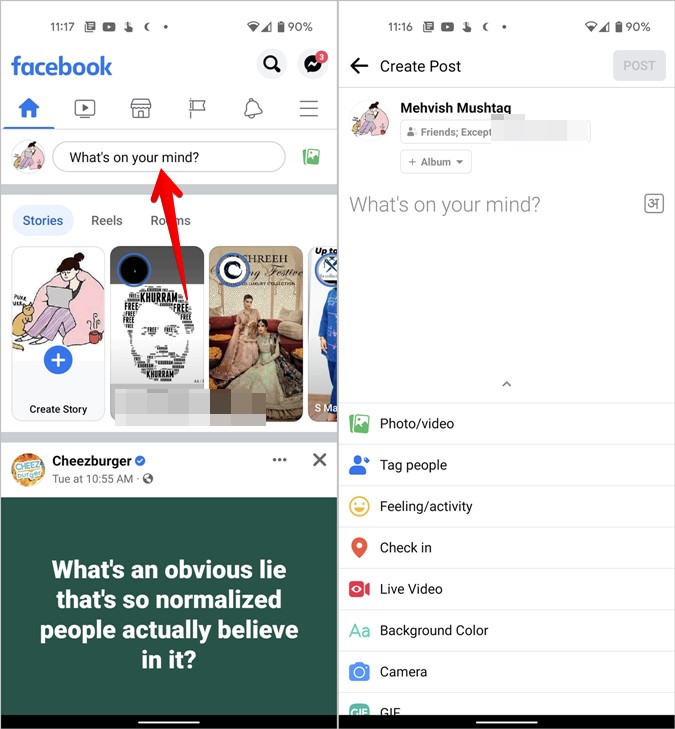
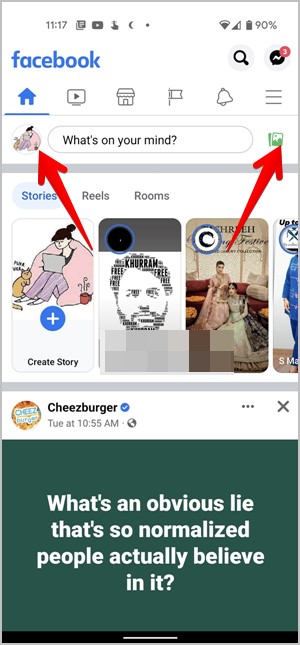
Antes de la caja, encontrará su foto de perfil. Toque para ver la pantalla de su perfil. En el lado derecho de la caja, el ícono del álbum lo llevará a la galería desde donde puede seleccionar y cargar fotos en Facebook.
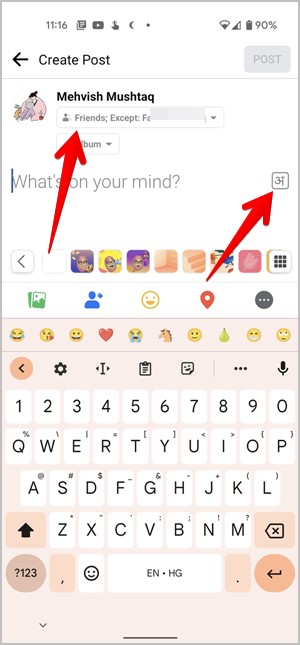
En la pantalla Crear publicación, las opciones disponibles mostrarán etiquetas al lado de ellas. Sin embargo, si los íconos se minimizan, toque los tres puntos junto a ellos para expandir y ver sus significados.

A continuación, tiene el cuadro de configuración de privacidad bajo su nombre. Toque él para personalizar la configuración de privacidad de la publicación. También puede encontrar un símbolo de lenguaje en el campo de lo que está en su mente. Úselo para escribir diferentes idiomas. Descubra cómo cambiar el idioma de Facebook.
3. Símbolos de privacidad de Facebook
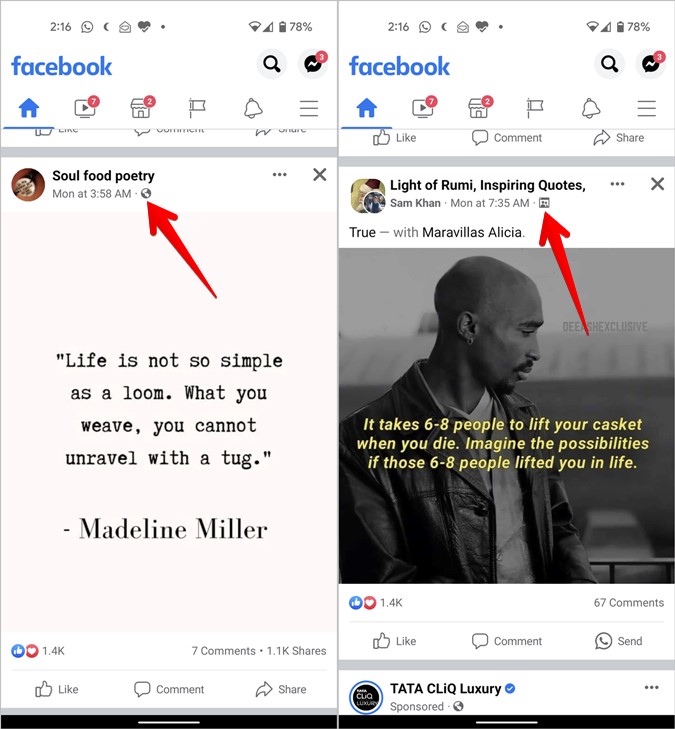
En cada publicación, verá cuatro tipos de íconos de privacidad. Estos te cuentan sobre el audiencia seleccionada para la publicación.
Pequeño globo
Este ícono significa que la publicación es pública y que todos pueden verla.
Siluetas de dos o tres personas
El ícono de dos personas significa que la publicación es solo para amigos, mientras que las siluetas de tres personas indican que la publicación se comparte con los amigos de la persona y sus amigos.
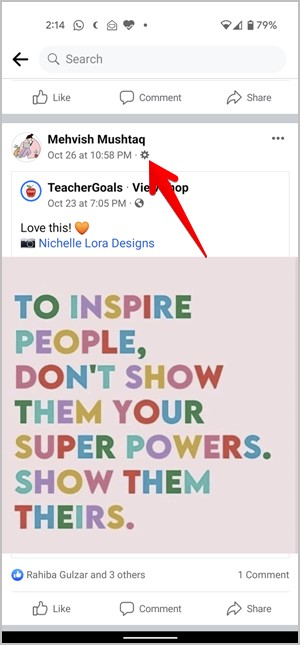
Diente
Este icono indica que la publicación se ha compartido con configuraciones personalizadas que permiten que solo algunas personas la vean.
4. Símbolos de búsqueda de Facebook
Cuando abra la pantalla de búsqueda, encontrará tres símbolos: reloj, lente y cruz.
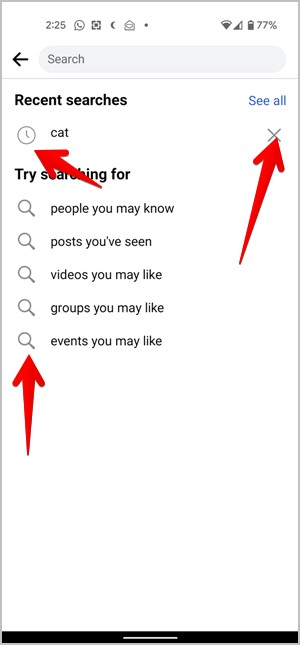
Símbolo de reloj gris
El icono de reloj gris junto a algunos elementos de búsqueda significa que son de sus búsquedas pasadas. Es decir, ya los has buscado en el pasado.
Lente
Si ve el símbolo de lente junto a algunos nombres, significa que Facebook los está sujetando automáticamente en función de su consulta de búsqueda.
Cruz
El icono Cross (X) junto a las consultas de búsqueda le permite eliminarlas del historial de búsqueda.
5. Símbolos de comentarios de Facebook
En la pantalla de comentarios, encontrará los siguientes cuatro símbolos de Facebook:
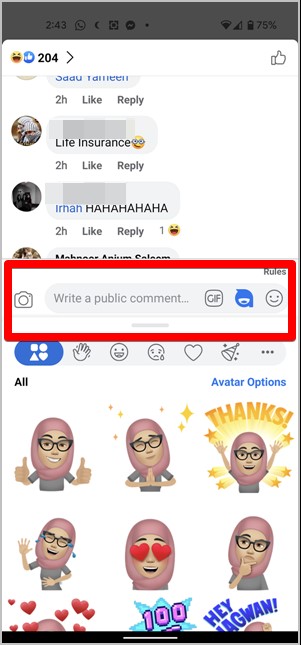
Cámara
Úselo para agregar fotos de su teléfono en los comentarios.
Gif
Este ícono le permite agregar un GIF como comentario.
Avatar
Toque el icono de avatar para crear o agregar su propio avatar personalizado a los comentarios.
Etiqueta engomada
Use este icono para agregar una pegatina al comentario. También puede instalar paquetes de pegatinas desde este icono.
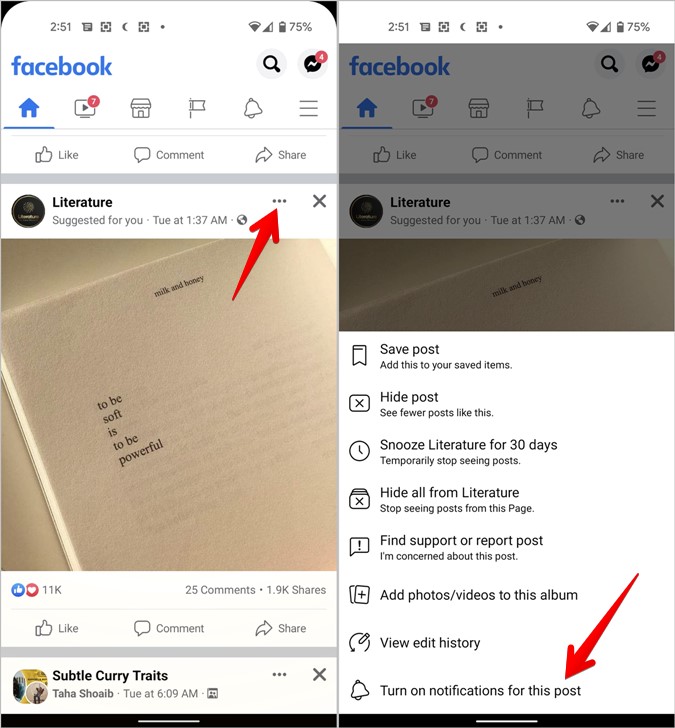
Además de los iconos anteriores, encontrará algunos símbolos aleatorios como comentarios de los usuarios de Facebook. Por ejemplo, es posible que a menudo haya visto comentarios con un punto (.), Sigue o f. La gente generalmente comenta sobre esto para que reciban notificaciones de la publicación cuando alguien más comenta.
Sin embargo, no necesita hacerlo porque Facebook proporciona una característica nativa para activar las notificaciones de publicaciones. Para eso, toque el icono de tres puntos en la publicación y elija Notificaciones de activación para esta publicación.
6. Símbolos de imagen de perfil
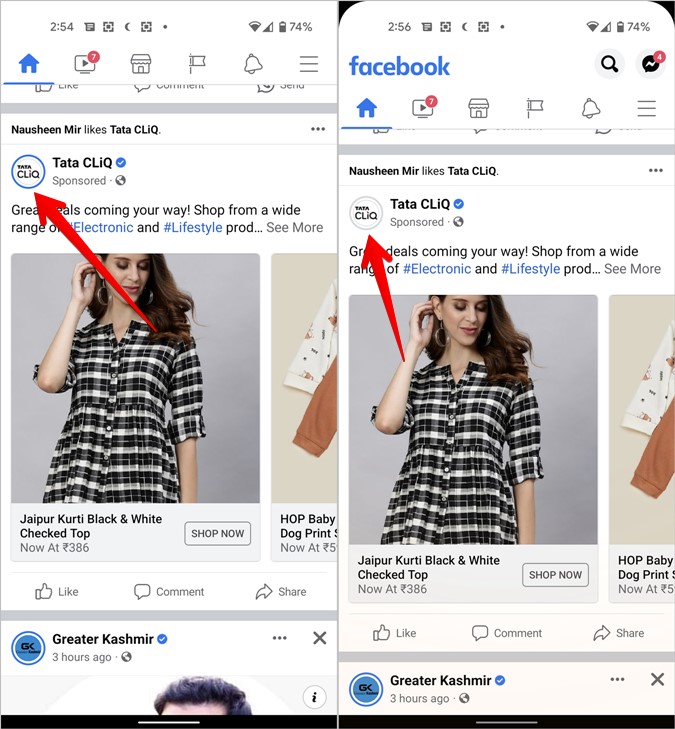
Círculo azul
El anillo azul alrededor de la imagen de perfil de un usuario significa que han agregado una historia de Facebook. Toque la imagen de perfil para ver la historia.
Círculo gris o blanco
Una vez que vea las historias de alguien, el círculo azul aparecerá como blanco grisáceo que indica que ha visto todas las historias de la persona.
Hacer que Facebook sea privado
Espero que la guía sobre el significado de los símbolos de Facebook te haya ayudado a comprender su significado. Aprenda los mejores consejos para asegurar su cuenta FB. Si no le gusta Facebook, descubra cómo eliminarlo o desactivarlo. Si es un usuario de Instagram, debe consultar nuestra guía sobre el significado de los símbolos de Instagram.