Cómo reflejar el iPhone en Amazon Fire TV Stick

No hay duda de que Amazon Fire TV Stick superará la tabla de ventas en estas vacaciones. Si ha vuelto de las vacaciones y desea reflejar esos recuerdos preciosos desde su iPhone hasta la pantalla grande, Amazon Fire TV Stick lo tiene cubierto. Lea para aprender a reflejar el iPhone a Amazon Fire TV Stick.

Mirror de iPhone a Amazon Fire TV Stick

A diferencia de Apple TV, no hay una forma nativa de transmitir la pantalla del iPhone para disparar Stick. Debe ayudar a una aplicación de terceros de la tienda de aplicaciones de Amazon. Siga los pasos a continuación para ver fotos y videos de iPhone a la comodidad de su sofá en una pantalla grande usando Fire TV Stick.

Descargar la aplicación AirScreen en Fire TV Stick

Como mencionamos antes, primero debe descargar la aplicación de aire en Fire TV Stick. Revise los pasos a continuación.

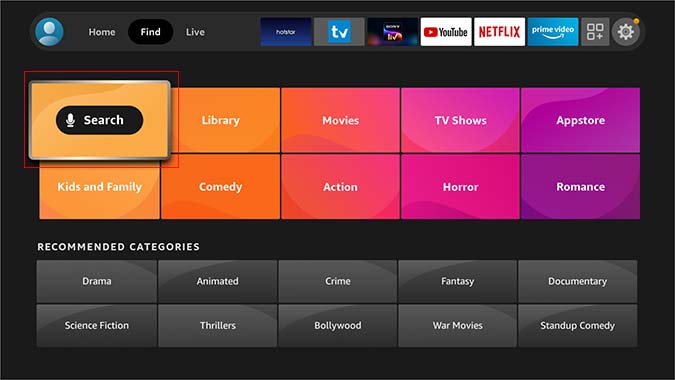
1. Enciende tu fire tv stick y ve al Encontrar menú.
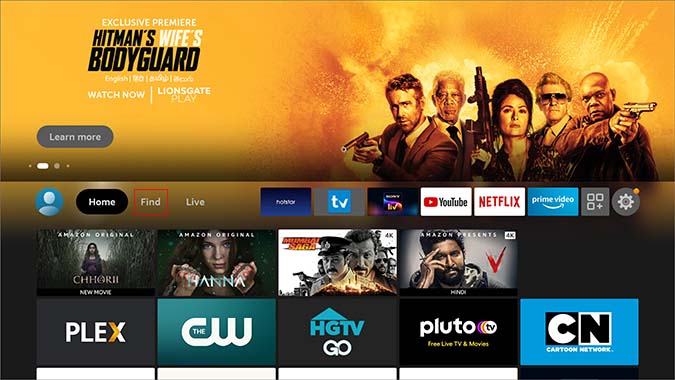
Abra el menú Buscar en Firestick

2. Seleccionar Buscar.

Seleccione la búsqueda en Firestick

3. Abrirá el teclado virtual. Tipo Aircribe y consulte la aplicación de las sugerencias.
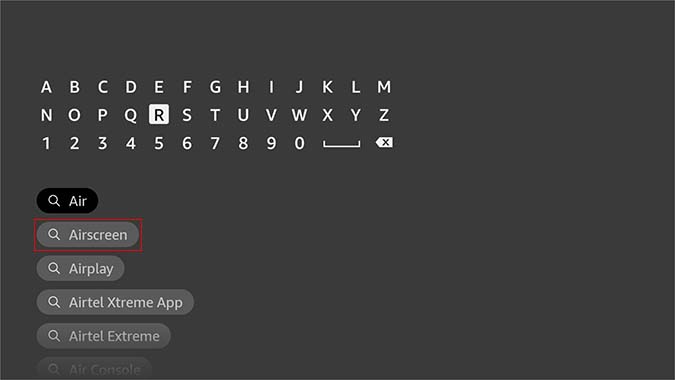
Busque el aire en el aire en Fire Stick

4. Haga clic en él y use el Descargar Botón para instalar la aplicación en Fire TV Stick.
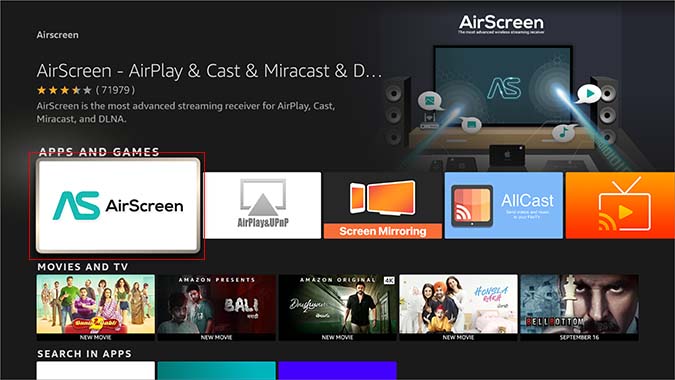
Seleccione el aire en el aire en Fire Stick

Suponiendo que esté a una velocidad de Internet de dos dígitos, difícilmente tomará uno o dos minutos descargar Aircreen on Fire TV Stick.

Requisitos de aire

Antes de continuar y lanzar la aplicación AirWreen en Amazon Fire TV Stick, debe cumplir con estos requisitos. De lo contrario, su iPhone no se reflejará para disparar la palanca de televisión, y te dejarás sacar tu cabello de la frustración.

  • Compruebe si tiene Velocidad de Internet de dos dígitos.
  • Asegúrese de que tanto el Stick de Fire TV como el iPhone estén conectados a la misma red Wi-Fi.
  • Para mejores velocidades de Internet, conéctese a la frecuencia Wi-Fi de 5 GHz y no a la de 2.4 GHz.

Si se enfrenta a problemas de conectividad Wi-Fi, lea nuestra publicación dedicada sobre la solución de problemas de Wi-Fi que no funciona en Fire TV Stick.

Use el aire al aire libre

Ahora que ha descargado el aire al aire y ha cumplido todos los requisitos, es hora de ver la aplicación en acción.

1. Desplácese hacia abajo hasta el menú de todas las aplicaciones en Fire TV Stick.
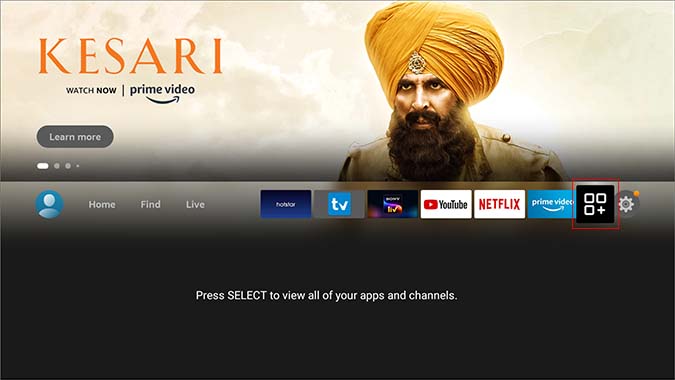
Abra todas las aplicaciones Menú en Fire Stick

2. Abra el aviso de aire en el siguiente menú.

Aircreente de aire abierto en Fire Stick

3. Aircreen le pedirá que verifique dos veces la conexión Wi-Fi en Fire TV Stick y iPhone. Ya lo hicimos en la sección anterior.
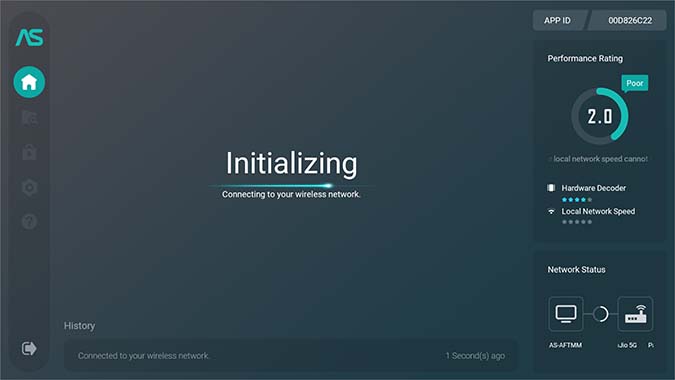
Inicializar el aire en el aire en la palanca de incendios

4. Aircreen lo llevará a la pantalla de inicio que muestra la conexión Wi-Fi actual.
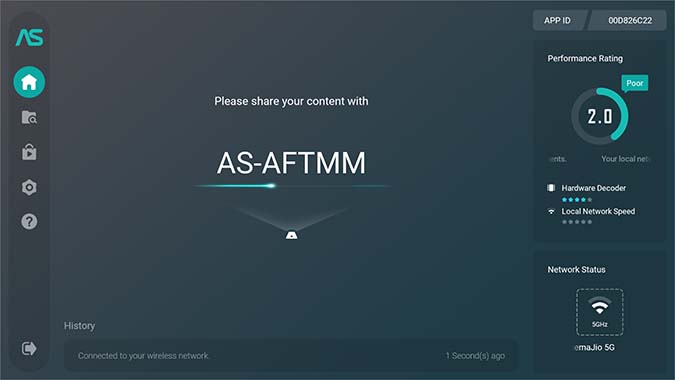
Airurgia en casa en Fire Stick

5. Abrir el Centro de control en tu iPhone.

Aquellos con iPhone X o un modelo más nuevo deberán deslizarse hacia abajo desde la esquina superior derecha. Si tiene un iPhone con un botón de inicio, deslice desde la parte inferior y el centro de control de acceso.

6. Presione a largo plazo en el icono de reflejo de la pantalla y notará una opción para hacer aviones de contenido en Fire TV Stick.
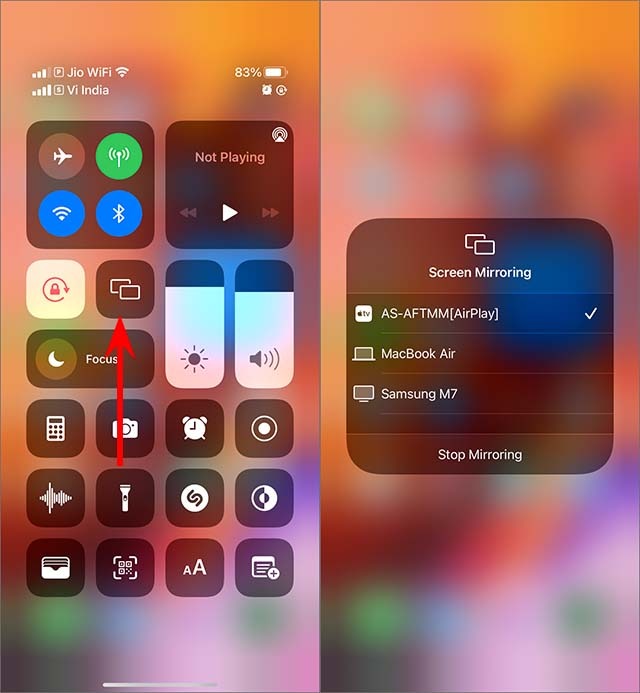
Empiece a reflejar iPhone para disparar TV Stick

En un par de segundos, verá que la pantalla de su iPhone se refleja para Fire TV Stick.
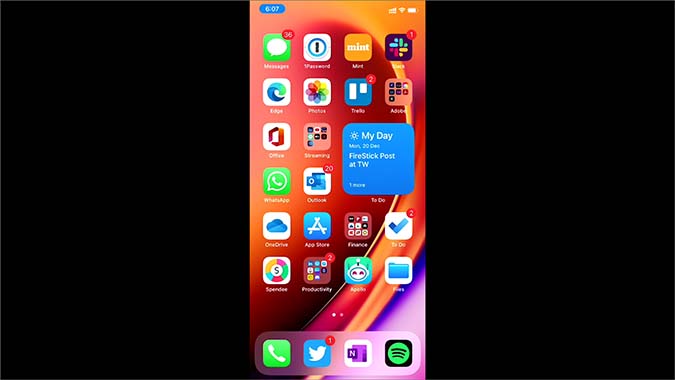
Pantalla de iPhone en Fire TV Stick

Abra la aplicación Fotos y reflejen fotos y videos desde iPhone hasta Fire TV Stick.

Fotos de iPhone en la pantalla Fire TV

No tiene que rotar fotos o videos. Fire TV Stick es lo suficientemente inteligente como para usar el modo de paisaje donde sea necesario.
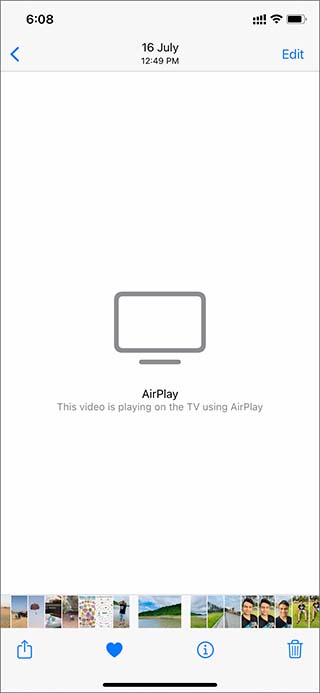
Contenido de iPhone en Fire TV Stick

Presione mucho tiempo en el menú de reflejo de la pantalla y seleccione Deting de reflejar para deshabilitar la fundición.

Habilitar la aceleración de hardware

Si se enfrenta a problemas con la reproducción de video en Fire TV Stick, es posible que desee habilitar la aceleración de hardware desde el menú Configuración de aire.

1. Abrir el Aircribe Aplicación en Fire TV Stick.

2. Desde la barra lateral izquierda, seleccione Ajustes.
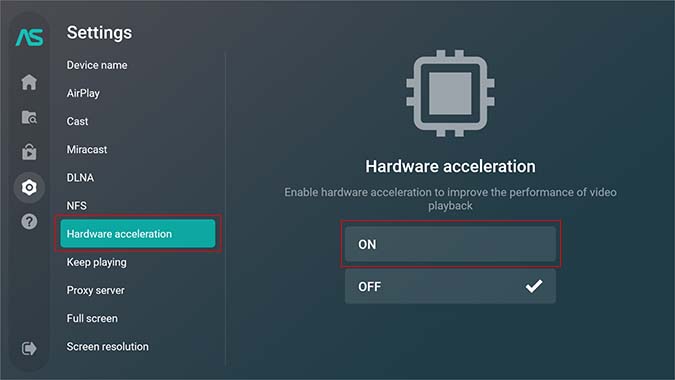
Habilitar la aceleración de hardware en Fire TV Stick

3. Desplácese hasta el Aceleración de hardware menú.

Habilite e intente reflejar el iPhone en Amazon Fire TV Stick nuevamente.

El aire al aire es gratuito de usar. La versión paga elimina los anuncios, ofrece conexiones de dispositivos múltiples y más. El precio comienza en $ 1.49 por mes.
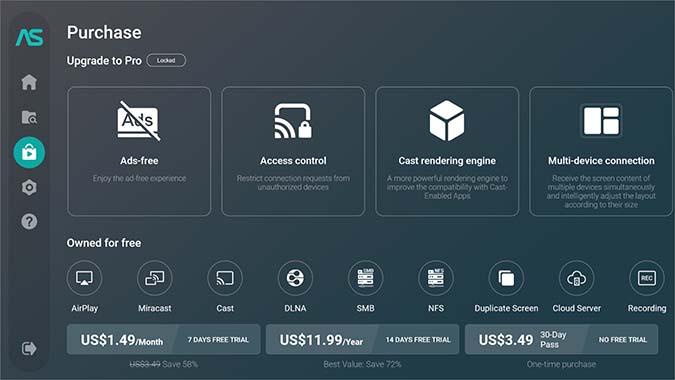
Aircreen Pro en Fire TV Stick

Envolviendo: comience a lanzar iPhone a Fire TV Stick

Fire TV Stick sigue siendo la opción de facto para que la mayoría convierta su televisor regular en una inteligente. Aircreen ayuda a que sea la herramienta perfecta para ver el contenido de iPhone en una pantalla más grande. Aquí hay algunas aplicaciones más Fire TV Stick que puede instalar en su iPhone.

Previous Article

Fortnite: Cómo obtener el kit Kombat de Scorpion y el primer medallón de sangre

Next Article

Cómo completar el bestiario de Waveborne en Fisch (todos los peces y cebos)

Write a Comment

Leave a Comment

Tu dirección de correo electrónico no será publicada. Los campos obligatorios están marcados con *

A diferencia de la generación anterior Firestick, el nuevo Amazon Fire TV Stick 4K (junto con Amazon Fire TV y Fire TV Cube) no admite la espejo de pantalla nativa. Es decir, no puedes reflejar el iPhone para disparar, directamente fuera de la caja. Pero afortunadamente, hay una solución simple.

Para lo desconocido, AirPlay es la tecnología inalámbrica de Apple que le permite transmitir contenido de forma inalámbrica entre los dispositivos Apple. Por ejemplo, puede usar AirPlay para proyectar la pantalla de iPhone (que actúa como fuente) a Apple TV (que funciona como un receptor), obviamente ambos conectados a la misma red Wi-Fi. Ahora, aunque Firestick no es compatible con AirPlay desde el principio, hay un puñado de aplicaciones de terceros que admiten Google Cast, Miracast y, por supuesto, AirPlay. Vamos a verlos.

Leer: Las mejores aplicaciones para Firestick y Fire TV Stick 4K

Mirror de iPhone a Firestick

1. Aircreente

El AirScreen es una de las aplicaciones más populares para reflejar las pantallas de Android e iOS para el Firestick. Simula el protocolo AirPlay en un servidor local que se ejecuta en Firestick. Simplemente puede tocar el dispositivo desde el centro de control para encender la espejo de la pantalla.

Aplicación de aire

Para que esto funcione, instale la aplicación Aircreen en la tienda Amazon (enlace a continuación). A continuación, dirígete a tu iPhone y deslice hacia arriba, para levantar la pestaña de configuración rápida y presione la espejo de la pantalla (AirPlay). Le muestra una lista de dispositivos activos, mosaico de servidor de aircreente de tap y viola, ahora puede transmitir con éxito su pantalla iOS en Fire TV Stick 4K. Mientras probaba la aplicación, funcionó muy bien y no tenía problemas, sin embargo, Fire TV Stick 4K a veces no se conectaba, lo que podría ser un error porque lo mismo funcionaba sin problemas en el Firestick más antiguo. Puede obtener la aplicación gratis de Amazon.

Pros

  • UI fácil de usar
  • Conexión rápida
  • Transferencia de alimentación rápida

Contras

  • Conexión poco confiable del Firestick 4K (tal vez es el problema del software)

Instale el airscreente (chorro de fuego)

2. Airpin Pro

Al igual que el Aircreen, esta aplicación crea un servidor en el Firestick para simular el protocolo AirPlay. Sin embargo, si solo quieres tocar música desde tu teléfono en el televisor, puedes hacerlo con esta aplicación. Puede ser útil cuando no quieres mostrar la interfaz de usuario y la navegación del teléfono solo para tocar música. La aplicación se paga y le costaría $ 4.99, pero puede probar la versión gratuita para ver si la aplicación funciona para usted.

AirPin Pro para reflejar cualquier dispositivo

Pros

  • Transferencia de alimentación de conexión local
  • Diferentes modos de airplay para video y audio

Contras

  • La interfaz de usuario es confusa para los primeros

Instalar AirPin Pro (Chorro de fuego)

3. Jugador de IWebTV

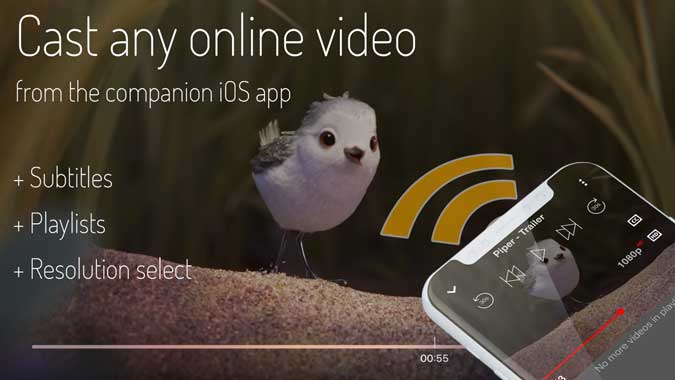
Firestick tiene una aplicación oficial para la mayoría de los servicios de video como YouTube, Netflix, Prime Video, etc., pero ¿qué pasa si desea ver videos de sitios web distintos de estos? El reproductor IWEBTV te permite navegar por la web en tu iPhone y empujar los videos a tu palo de TV Fire. Simplemente descargue la aplicación en iPhone y Firestick y ya habrá terminado.

Elegir cualquier video en línea a Firestick

Mientras estaba probando la aplicación, sentí que sería un poco confuso que los nuevos usuarios usen esta aplicación, ya que no está disponible en la tienda de Amazon, sin embargo, puede consultar este Video para familiarizarse sobre cómo colocar aplicaciones en Aptoide TV.

Pros

  • Reproduce una amplia gama de videos de la web
  • Intermedia intuitiva
  • Establecimiento de conexión automática

Contras

  • La instalación en Firestick es un poco tediosa

Verificar TV de aptoide

4. Video y el elenco de TV

La aplicación anterior le permite proyectar videos desde la web hasta el fite TV Stick, pero no pudo arrojar sus medios personales al televisor. El elenco de Video & TV puede empujar sus archivos multimedia personales desde el rollo de su cámara e incluso el iCloud hasta el Firestick a través de la red local. Simplemente instale la aplicación en ambos dispositivos y disfrute de los videos de su lindo gato en Fire TV Stick. Genial, ¿no?

Elenco de video y televisión para reflejar iPhone a Firestick

La versión gratuita es más una prueba en la que solo puede transmitir los últimos tres archivos multimedia desde el rollo de la cámara. Tendría que desembolsar $ 6.99 para desbloquear todas las características bloqueadas detrás del muro de pago.

Pros

  • Capacidad para transmitir archivos desde el rollo de cámara e iCloud
  • Transferencia de medios en la red local

Contras

  • La versión gratuita no ofrece mucho

Instale el elenco de video y TV (Chorro de fuego, iOS)

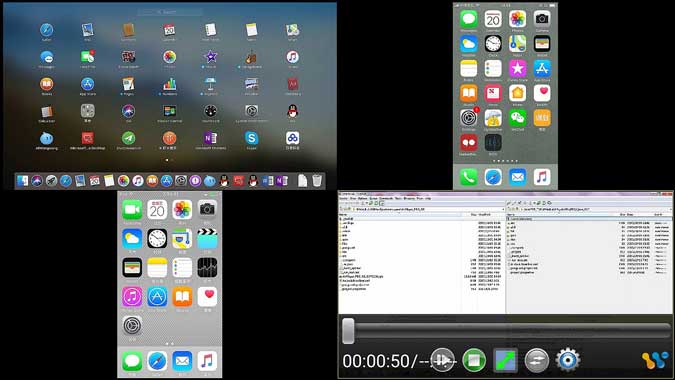
Refleje su iPhone en el Firestick

Estas fueron algunas de las mejores aplicaciones que le permiten ver la pantalla de su iPhone en la pantalla grande. Aircreen y Airpin Pro son eficientes y están disponibles en la tienda de Amazon. El reproductor IWEBTV está disponible en Aptoide TV, lo que hace que sea un poco difícil de instalar, pero vale la pena. La última aplicación es perfecta para los momentos en que solo quieres reflejar tus fotos y videos antiguos en el televisor. Mientras lo hace, compre un cable MHL, sería una buena inversión si alguna vez desea transmitir el teléfono directamente al televisor utilizando el puerto HDMI. ¿Qué aplicación usas para reflejar el iPhone para Firestick, avísame en los comentarios a continuación?

Previous Article

iPhone SE 4: Top 7 características y actualizaciones para esperar

Next Article

7 mejores formas de arreglar YouTube sigue pidiendo actualizaciones sobre Android y iPad

Write a Comment

Leave a Comment

Tu dirección de correo electrónico no será publicada. Los campos obligatorios están marcados con *

x