La función de recordatorios en el calendario de Google puede establecer recordatorios únicos y recurrentes para diferentes duraciones. La función de recordatorio ahora está vinculada con varios nuevos servicios de Google que lo hacen aún más accesible y útil. Estas son todas las formas en que puede establecer y acceder a los recordatorios de Google Calendar.
6 mejores formas de establecer recordatorios en el calendario de Google
Comenzando con el método OG para crear recordatorios en Google.
1. Aplicación web de Google Calendar
La aplicación web le permite verificar todos sus recordatorios en la vista del calendario. Además, admite todas las funciones de recordatorios como crear recordatorios, marcarlos como lo hicieron, eliminar recordatorios, crear recordatorios recurrentes y más.
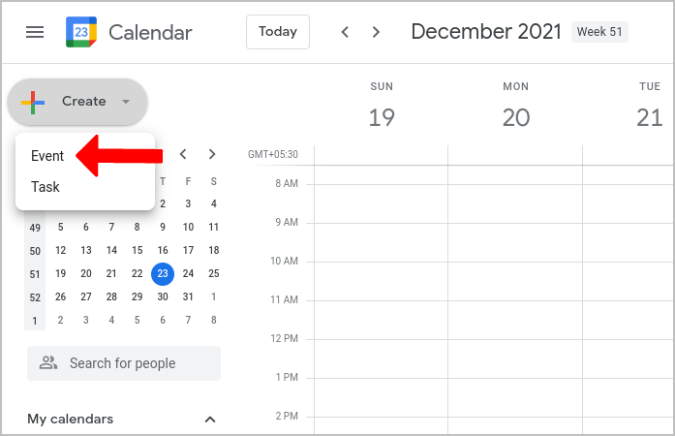
1. Para establecer recordatorios utilizando la aplicación web de Google Calendar, haga clic en el Crear botón en la esquina superior izquierda de la aplicación.
2. En el menú desplegable, seleccione el Evento opción.
3. Esto abrirá una ventana emergente en el calendario. Seleccione el Recordatorio pestaña debajo del Título.
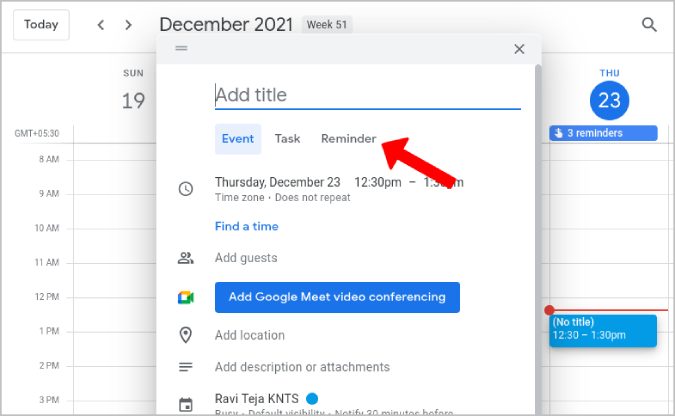
4. Aquí puede dar un nombre a su recordatorio, establecer la hora y la fecha, etc. También tiene la opción de convertirlo en un recordatorio recurrente si lo desea.
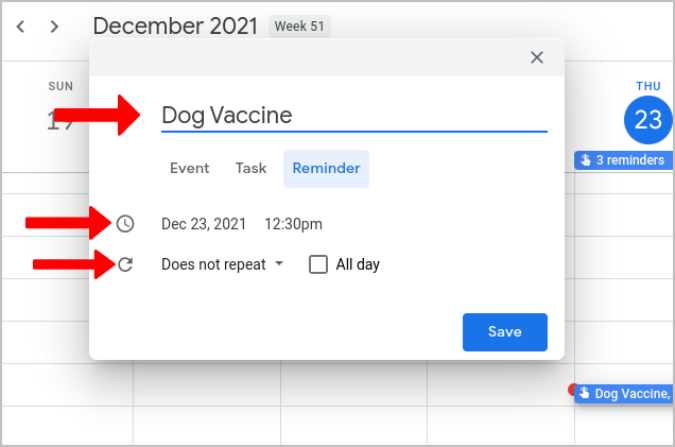
5. Una vez hecho, haga clic en Ahorrar.
Esto creará el recordatorio y se le notificará en escritorio, dispositivos móviles, dispositivos de Google Home, etc. en el momento del recordatorio. Para eliminar el recordatorio creado, simplemente haga clic en el recordatorio y luego haga clic en el icono Eliminar en la ventana emergente para eliminar el recordatorio.
2. Aplicación móvil de Google Calendar
Otra forma de acceder a recordatorios es mediante el uso de la aplicación móvil de Google Calendar. Esto no es muy diferente de la aplicación web. Admite todas las características que necesitaría con recordatorios.
1. Para establecer recordatorios en la aplicación de calendario de Google, toque el Más + botón de acción flotante en la esquina inferior derecha.
2. En las opciones de menú que aparecieron, seleccione el Recordatorio opción.

3. Dé un nombre, establece la fecha y la hora, hágalo un recordatorio recurrente o un recordatorio de todo el día, etc. desde aquí.
4. Una vez hecho, toque el Ahorrar botón en la esquina superior derecha.
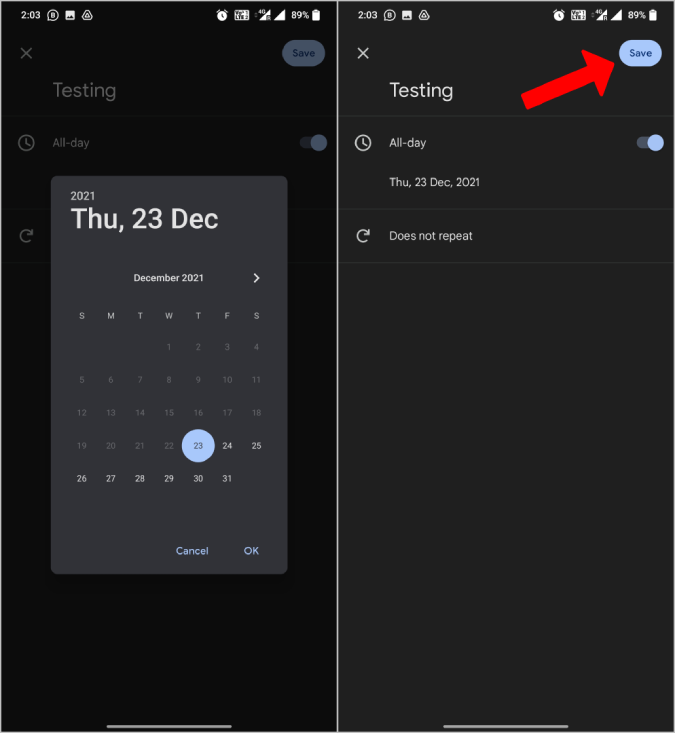
Como Google Calendar sincronizará los datos entre todos sus dispositivos, puede acceder a estos recordatorios en todas las plataformas. Para eliminar, toque el recordatorio que ha creado. En la página siguiente, toque el menú de tres puntos y seleccione la opción Eliminar para eliminar el recordatorio creado.
3. Asistente de Google
Crear un recordatorio con Google Assistant es muy diferente en comparación con la creación con la aplicación o el sitio web. Puede usar el Assitant de Google en cualquier dispositivo de Android, iOS, dispositivos de Google Home, Chromebooks, Android TV, Wear OS y Chromecast Devices para crear recordatorios.
Para crear un recordatorio con la ayuda de Google Assistant, simplemente abra Google Assitant con el atajo/botón o diciendo «Hola Google«Luego di»Crear un recordatorio«Para comenzar a crear el recordatorio. Ahora continúe los pasos dándole un nombre al recordatorio y agregando una fecha y hora.
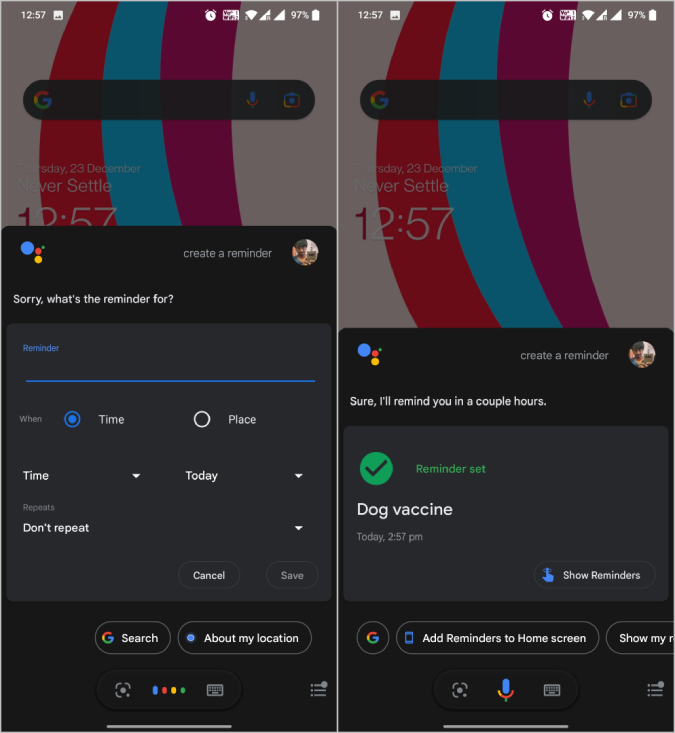
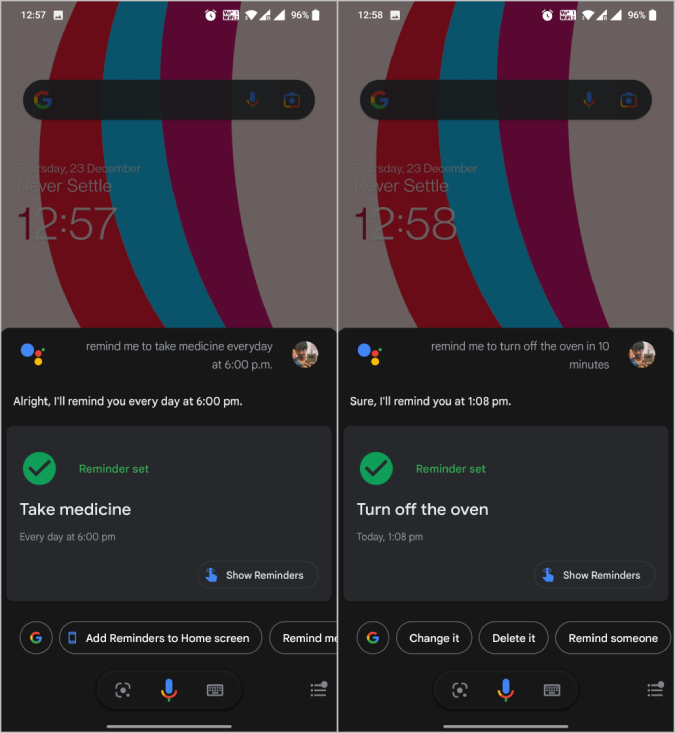
Puede completar todo el proceso en un solo comando como «Recuérdame tomar medicamentos todos los días a las 6 p.m.» o «Recuérdame apagar el horno en 10 minutos» etc.
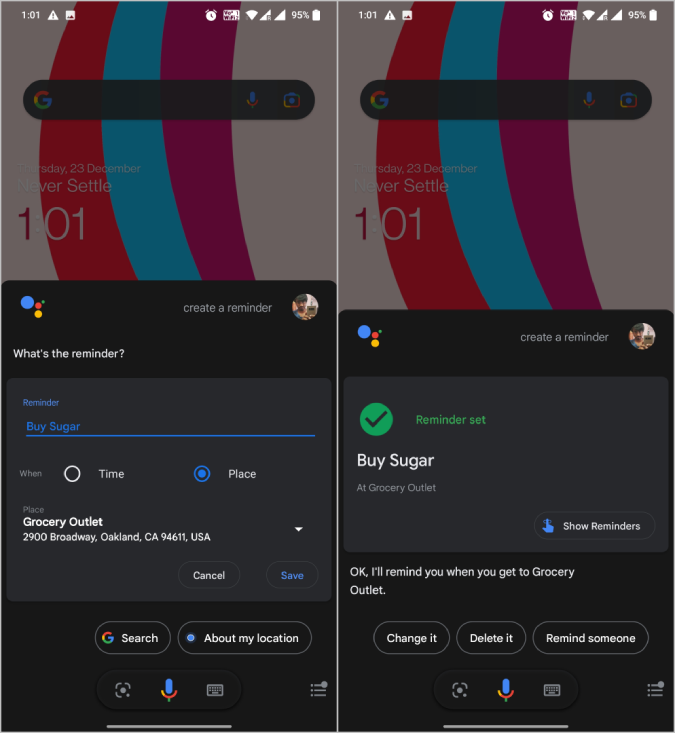
La creación de recordatorios que usan el Asistente de Google viene con ventajas como puede crear recordatorios basados en la ubicación. Puedes decir algo como «Recuérdame comprar azúcar en la tienda de comestibles«Y se le recordará cuando esté en la tienda de comestibles o pase por ella.
Para acceder a todos sus recordatorios, solo diga «Muéstrame mis recordatorios«. Desde aquí, puede seleccionar cualquier recordatorio y hacer clic en el icono Eliminar en la parte superior para eliminar los recordatorios.
4. Página de instantáneas de Google
Google Snapshot es un servicio en el que puede rastrear todas las entradas de calendario, como recordatorios, tareas, eventos, boletos de cine, listas de compras, reservas, días festivos, recordatorios de cumpleaños, recordatorios de facturas y otros recordatorios basados en el correo electrónico. Pero puede acceder a la instantánea de Google solo en su teléfono Android.
1. Para acceder a la página de instantáneas de Google, abra el Asistente de Google y toque el opción de menú en la parte inferior derecha. Aquí seleccione el Icono de instantánea en la parte inferior izquierda para abrir la página de instantánea.
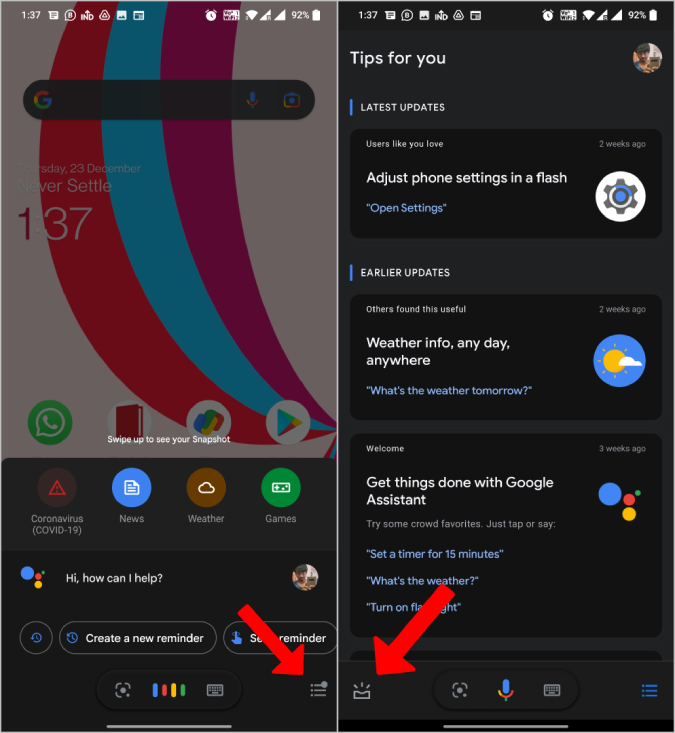
2. En la página de instantáneas, toque el Más + botón de acción flotante en la parte inferior derecha y luego seleccione el Recordatorio opción.
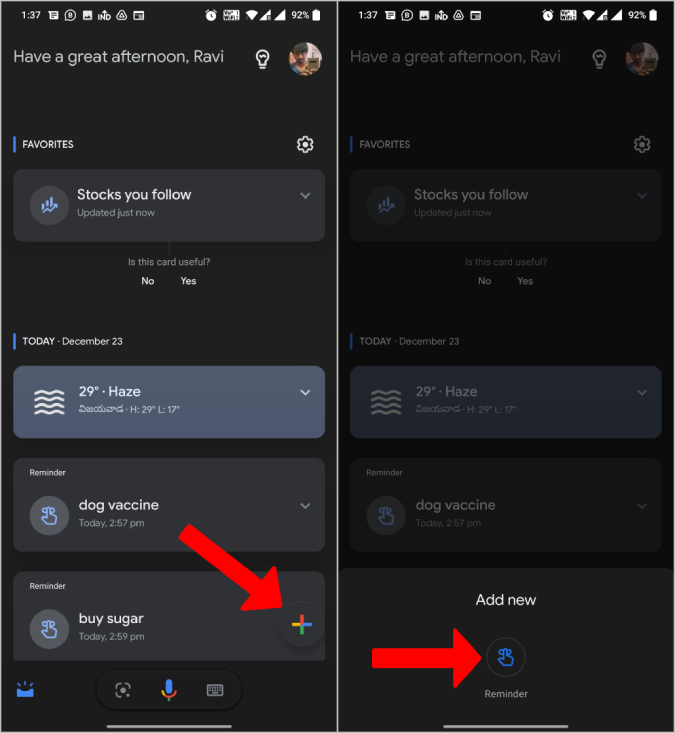
3. Esto abrirá la página de Google Assistant para crear recordatorios. Aquí puede agregar el nombre, la hora y la fecha, convertirlo en un recordatorio recurrente, etc. También puede establecer el recordatorio en función de la ubicación si la necesita.

Este recordatorio se sincronizará con sus recordatorios de Google Calendar, lo que significa que puede acceder a ellos desde todos los lugares que Google Calendar está disponible. Te notificarán con la ayuda de la aplicación Google Calendar.
5. Sitio dedicado de Google Recorders
Las tareas y recordatorios de Google no tienen un sitio web independiente. A diferencia de las tareas de Google, los recordatorios ni siquiera tienen una aplicación.
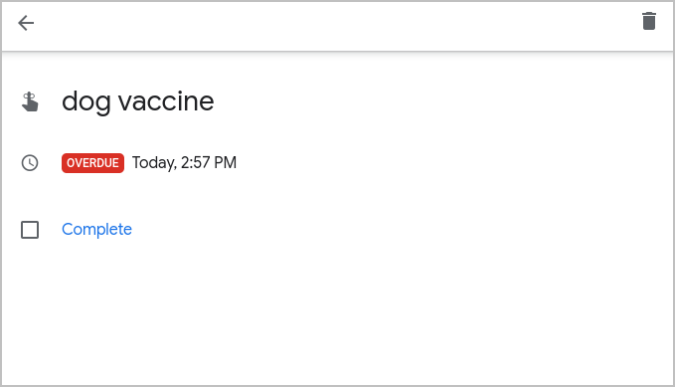
Pero gracias al Asistente de Google, ahora tenemos un página web donde puede acceder a todos sus recordatorios de Google Calendar. Pero, no puede crear un nuevo recordatorio desde aquí, aunque puede editar, eliminar o marcar los recordatorios existentes como completos desde aquí.
Simplemente haga clic en la casilla de verificación junto al recordatorio para marcarlo como completo. También puede tocar el recordatorio para eliminarlo o editarlo.
Envolviendo: Gestión de recordatorios en el calendario
Además, existen otros métodos como la extensión Checker Plus Chrome que pueden crear eventos directamente desde cualquier página web. Aunque crea eventos, proporciona la opción de agregar recordatorios para los eventos. No se sincronizan con sus recordatorios de Google Calendar, pero imitarán el mismo comportamiento en el navegador. Por otro lado, puede sincronizar el calendario de Google con el calendario de Outlook si lo está utilizando en su oficina. Alternativamente, también puede sincronizar el calendario con un administrador de tareas como ToDoist.