Conectar su cuenta de Spotify a Discord es una forma conveniente de escuchar sus canciones favoritas en Discord. Además, también puedes compartir esa música con tus amigos y compañeros de servidor. Pero si ha sido privado de este privilegio porque Spotify no se muestra en Discord, entonces está en el lugar correcto. Este artículo lo ayudará a arreglar el estado de Spotify que no se muestra en Discord tanto para dispositivos móviles como para PC. Entonces, vamos a verlo.
Cómo conectar Spotify a Discord
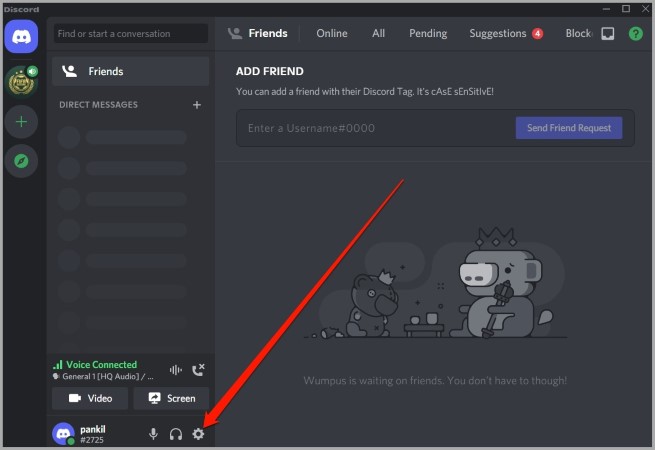
1. Abra la aplicación Discord en su PC. Haga clic en el icono de engranaje junto a su nombre de usuario para abrir Ajustes.
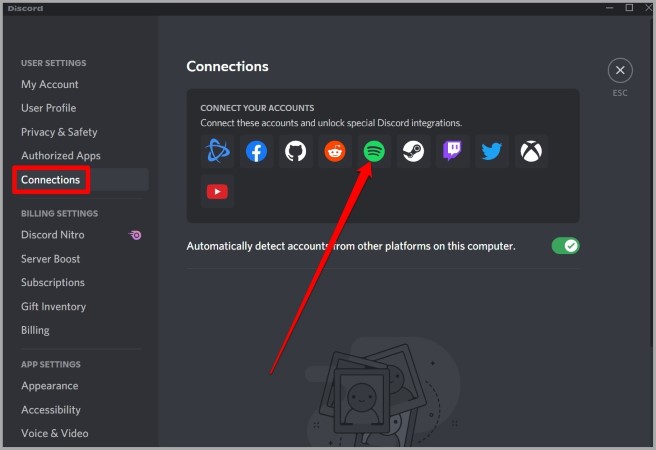
2. Bajo Configuración de usuariocambie a la Conexión pestaña y haga clic en el Spotify icono.
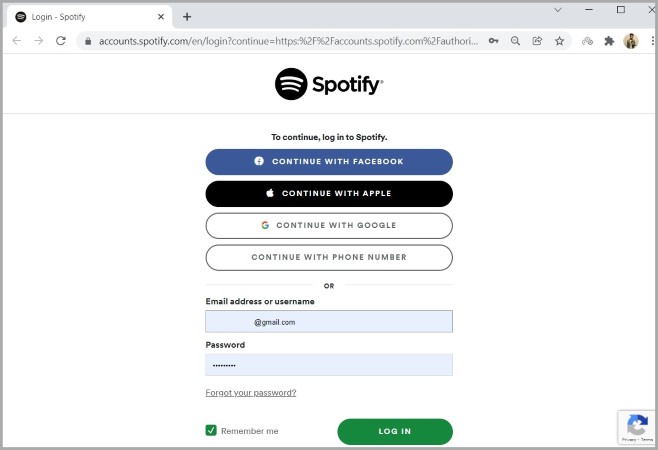
3. Se abrirá una nueva ventana donde se le pedirá que ingrese sus credenciales de inicio de sesión de Spotify.
4. Después de iniciar sesión, Spotify ahora aparecerá como un servicio conectado en Discord.

Si por alguna razón, Spotify no aparece en Discord, entonces puede usar los consejos de solución de problemas a continuación para resolver el problema.
1. Desconectar y volver a conectar
Tales problemas pueden ocurrir si ha cambiado recientemente su contraseña de Spotify o ha cambiado a un plan diferente. Por lo tanto, puede comenzar desconectando su cuenta de Spotify de Discord y conectándola nuevamente.
Si estás en PC, abre Ajustes en discordia y navegue al Conexión pestaña. Ahora haga clic en el icono cruzado junto a su nombre de usuario Spotify para desconectarlo.
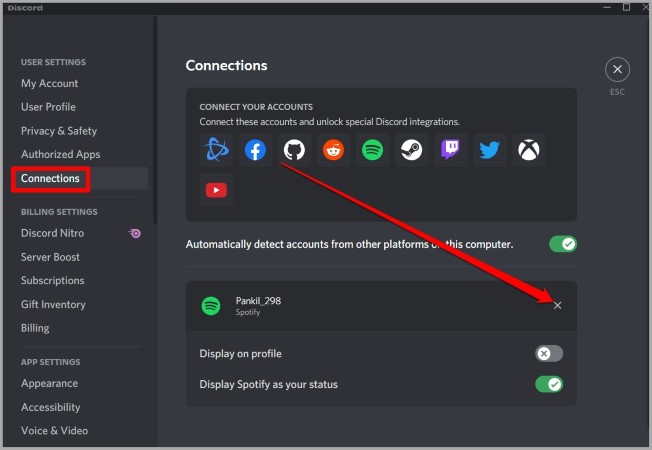
Si está usando Discord en Mobile, cambie a la Perfil pestaña y seleccione Conexión. Ahora toque el icono cruzado junto a su cuenta de Spotify.
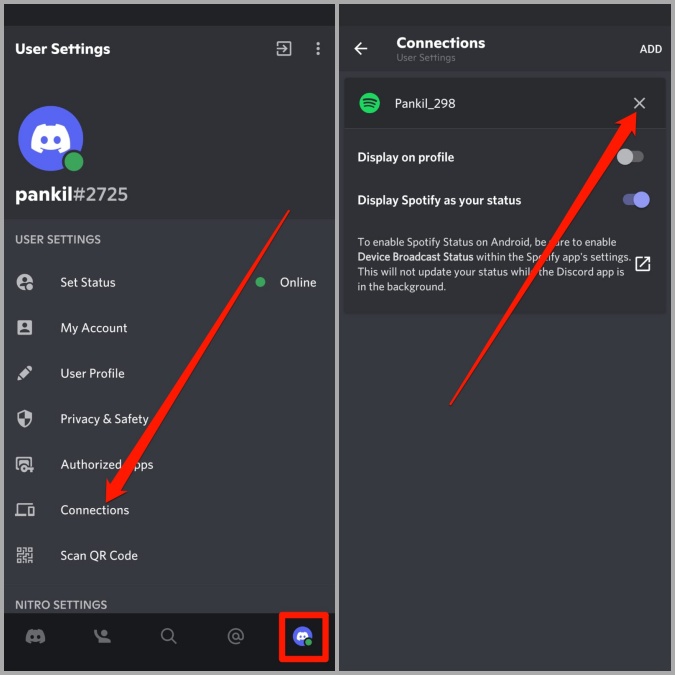
Una vez hecho esto, vuelva a conectar su cuenta de Spotify para ver si eso funciona.
2. Habilitar el estado de Spotify
Otra razón por la cual Spotify podría no aparecer en Discord es si su estado de Spotify está oculto. Aquí le mostramos cómo habilitarlo.
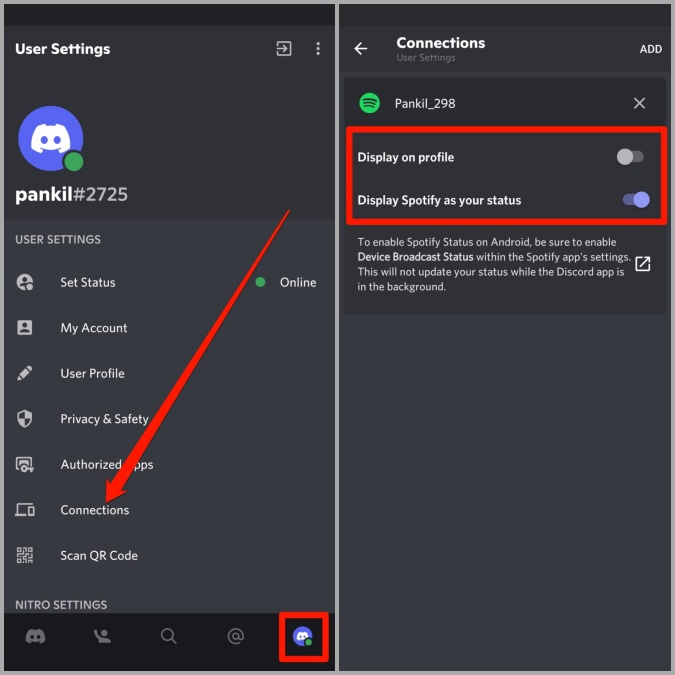
En la aplicación Discord en PC, abra Ajustes y navegar al Conexión pestaña. Ahora alterne los interruptores al lado de Mostrar en el perfil y Mostrar spotify como su estado.
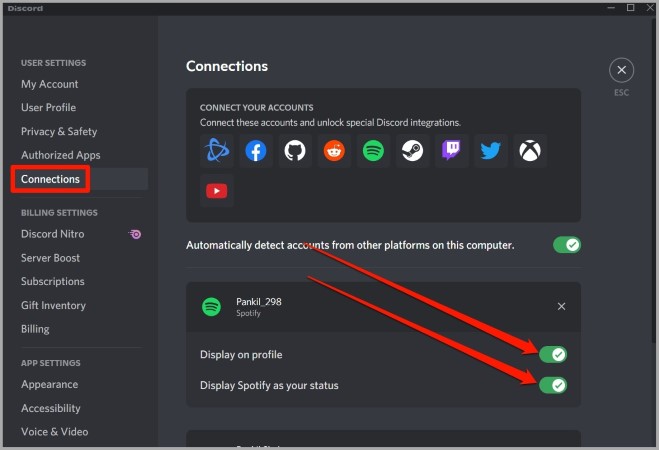
Del mismo modo, si está usando Discord en Mobile, cambie a la Perfil pestaña y toque Conexión. Ahora alterne los interruptores al lado de Mostrar en el perfil y Mostrar spotify como su estado.
3. Verifique el estado de la actividad en Discord
Si ha deshabilitado el estado de la actividad en Discord, entonces Spotify podría no aparecer en Discord. Varios usuarios pudieron solucionarlo simplemente permitiendo el estado de actividad actual.
Para habilitar el estado de actividad actual en Discord, abra Ajustes y cambiar a la Estado de actividad pestaña. Ahora alterne en el interruptor al lado de Mostrar actualmente la actividad como mensaje de estado.
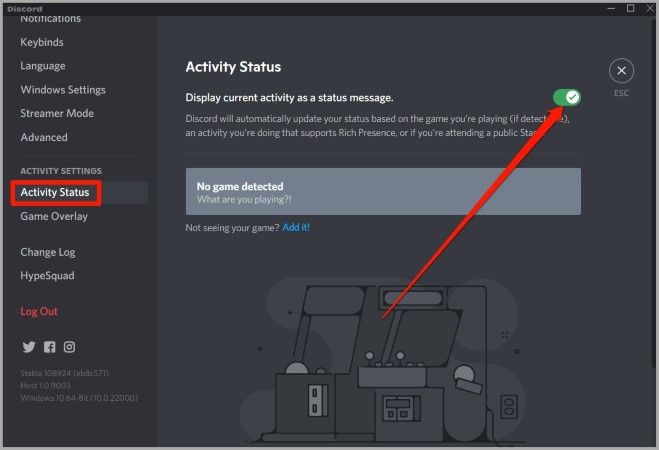
Los usuarios móviles también pueden hacer lo mismo navegando al Perfil pestaña y selección Estado de actividad. Ahora habilite el Mostrar la actividad actual como mensaje de estado opción.

4. Actualizar discordia
Al igual que cualquier otra aplicación, Discord también recibe actualizaciones regulares de aplicaciones que traen nuevas funciones, parches de seguridad y correcciones de errores. Entonces, si Spotify no muestra problemas se debe a un error en la aplicación, entonces actualizar la aplicación debe resolver el problema.
5. Borrar Spotify y Discord Cache
Por último, si nada funciona, entonces podría ser el caso de que los datos de caché de Discord se corrompan. Si ese es el caso, entonces puede intentar borrar cualquier caché asociado con la aplicación Discord y ver si eso resuelve el problema. Aquí está cómo.
En PC
1. Prensa Clave de Windows + R Para iniciar el cuadro de diálogo Ejecutar. Tipo %AppData% en el cuadro y presione Entrar.
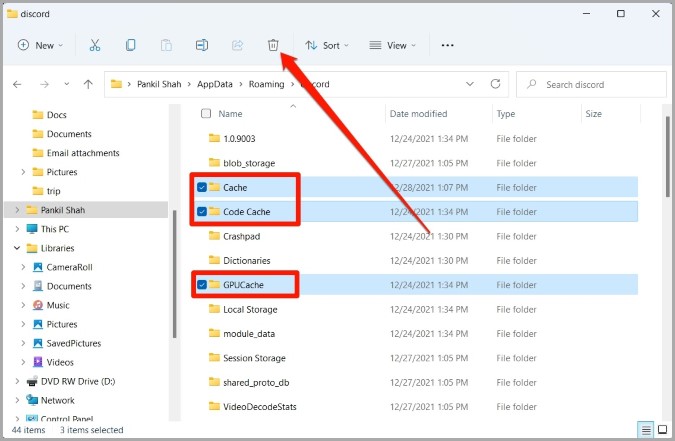
2. En la siguiente ventana, abra el Discordia carpeta y seleccione el Cache, Caché de códigoy Gpucache carpetas. Ahora haga clic en el basura ícono en la parte superior para eliminarlos.
En Android
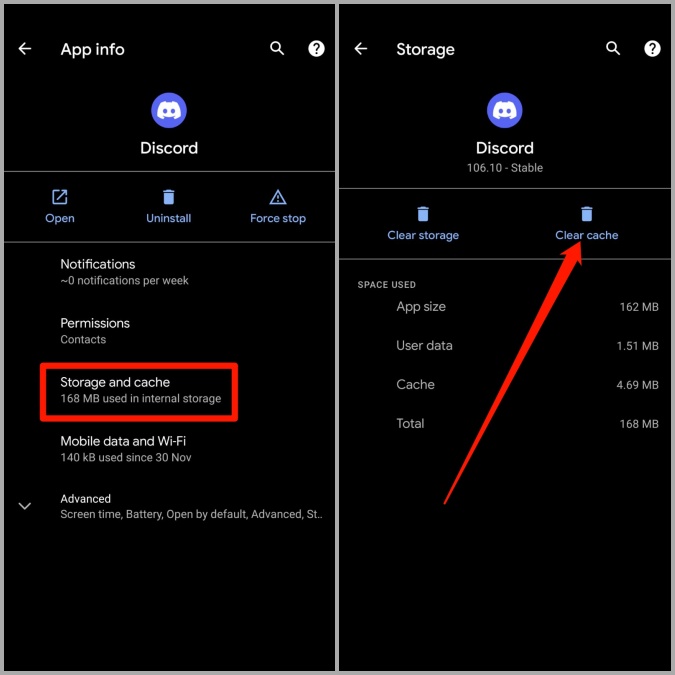
1. Toque y mantenga presionado el Icono de la aplicación de discordia y seleccionar Información de la aplicación Desde el menú que aparece.

2. En la página de información de la aplicación, vaya a Almacenamiento y caché. Por último, toque el Cache de claro opción.
Una vez hecho esto, reinicie la aplicación Discord y vincule su cuenta de Spotify nuevamente para ver si el problema se resuelve.
Preguntas frecuentes
¿Hay un bot de discordia Spotify?
Sí. Si bien la función de conexión entre Spotify y Discord es bastante limitada en esta etapa, puede usar bots para jugar Spotify en Discord.
¿Puedes conectar Discord a YouTube Music también?
No. No hay una forma oficial de conectar Discord a YouTube Music. Sin embargo, hay algunas aplicaciones de escritorio de terceros como Escritorio ytm que ofrecen esta funcionalidad.
Envolver: Spotify no se muestra en Discord
Discord también le permite conectarse con otros servicios como Twitch, YouTube, Facebook, Twitter y más. Con suerte, las soluciones mencionadas anteriormente lo han ayudado a arreglar el Spotify que no muestra un error de estado en Discord.