
Basado en el creador de YouTube o el contenido, puede sentirse bajo volumen en algunos videos de YouTube. Después de todo, no todos usan una configuración clara con un micrófono superior, y puede enfrentar problemas a escuchar algo de contenido. Estas son las cuatro mejores formas de hacer videos de YouTube más fuertes en el escritorio.
Hacer videos de YouTube más fuerte
Los trucos a continuación son aplicables a YouTube en la web. No funcionan con aplicaciones móviles de YouTube. Comencemos.
1. Verifique los controles de volumen de YouTube y PC/Mac
Primero pasemos por lo básico. YouTube ofrece un control de volumen dedicado que funciona por separado de su PC o Mac.
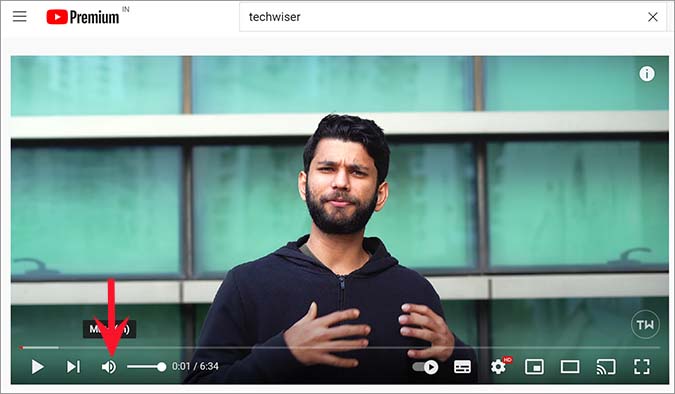
Cuando se reproduce un video de YouTube, pase el cursor sobre el icono de volumen y use el control deslizante para aumentar el volumen.
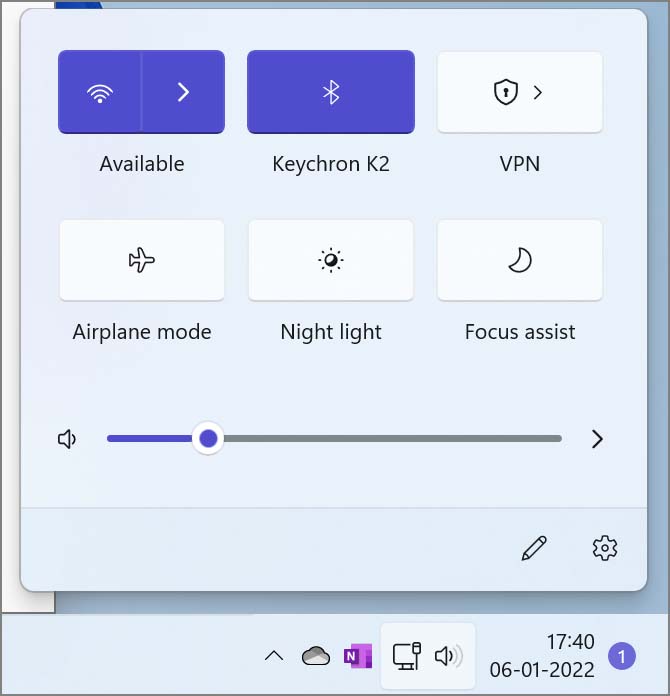
También debe verificar la configuración de sonido predeterminada en su Windows y Mac. En Windows 11, haga clic en el icono de volumen en la barra de tareas (o use las teclas Windows + A) y use el control deslizante para nivelar el volumen.
Los usuarios de Mac pueden hacer clic en el icono de volumen en la barra de menú y mejorar la salida de sonido de video de YouTube.
Si está utilizando una configuración o monitor de altavoz externo, busque controles de volumen físico en él. Dialee la salida de volumen y escuche sus videos favoritos de YouTube sin ninguna molestia.
¿Todavía no está satisfecho con la salida de sonido en YouTube? Permítanos mover su enfoque a las extensiones de cromo.
2. Extensión maestra de volumen
Vamos a enumerar tres extensiones de cromo aquí. Estas extensiones son adecuadas para usar en todos los navegadores de cromo como Google Chrome, Microsoft Edge, Brave y Vivaldi.
Si tiene alguno de estos navegadores instalados en su PC o Mac, puede usar estas extensiones y hacer que los videos de YouTube sean más fuertes.
1. Inicie Google Chrome o su navegador de cromo preferido y visite Tienda web de Chrome.
2. Buscar Maestro de volumen y abra el menú Información de extensión.
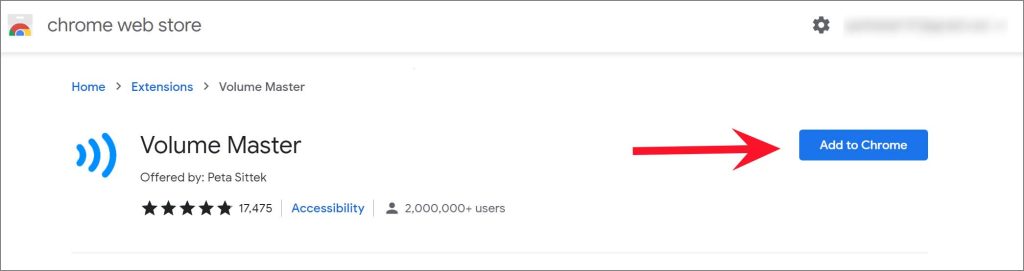
3. Hacer clic Agregar a Chrome para instalar con éxito la extensión maestra de volumen al navegador.
4. Dirígete a YouTube y comienza a reproducir un video. Haga clic en la extensión maestra de volumen y aumente el volumen hasta 600% con el control deslizante.
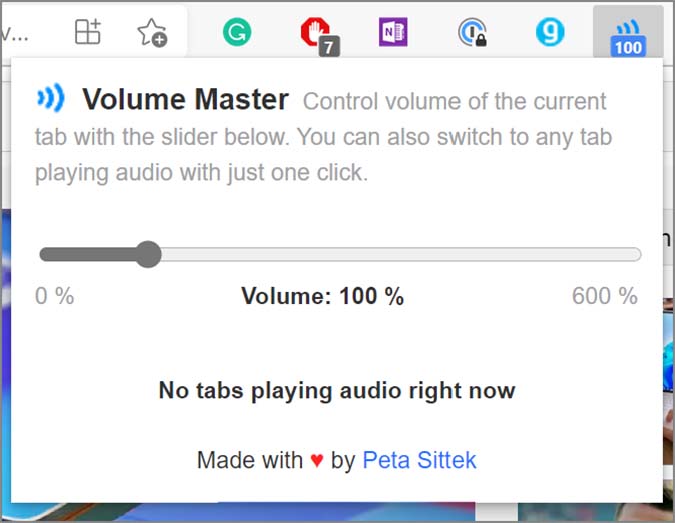
Usando el mismo truco, puede hacer que Netflix, Prime Video y cualquier tipo de video web sean más fuertes.
Durante nuestras pruebas, definitivamente sentimos un mayor volumen con el video de YouTube. Sin embargo, no estamos seguros del aumento de volumen de 600%.
Conseguir Maestro de volumen
3. Extensión de control de volumen
El control de volumen ofrece una perilla de volumen fácil de usar que utiliza una rueda del mouse para cambiar el volumen de la pestaña actual de YouTube. La extensión también juega bien con el tema oscuro, algo que Volume Master no ofrece.
1. Visite Chrome Web Store en la web y busque Control de volumen.
2. Seleccionar Agregar a Chrome. Comience a reproducir un video de YouTube y haga clic en la extensión de control de volumen en la parte superior.

3. Use la perilla de volumen para aumentar el volumen y verá el número de volumen en vivo bajo la extensión.
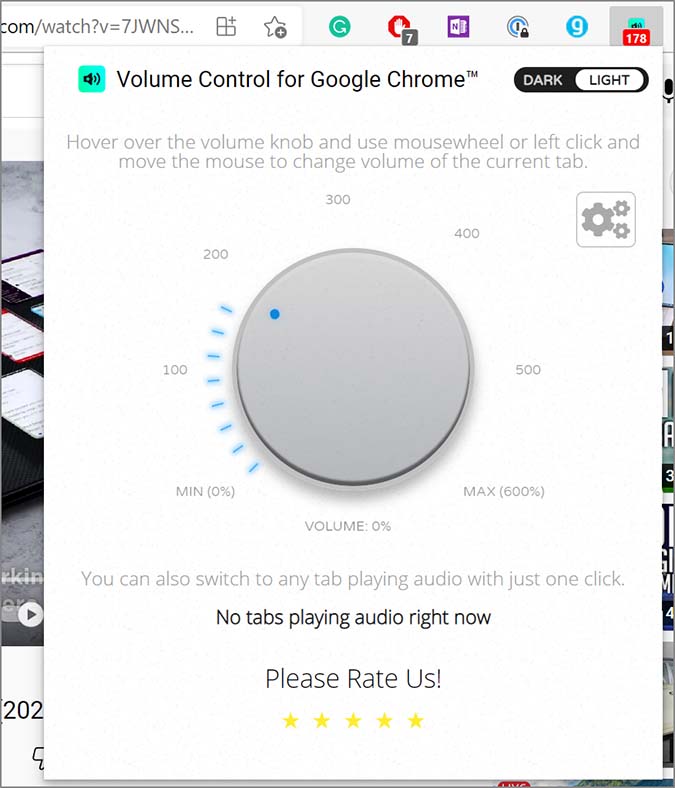
También puede cambiar entre el modo oscuro y ligero desde el mismo menú de extensión.
Conseguir Control de volumen
4. Extensión del controlador de volumen
Hablemos de la tercera extensión para hacer videos de YouTube más fuertes en el escritorio.
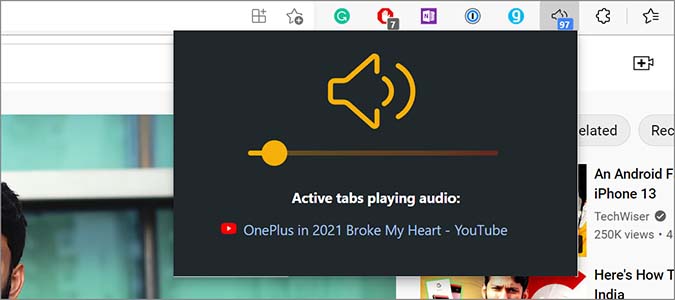
Usando el controlador de volumen, puede establecer los niveles de volumen individuales para las pestañas con audio. Los pasos de instalación siguen siendo idénticos como anteriormente, pasemos por ellos rápidamente.
1. Desde la tienda web de Chrome, busque Controlador de volumen e instale la extensión a su navegador.

2. Comience a reproducir un video de YouTube y seleccione la extensión del controlador de volumen en la parte superior.
Conseguir Controlador de volumen
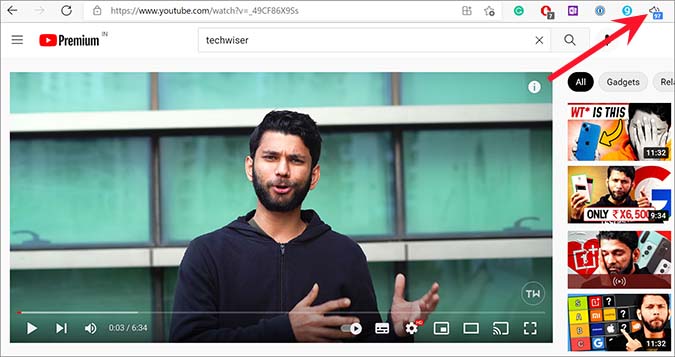
Verá el nombre de video actual y una diapositiva para aumentar el volumen. Puede establecer el control de volumen para las pestañas individuales en el navegador. A medida que cambia entre las pestañas, mira el número de volumen para la pestaña del navegador actual.
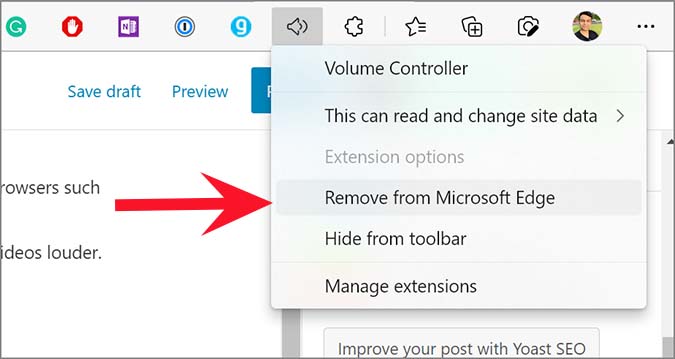
Si ya no necesita ninguna de estas extensiones, puede hacer clic derecho en la extensión y seleccionar la Retirar del navegador opción.
Haz los videos de YouTube fuertes de nuevo
No hay alternativas al servicio de transmisión de YouTube. Si está notando un volumen bajo en videos seleccionados de YouTube, use las extensiones anteriores y disfrute de videos más fuertes.
También puede usar la sección de comentarios de YouTube y informar al Creador sobre el volumen incompleto en los videos.