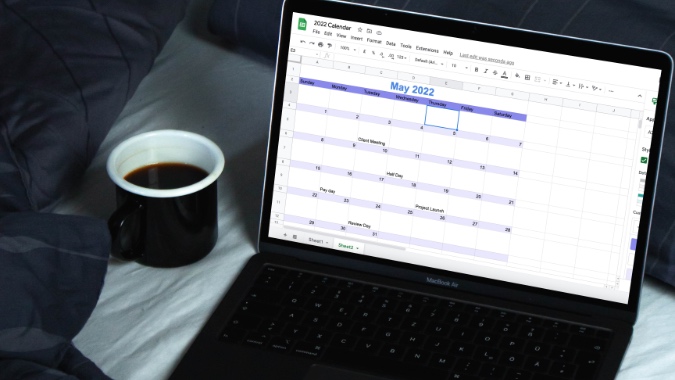
Usando las hojas de Google, uno puede crear fácilmente un horario mensual o un calendario de contenido y compartirlo con los miembros del equipo. Puede crear un calendario desde cero o pasar por las opciones de formato para que sea agradable verlo y compartirlo con otros que usan las excelentes herramientas de colaboración de Hojas. Siga los pasos a continuación para hacer un calendario en las hojas de Google.
Crea un calendario en las hojas de Google
Primero, le mostraremos cómo crear un calendario a partir de una hoja de cálculo en blanco en las hojas de Google y luego hablar sobre las plantillas de calendario de hojas listas para usar para crear un plan mensual sobre la marcha.
Haga un calendario en las hojas de Google
Una vez que cree un calendario, también puede crear una plantilla. De esa manera, puede compartirlo con otros y usar la misma configuración en el futuro. Sin más preámbulos, comencemos.
1. Abra su navegador web preferido en el escritorio y escriba sábanas. en la barra de direcciones.

2. Elija su mes, por ejemplo, iremos con mayo de 2022 aquí. Escriba el nombre de mes y año en la primera celda.
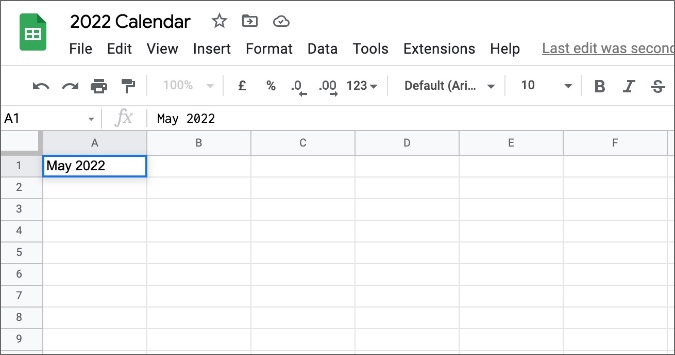
3. Arrastre la primera celda de una columna A a G y seleccione el Fusionar células ícono en la parte superior.
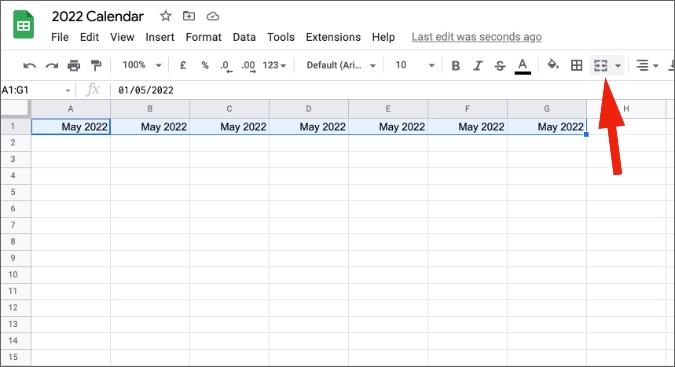
4. Verá el mes y el año en el centro. Use las herramientas de edición para aumentar el tamaño del texto, agregar efectos en negrita e incluso cambiar el color (si lo prefiere) para que se destaque en la hoja de cálculo.

Has creado con éxito el encabezado del mes en las hojas de Google. Es hora de usar fórmulas para completar los días de la semana.
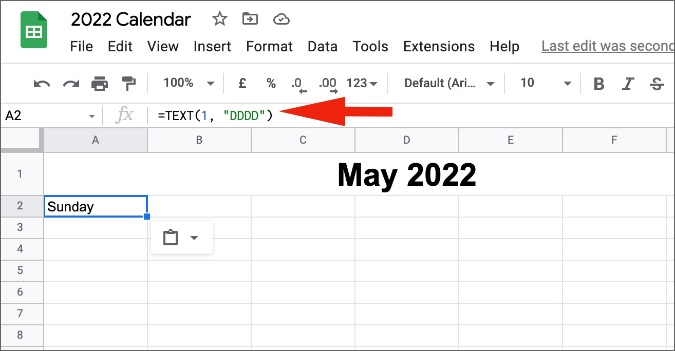
5. Tipo = Texto (1, «DDDD») en una celda de la que desea comenzar el día de la semana durante el mes. Ahora, reemplace 1 en la fórmula con COLUMNA() y presione la tecla ENTER.
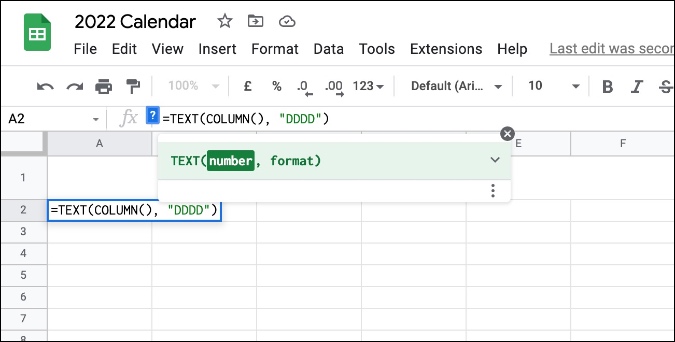
6. Arrastre el selector de una columna A a G y presione Enter nuevamente. Verá que sus días de semana aparecen en la parte superior.
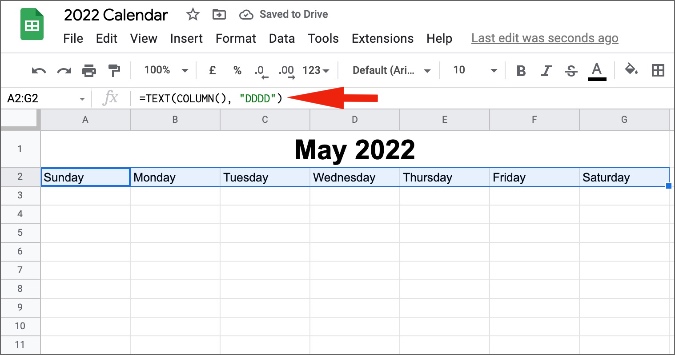
Siempre puedes completar las celdas manualmente. Hemos mencionado la fórmula para reducir el tiempo. Al igual que realizamos cambios formatorios en el nombre del mes, puede hacer lo mismo para los días de semana y jugar con los colores aquí.
7. Identifique el primer día para el mes y tipo 1 en él.
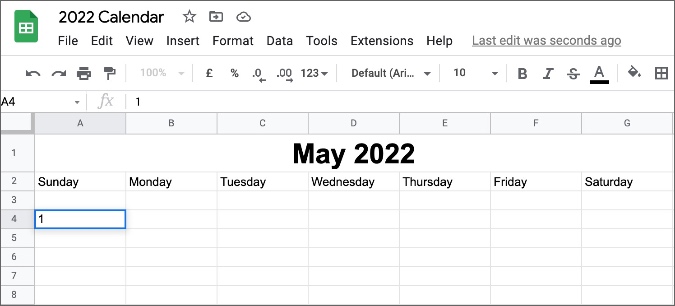
8. De la siguiente celda, escriba = Primera celda+1en el ejemplo a continuación, hemos escrito = A4+1. Verá el número 2 que aparece en la celda. Arrastelo horizontalmente y el resto de las celdas de la semana se llenarán automáticamente.
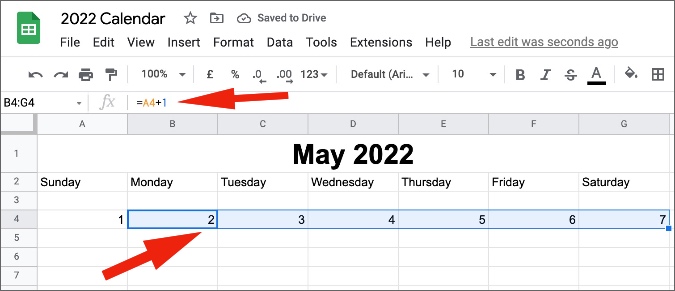
9. Repita los mismos pasos para cada fila y complete los números de los días en las sábanas. Asegúrese de terminar el mes con el número correcto. Para mayo, sería 31 días, para abril, debería detenerse a los 30.
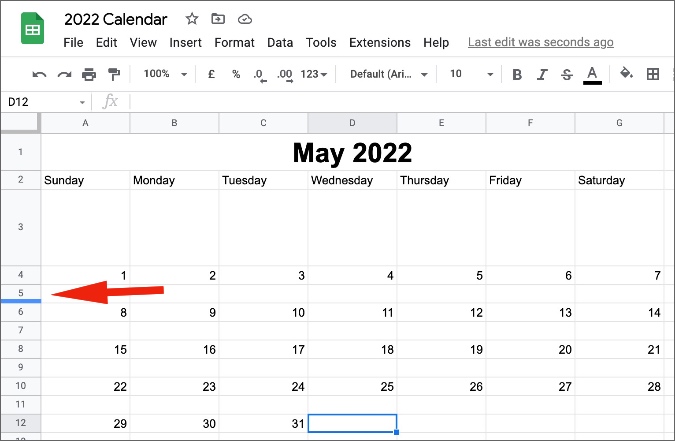
Puede agregar un nuevo RAW sobre cada RAW numerado para agregar detalles del evento para el día específico. Ahora arrastre el evento RAW y hágalo más grande en comparación con los números RAW. Consulte la captura de pantalla como referencia.
Calendario de formato en hojas de Google
No hay una fórmula única para hacer formateo en las hojas de Google. Puede cambiar manualmente el tamaño del texto y los colores celulares, o usar las herramientas de formato incorporadas de las sábanas. Permítanos mostrarle cómo usar este último.
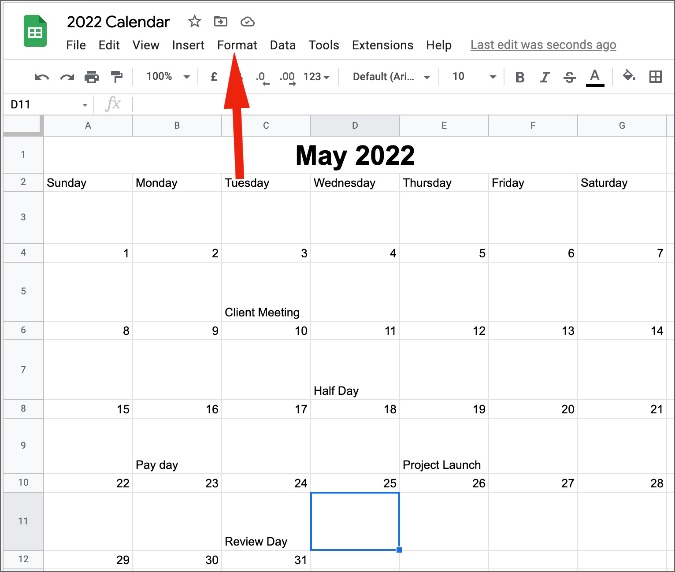
1. Una vez que haya terminado de crear un calendario, puede seleccionar Formato en la barra de menú.
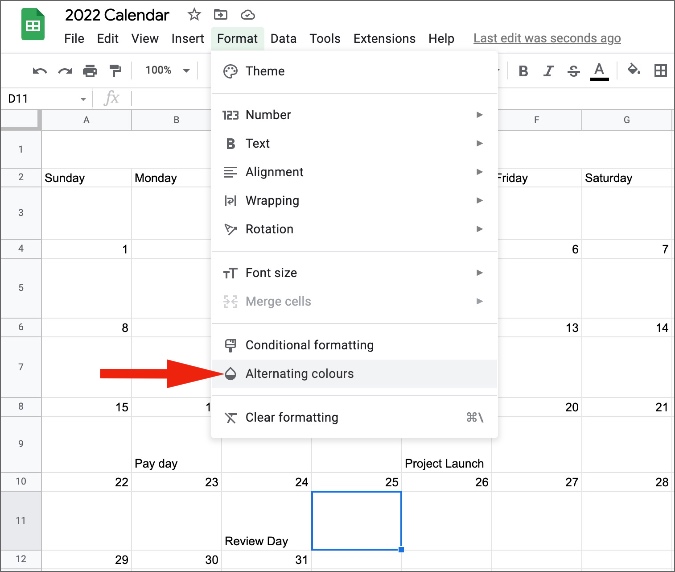
2. Seleccionar Colores alternos Y aparecerá un menú lateral para cambiar el aspecto de la hoja de cálculo.
3. Seleccione el rango en el que desea aplicar el tema y seleccione uno de los temas predeterminados en el menú a continuación.
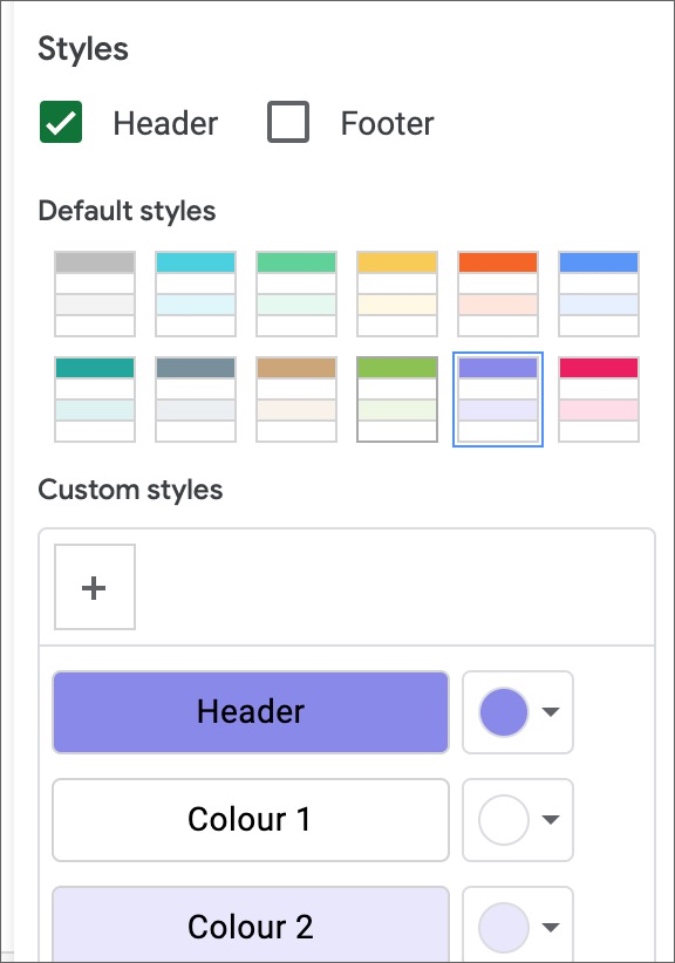
Incluso puede seguir adelante y cambiar el color del encabezado y alternar los colores celulares a su preferencia. Google Sheets lo guardará y también puede usar el tema personalizado en otras hojas de cálculo. También debe aplicar el efecto audaz a los números de día para una mejor diferenciación.

Calendario mensual duplicado
Ahora que ha creado un calendario mensual, querrá hacer lo mismo durante el resto del año, ¿verdad? En lugar de seguir todos los pasos anteriores, puede duplicar el calendario actual y realizar los cambios requeridos.
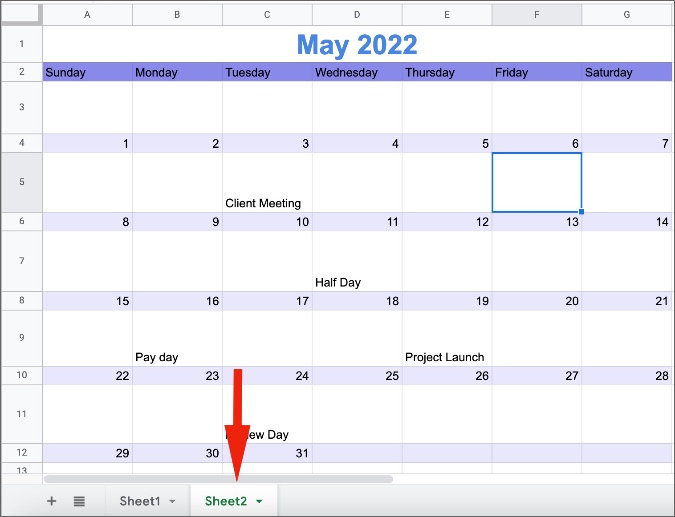
Hacer clic en Hoja 2 en la parte inferior y seleccione Duplicado. Simplemente debe tener en cuenta el primer día y usar la fórmula para llenar automáticamente otras celdas.

Use las plantillas de calendario de Google Sheets
Si crear un calendario desde cero es demasiado trabajo para usted, ya puede pasar por nuestras mejores plantillas de calendario de Google Sheets y elegir una según su preferencia. Simplemente copie la plantilla a su cuenta de Google Drive y comience a hacer cambios.
Crea un horario en las hojas de Google
Si desea más opciones de formato para personalizar el aspecto del calendario en las hojas de Google, puede Descargue el complemento de los estilos de la tabla Y prueba avatares coloridos en un solo clic solamente.