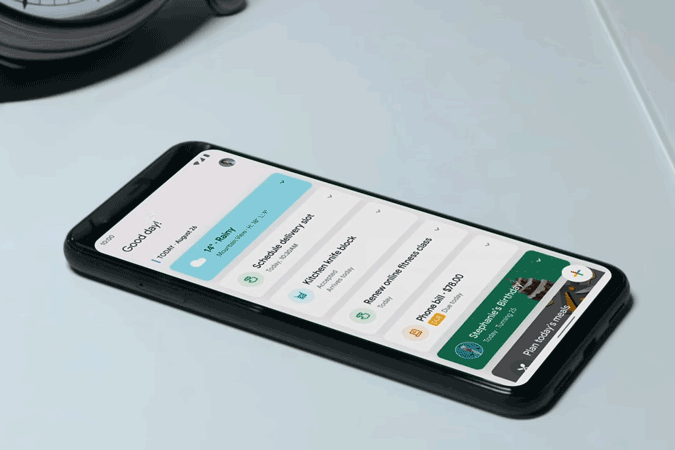
Google Discover es algo que consideraría más útil que Samsung Daily, OnePlus Stelf o cualquier otro panel secundario para la página de inicio. Pero como la mayoría de los lanzadores predeterminados no lo admiten, aquí están los lanzadores de terceros que admiten la página de Google Discover.
Los mejores lanzadores que admiten Google Discover Feed
1. Lanzador de césped 2
El césped es el lanzador más cercano que hace que su teléfono se sienta como un Android sin ninguna personalización. En comparación con otros lanzadores como Nova, CPL, etc. La césped tiene opciones de personalización fáciles de usar que puede ajustar fácilmente.
De todos modos, la página de Google Discover no está disponible de forma predeterminada. Para habilitarlo, presione a largo plazo en la página y seleccione la opción llamada «Configuración de inicio». Ahora seleccione la opción «Complementos». En la sección de aplicaciones de Google, puede habilitar la alternancia para «Mostrar la alimentación de la aplicación Google». Ahora haga clic en «Obtener el césped» en la ventana emergente. Esto abrirá el sitio web donde puede descargar el complemento de Google Feed. Haga clic en el botón Azul «Obtenga elfingo de césped» para descargar el complemento. Una vez descargado, instale el complemento como cualquier archivo APK. Una vez instalado, nuevamente debe abrir «Configuración de inicio»> complementos y habilitar la opción «Show Google App Feed». Eso es todo, ahora puedes encontrar la alimentación de Google en el panel lateral izquierdo.

2. Nova Launcher
Nova Launcher es, sin duda, el lanzador más famoso de Android por la cantidad de personalización que ofrece y también se siente como un lanzador de Android con características adicionales. De todos modos, Google Feed no está habilitado de forma predeterminada incluso en el lanzador Nova. Debe habilitarlo instalando la aplicación Google Companion. Asegúrese de estar en la última versión de Nova Launcher para que esta aplicación funcione perfectamente.
Para habilitarlo, abra esto Página web y descargue el lanzador «Nova Google Companion». Ahora instálelo como cualquier archivo APK. Una vez hecho, cierre y ahora abra la configuración de la página de inicio de Nova> Integraciones. Ahora puede ver una nueva opción llamada «Google Discover». Aquí puede habilitarlo, hacer cambios en temas, efectos de transición, etc. Eso es todo, puede consultar Google Feed en la página de inicio.

3. Hyperian Launcher
Hyperion Launcher se siente como Android con transparencia adicional a la interfaz de usuario. Similar a los lanzadores anteriores, Hyperian Launcher tampoco es compatible con la página de Google Discover de forma predeterminada. Pero puedes descargar el «Dock Hyperian ”del espejo APK e instálelo. Asegúrese de estar descargando la última versión de la aplicación de lanzadores y dock para una mejor experiencia.
Una vez instalado, abra la configuración de Hyperian y seleccione integraciones en la pestaña Avanzada. Aquí, habilite la alternancia «Mostrar Google Feed» y seleccione el tema para la alimentación.

4. Lanzador sin raíces
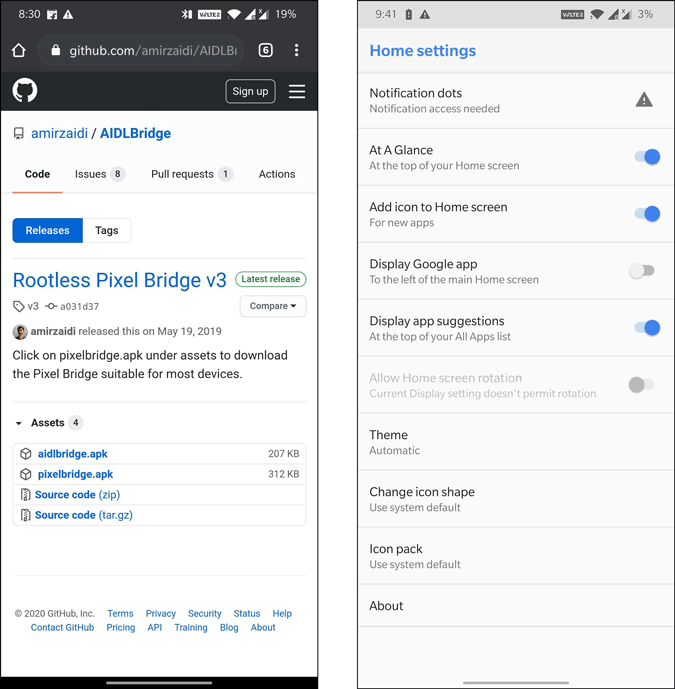
Rootless Launcher se siente como Marshmello, el estilo Nougat de Android, lo que lo hace muy diferente de muchos otros lanzadores de Android. Para habilitar la alimentación de Google, todo lo que necesita hacer es descargar el Aplicación de puente de píxeles sin raíces de Github. Eso es una vez instalado, puede abrir la configuración del lanzador sin raíces y habilitar la opción «Mostrar la aplicación Google».
De todos modos, la aplicación Pixel Bridge no funciona en muchos OEM como Samsung, Miui, etc.
5. Action Launcher
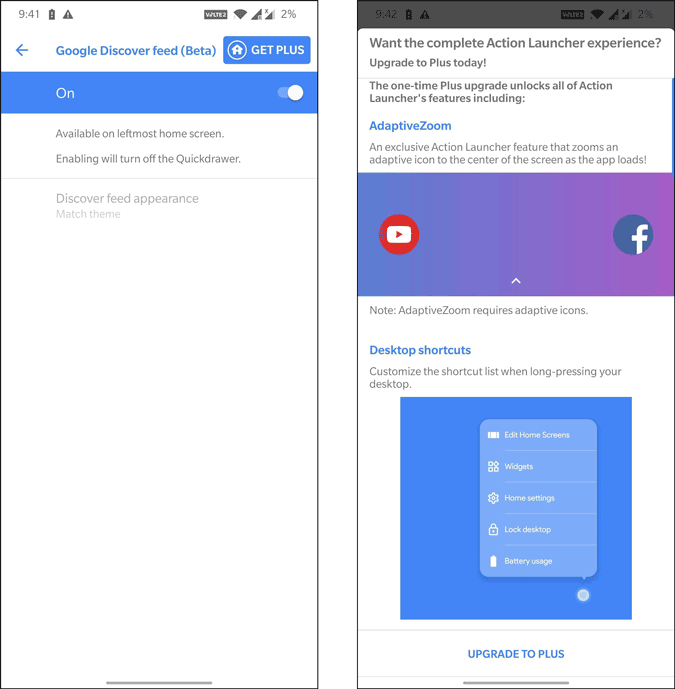
Action Launcher es compatible con Google Feed pero detrás de Paywall cuando ha elegido obtener más. Teniendo en cuenta Action Launcher admite muchas características, como crear accesos directos personalizados, transición de zoom adaptativa para la aplicación de apertura, al soporte de Glance, widgets personalizados para aplicaciones populares, etc., puede elegir la ventaja y también tener muchas otras ventajas. Una vez que tenga el plan PLUS, todo lo que necesita para abrir la configuración de Action Lanzadoras, seleccione la opción «Google Discover Feed» y habilitelo. Esto reemplazará el cajón de la aplicación del lado izquierdo en el lanzador Action.
Concluir
La experiencia y las sugerencias de Google Discover son las mismas en todas las plataformas. La única diferencia que hacen estos diferentes complementos es que fusionan el alimento Discover perfectamente en el lanzador respetado con un desvanecimiento limpio y se desvanecen en la animación desde la página de inicio.
Lea también: Mejores lanzadores de Android únicos para 2020