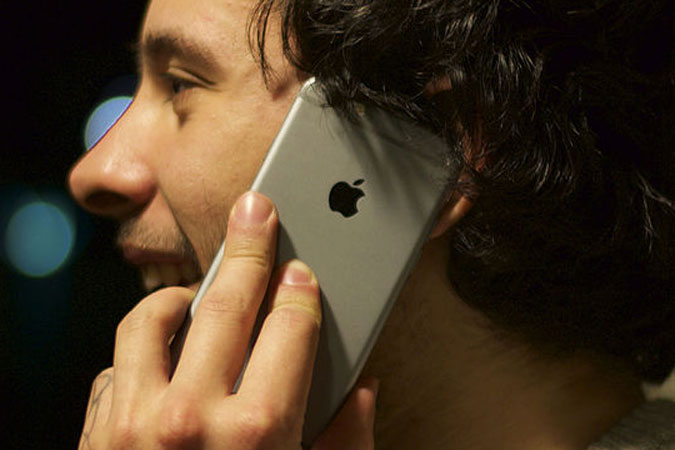
Apple es famoso por agregar funciones ocultas en su software que nunca habla oficialmente en el escenario. Con el anuncio de iOS 14, el sistema operativo móvil tiene algunas actualizaciones interesantes, como reconocimiento de sonido, mejor control de permisos, widgets, etc. Una de mis favoritas es la característica posterior que le permite activar acciones simplemente tocando la parte posterior del iPhone. Si tiene curiosidad por configurarlo en su iPhone, siga esta guía.
Configurar retroceso Toque en iPhone
La función solo está disponible en todos los iPhones lanzados después del iPhone X con una excepción del iPhone SE 2020. También desea ejecutar iOS 14 en su iPhone que puede hacer siguiendo esta guía.
Una vez que tenga el iPhone actualizado, navegue a la aplicación Configuración en su iPhone. Desplazarse hacia abajo a encontrar accesibilidad y toque para ingresar al menú. Bajo físico y motor, Menú de toque Touch.

Desplácese hacia abajo hasta la parte inferior y encontrará la opción de toque posterior. Puede configurar un doble toque y un triple toque y asignar una acción. Por ejemplo, puede asignar tomar una captura de pantalla, ejecutar accesos directos, abriendo aplicaciones al toque posterior.
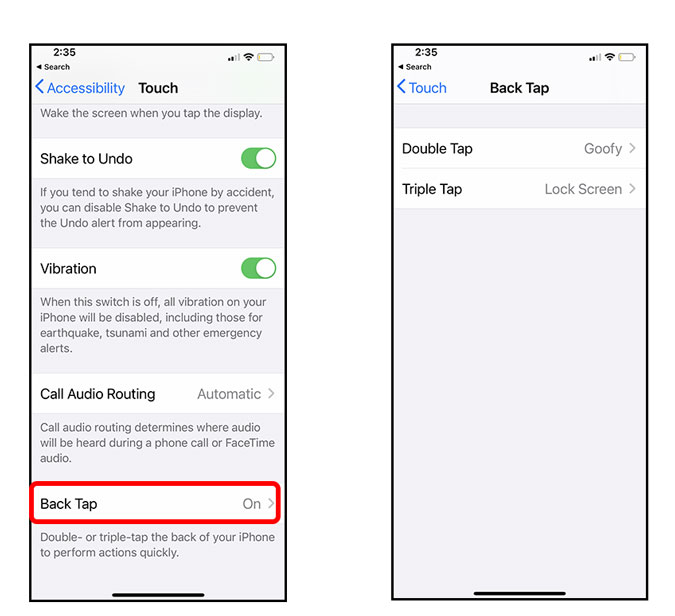
En mi caso, asigné doble toque para ejecutar un atajo y triple toque para tomar una captura de pantalla porque a veces es más fácil de esa manera.
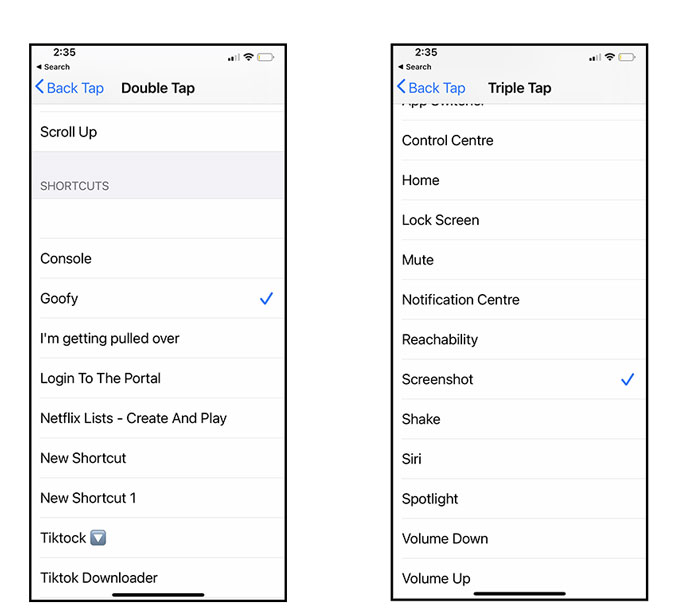
Configurar el Asistente de Google en iPhone con Back Tap
Me gusta Siri, pero el Asistente de Google tiene un mejor reconocimiento del contexto. Apple, Apple, no le permite configurar un asistente digital de terceros, pero hay una solución ingeniosa. No podemos ejecutar aplicaciones con Back Tap directamente, pero podemos usar atajos de Siri para construir un acceso directo que ejecutaría el Asistente de Google cada vez que toquemos el fondo del iPhone.
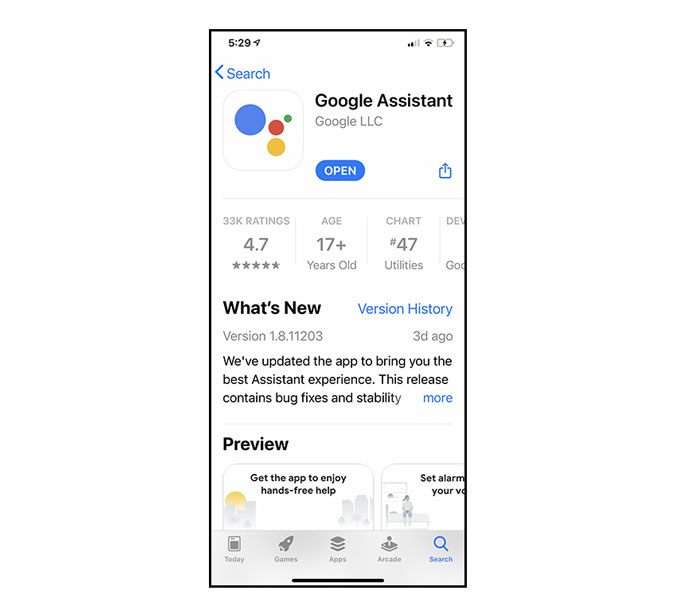
Dirígete a la App Store y Instale la aplicación de asistente de Google Si aún no lo has hecho.
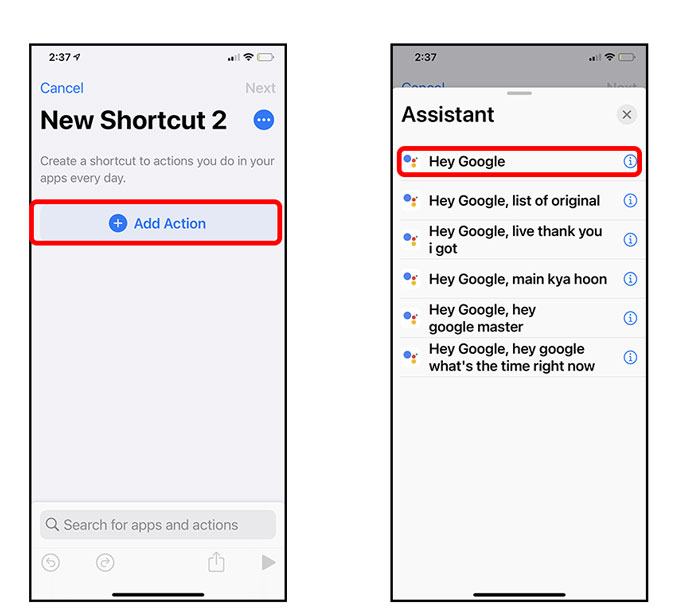
A continuación, vamos a crear un atajo Siri para el asistente, abrir la aplicación Siri Actual Aplics y toque el botón + para crear un nuevo atajo. Toque Agregar acción y buscar el Asistente de Google. Encontrarías algunas acciones diferentes, simplemente Elija Hey Google.
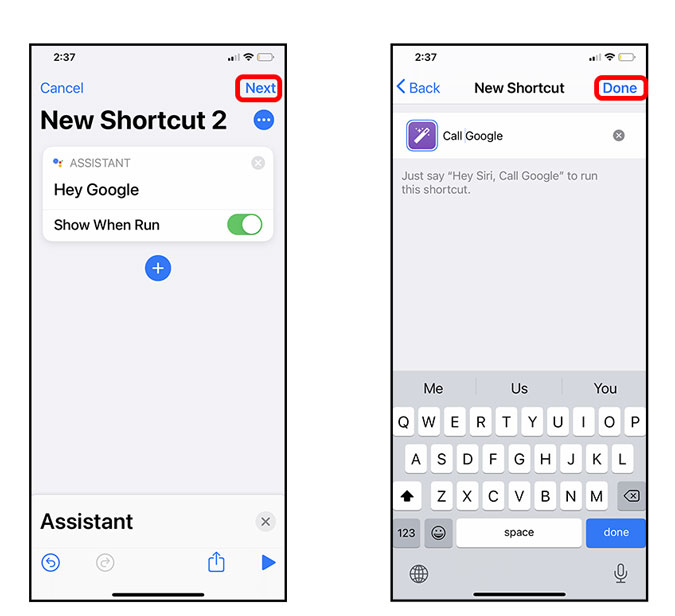
Ahora, Siguiente y Dale a tu atajo un nombre apropiado y toque hecho. Eso es todo, tu atajo está listo. Solo necesitamos asignarlo a la acción de doble toque en la configuración de accesibilidad.
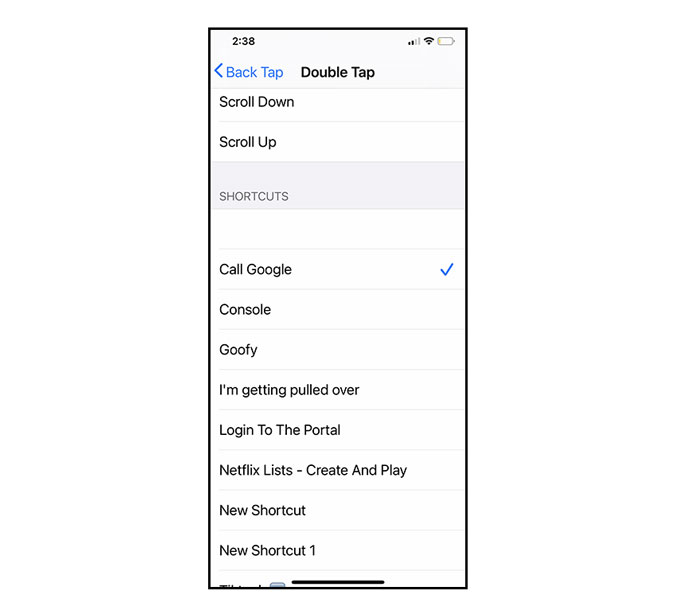
Simplemente navegue a Configuración> Accesibilidad> Touch> Back Toque> Doble Toque> Atendos> ** Nombre de sus atajos **. Eso es todo y ahora cada vez que toque doble la parte posterior de su iPhone, activaría el atajo que a su vez abriría la aplicación Google Assistant. Ordenado ¿verdad?
Palabras finales
Esta fue una forma rápida de configurar los desencadenantes de toque en su iPhone. Hay muchas posibilidades para usar esta función, pero la uso principalmente para tomar capturas de pantalla e invocar al Asistente de Google. ¿Qué pasa contigo? ¿Qué vas a mapear para tocar la espalda? Avísame en los comentarios a continuación o pégame en Twitter.