Los teléfonos Samsung vienen con una gran cantidad de bloatware que no usamos. Ahora, si tiene un teléfono Samsung rootado, simplemente puede instalar el removedor de aplicaciones del sistema aplicación y desinstalar todas las aplicaciones que no desea usar. Pero tales opciones no están disponibles para un teléfono no raíz.
Si bien no puede desinstalar las aplicaciones del sistema en un teléfono no arraigado, sin embargo, puede deshabilitarlas fácilmente. Para que la aplicación no funcione en segundo plano, pero también se eliminará del cajón de la aplicación. Esto no solo ahorra batería, sino que también puede hacer que su dispositivo sea un poco más rápido.
Antes de comenzar
En primer lugar, puede deshabilitar algunas de las aplicaciones del sistema solo desde la configuración. Vaya a Configuración del sistema> Aplicaciones y seleccione la aplicación que desea deshabilitar y toque Deshabilitar. Solo funciona en algunas aplicaciones como Microsoft Office y LinkedIn, etc., pero no para aplicaciones de Samsung como Bixby, música, galería, etc.
Si desea deshabilitar las aplicaciones que no se pueden deshabilitar. Aquí hay pocos trucos para hacerlo.
Deshabilitar aplicaciones de bloatware en los teléfonos UI Samsung One
Hay 2 mejores formas de deshabilitar las aplicaciones del sistema en los teléfonos Samsung.
El primer método es un poco complicado y requiere una computadora que ejecuta Mac OS 10 o Windows. Y el segundo método es fácil y tarda solo unos minutos en deshabilitarse. Pero requiere una aplicación paga que cuesta $ 3.56.
Eliminar aplicaciones del sistema con depuración ADB
1. Abra la configuración del sistema> sobre el teléfono y vaya a la sección ‘Información de software’. Ahora toque el número de compilación varias veces hasta que diga ‘El modo de desarrollador está habilitado’.
2. Ahora vuelva a la página de configuración del sistema y ahora puede ver una nueva opción llamada ‘Opciones de desarrollador’. Ábrelo y desplácese hacia abajo hasta la sección de depuración y habilite la opción de depuración USB.
3. Ahora instale el ADB en su computadora.
4. Luego conecte su teléfono a su computadora y descargue la aplicación DeBloater para Mac o Windows según su sistema.
5. Abra la aplicación Desbloater y haga clic en ‘Leer paquetes de dispositivos’.
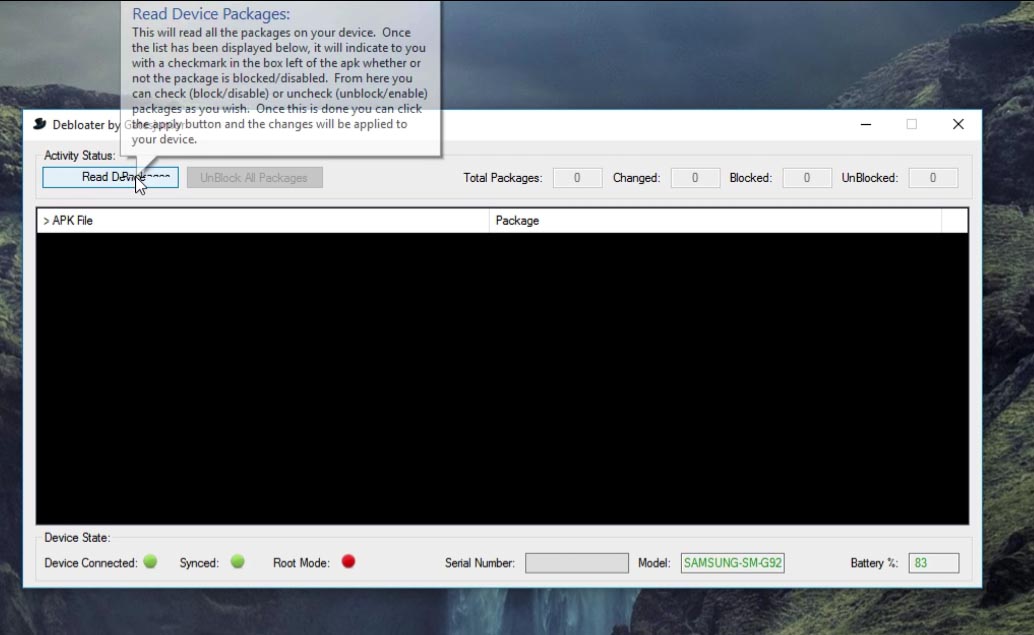 6. Cargará y mostrará la lista de todas las aplicaciones en su teléfono, incluidas las aplicaciones del sistema.
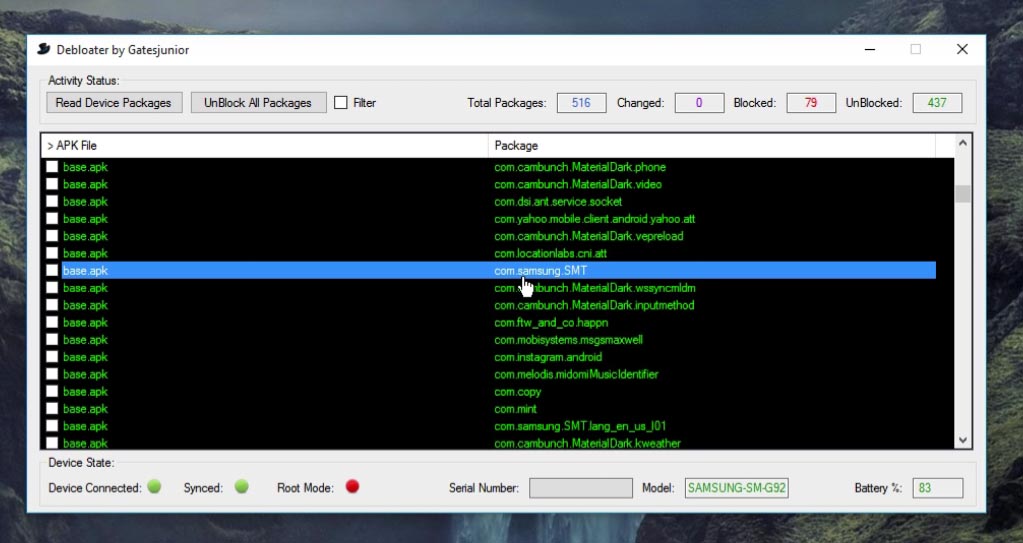 7. Puede hacer clic en la casilla de marca junto a la aplicación para deshabilitar y hacer clic en Aplicar. Entonces esa aplicación se deshabilitará instantáneamente por teléfono.
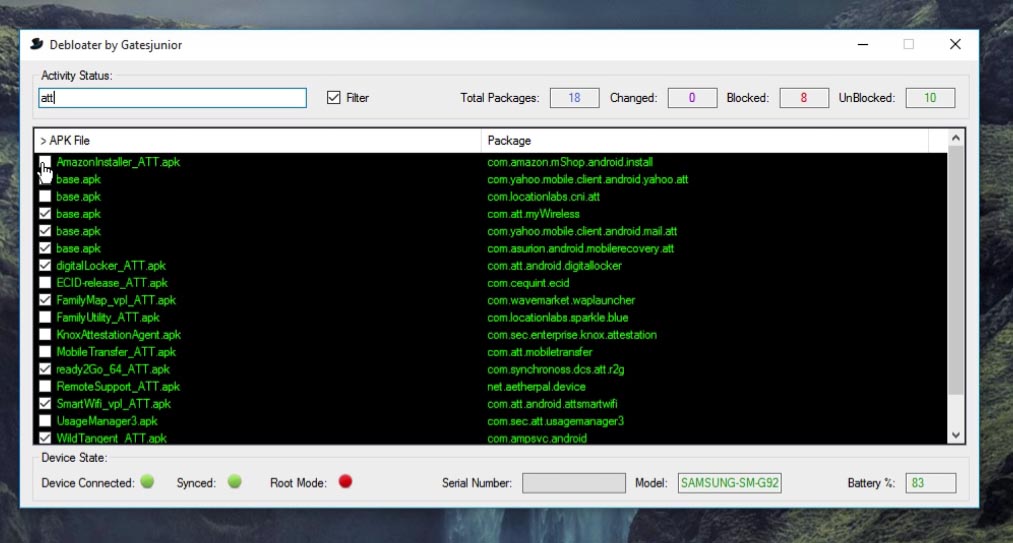 8. Haga clic en la casilla de verificación ‘Filtrar’ arriba para buscar la aplicación y deshabilitar
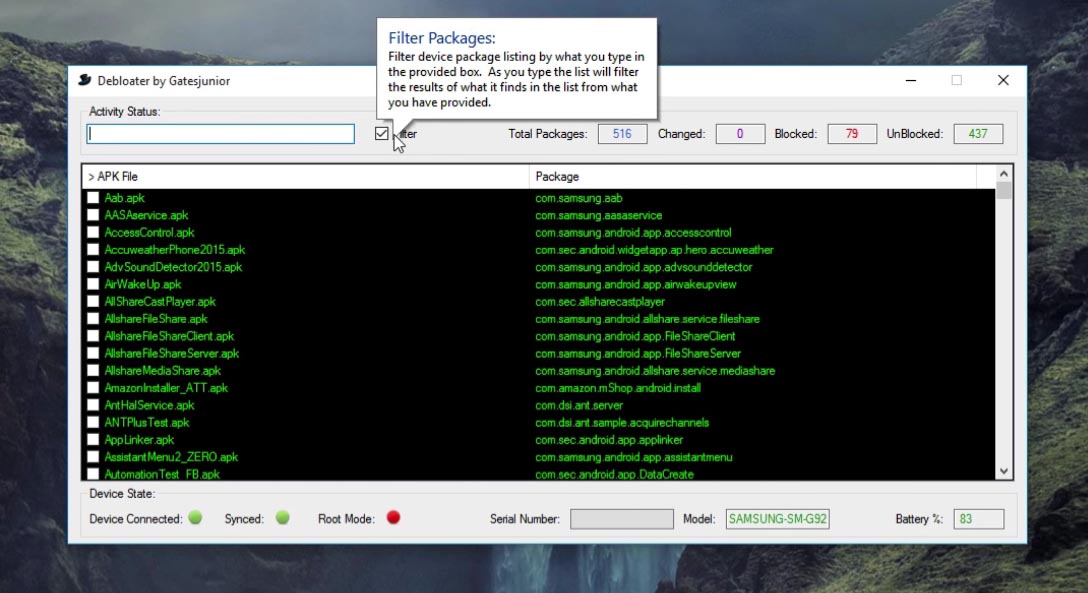 9. Si ha deshabilitado algo importante, puede conectar el teléfono y habilitarlo eliminando la marca de tigas junto a esa aplicación.
10. En caso de que elimine algo en un problema y no sabe qué lo causó, puede hacer clic en el botón ‘Desbloquear todos los paquetes’ y todas las aplicaciones estarán habilitadas para resolver el problema.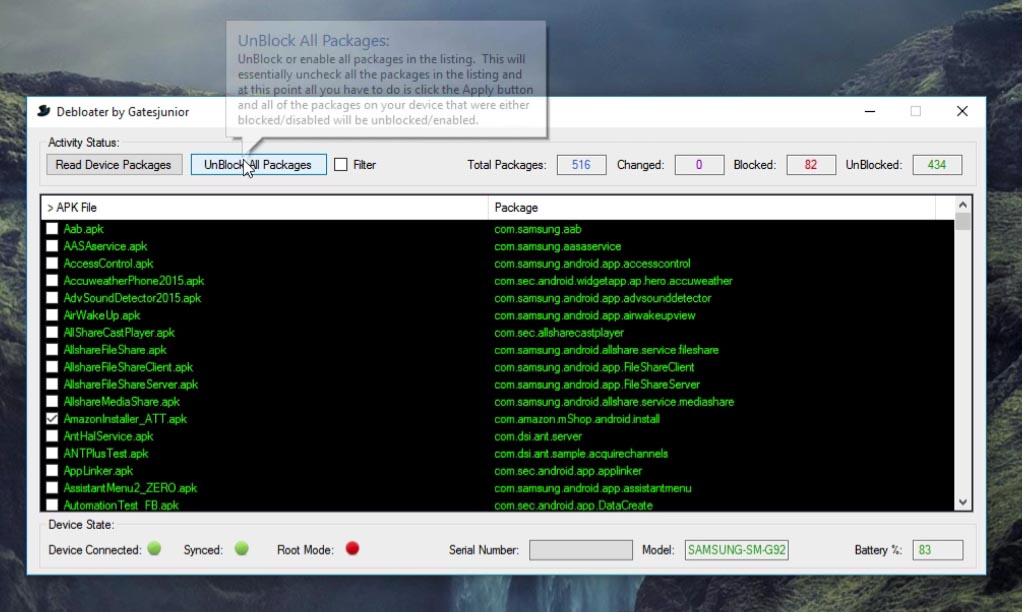
Eliminar aplicaciones del sistema con una aplicación fácilmente
1. Descargar Package Disable Pro Aplicación que cuesta $ 3.56 y la instala.
2. Al comprar, obtendrá el código de activación en el registro de correo electrónico con Google Play Store. Abra la aplicación y coloque el código de activación y presione OK.
2. Al principio, no cargará el contenido dentro y le pedirá que vuelva a intentarlo. No se preocupe, toque el botón Retinty hasta que se cargue el contenido. Por lo general, solo toma 3 a 5 intentos.
3. Esta aplicación puede tener algunos problemas iniciales, pero funciona muy bien. Si todavía enfrenta algún problema, puede comunicarse con el desarrollador de aplicaciones [email protected] por ayuda.
4. Aquí puede ver una lista de todas las aplicaciones instaladas en su teléfono, incluidas las aplicaciones del sistema.
5. Toque la aplicación que desea deshabilitar y haga clic en Borrar datos. Para que pueda ahorrar un poco más de espacio extra en su dispositivo.
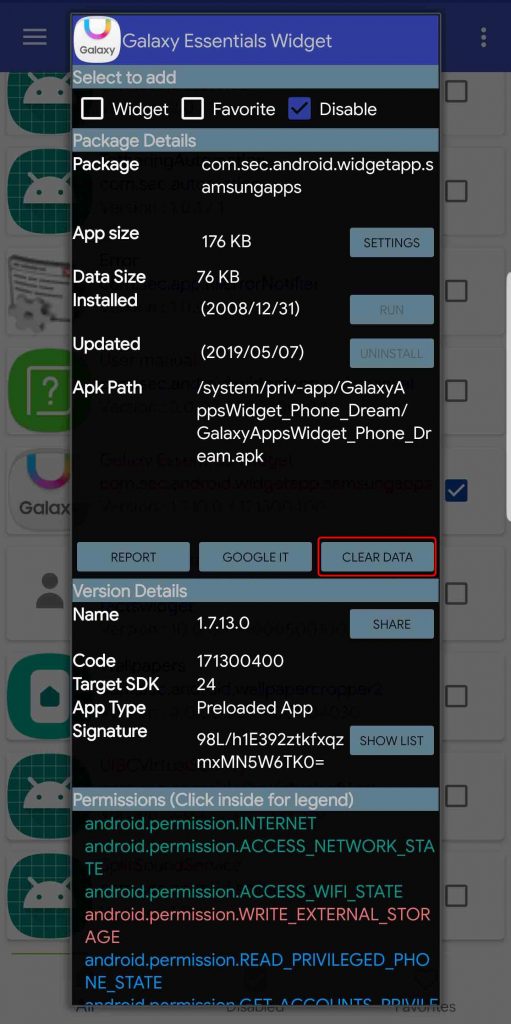
6. Luego haga clic en la casilla de tigas al lado de la aplicación y eso es todo. Ha deshabilitado con éxito esa aplicación.
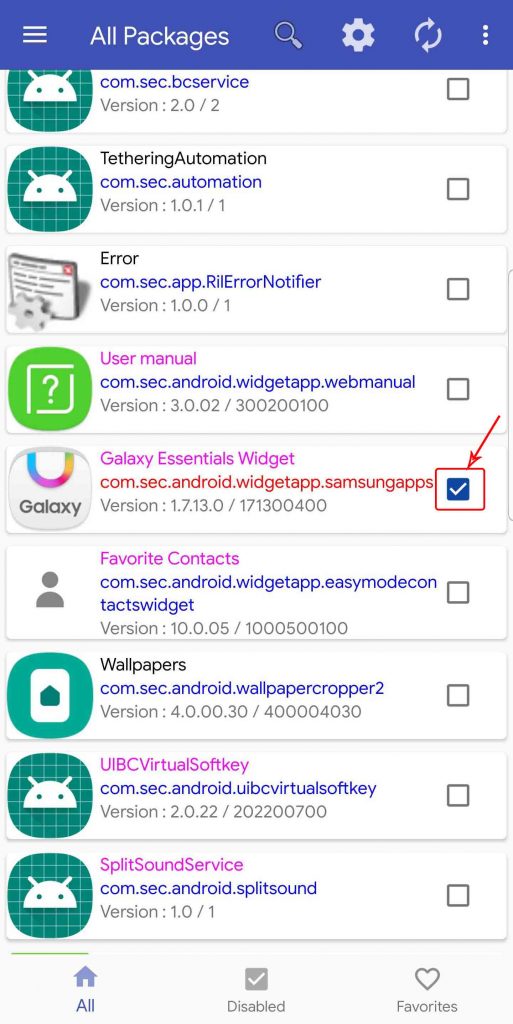
7. Ahora puede hacer lo mismo con todas las aplicaciones que desea deshabilitar.
8. Si ha deshabilitado algo importante, no se preocupe, siempre puede abrir la aplicación y eliminar la marca de tick para que la aplicación habilite nuevamente.
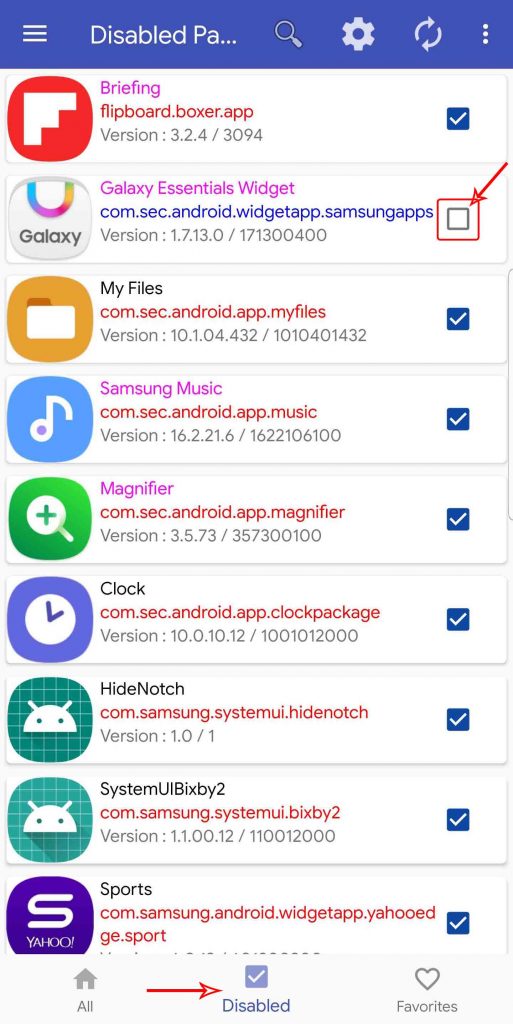
Además, recuerde que deshabilitar algunas aplicaciones como el ‘sistema Android’ puede incluso ladrar su dispositivo.