
Al igual que Google Meet, Zoom también tiene una función de subtítulos incorporados. Pero está oculto en lo profundo de la configuración bastante limitada en funcionalidad. A diferencia de otros servicios, en Zoom, debe escribir los subtítulos por su cuenta para que otros puedan leerlos. Afortunadamente, también puede asignar el papel de subtítulos a otra persona para que puedan escribir subtítulos de zoom en su nombre. No es una solución ideal en ningún caso.
Pero hay una solución en una aplicación Zoom de terceros que escribe automáticamente subtítulos en Zoom mientras cualquiera habla. Entonces, comencemos.
Encender los subtítulos cerrados en el plan gratuito de Zoom
Para generar subtítulos de zoom automáticamente, debe habilitar la función de subtítulos incorporados en Zoom primero para que pueda usar la API de zoom de subtítulos durante las reuniones de zoom.
Habilitar la función de subtítulos cerrados en zoom
1. Abrir el Sitio web de zoom e inicie sesión si aún no lo ha hecho.

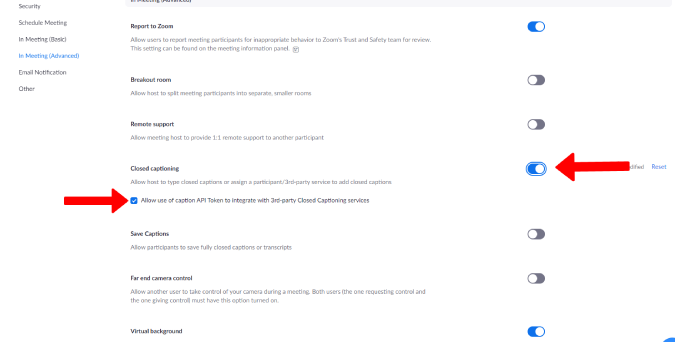
2. Aquí haga clic en el Ajustes opción en la barra lateral izquierda. Luego bajo el Reunión pestaña, seleccione En la reunión (avanzado) opción.

3. Ahora desplácese hacia abajo y habilita Subtítulos. Luego habilite la marca de verificación al lado Permitir el uso de token API de subtítulos para integrarse con servicios de subtítulos cerrados de terceros. Ayudará a conectar Zoom con servicios de terceros para subtítulos a través de API.
Cómo conectar el subtitulador web a Zoom
Habilitar la función de subtítulos de zoom no es suficiente. Como señalamos anteriormente, los subtítulos deben ser escritos por usted o generarse utilizando una aplicación que use tecnología de voz a texto.
1. Abra la aplicación Zoom y comience una reunión. Funciona en la aplicación móvil y web.

2. Aquí puedes encontrar el nuevo Subtítulos Opción, haga clic en ella.
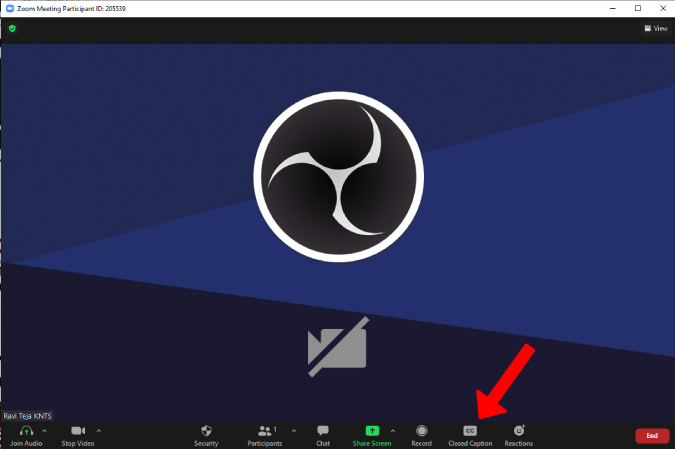
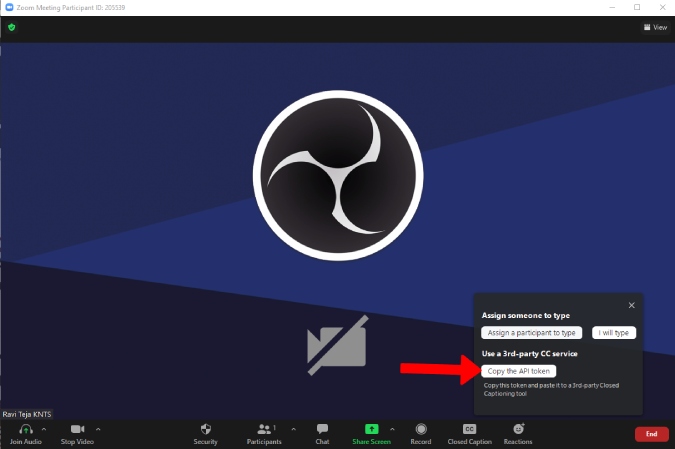
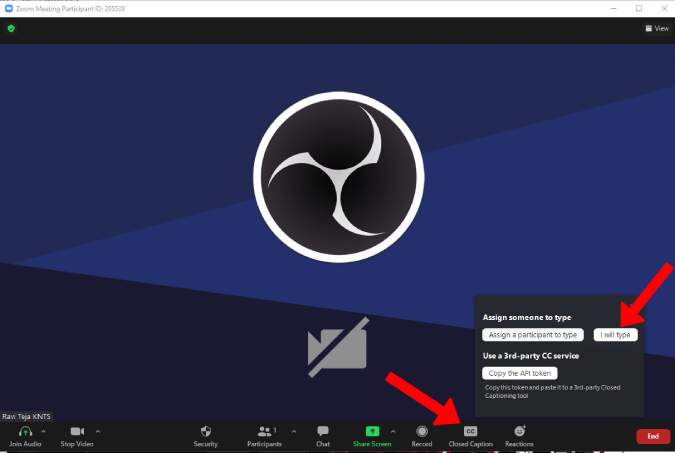
3. Ahora puedes encontrar Voy a escribir y Asignar un participante para escribir Opciones para escribirlo o asignar a alguien para escribir subtítulos para usted. Hacer clic en Copiar el token API Botón para copiar el token API de subtitulación de zoom que utilizaremos para dar el acceso necesario a la aplicación de terceros.
4. Una vez que haya habilitado la función de subtítulos de zoom incorporados, vaya a Subtitulante y haga clic en el Comience a subtitular botón.

5. Luego haga clic en el icono de perfil en la esquina inferior derecha y seleccione Ajustes.
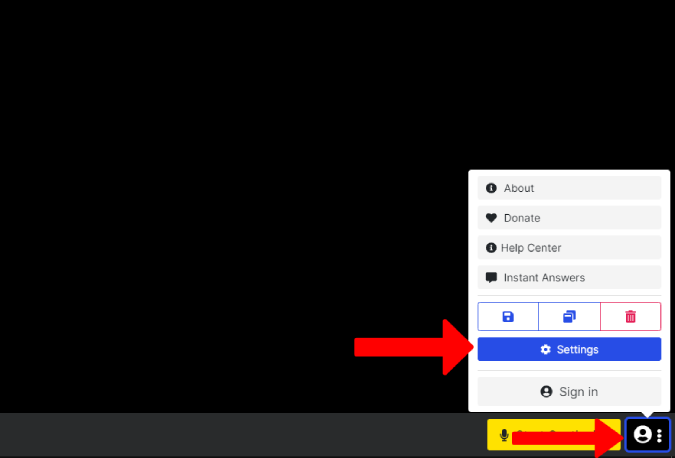
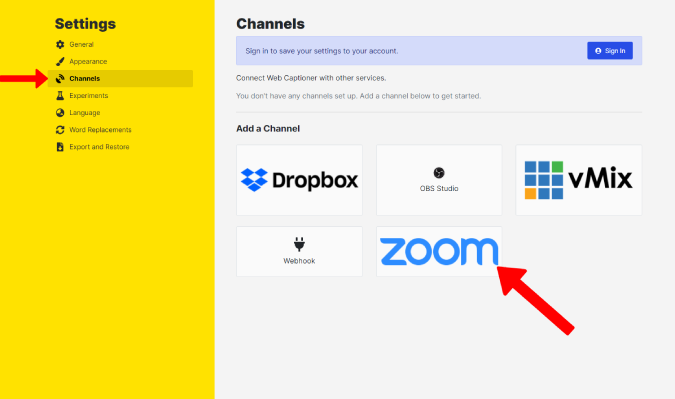
6. Seleccione el Canales opción en la barra lateral izquierda y luego haga clic en Zoom logo.
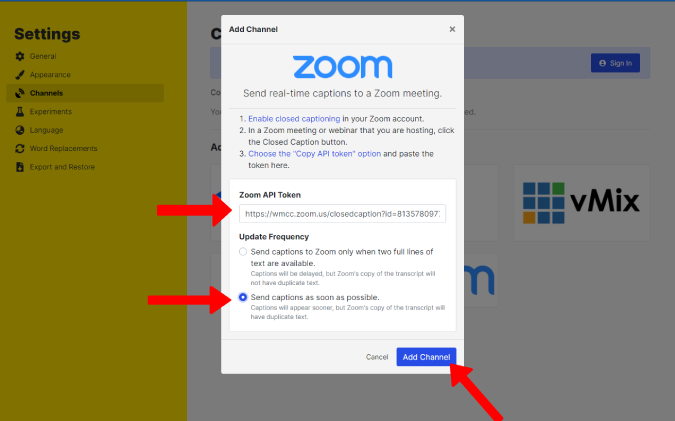
7. Aquí Pega el token de la API de zoom que copió en el paso 3. Luego seleccione Enviar subtítulos lo antes posible en la sección de frecuencia de actualización. Ahora haga clic en Agregar canal.
Cómo usar los subtítulos de Web Ceptioner en Zoom
Es posible que hayamos conectado al subtitulador web para hacer zoom, pero usarlo implicará algunos pasos más que debe seguir para cada reunión.
1. Inicie una nueva reunión de zoom y haga clic en el Subtítulos opción y luego seleccionar Voy a escribir.
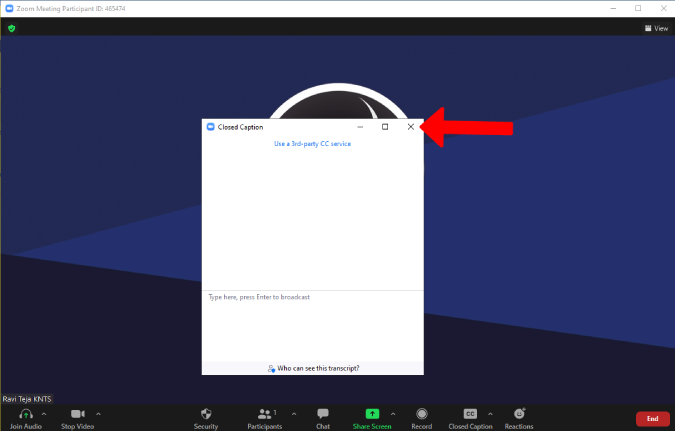
2. Abrirá una ventana emergente para que escriba. Cierre ya que no confiamos en la intervención humana.
3. Hacerlo revelará una opción para ajustar subtítulos. Flotar en el Subtítulos opción y haga clic en el arriba flecha. Luego seleccione Show.
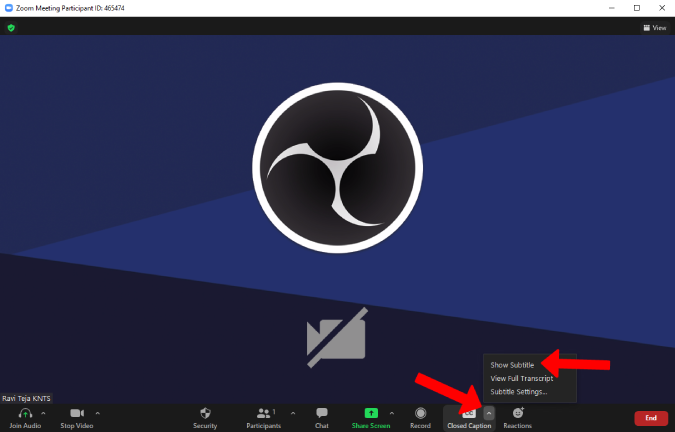
4. Una vez que haya habilitado la opción Show Subtitle, cambie a la página de subtituladores web y haga clic en Comience a subtitular.
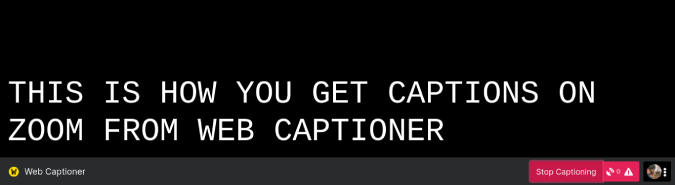
5. La aplicación escuchará su conversación y comenzará a subtitular el audio.
6. Estos subtítulos también se reflejarán en su aplicación de pantalla de reunión de zoom.
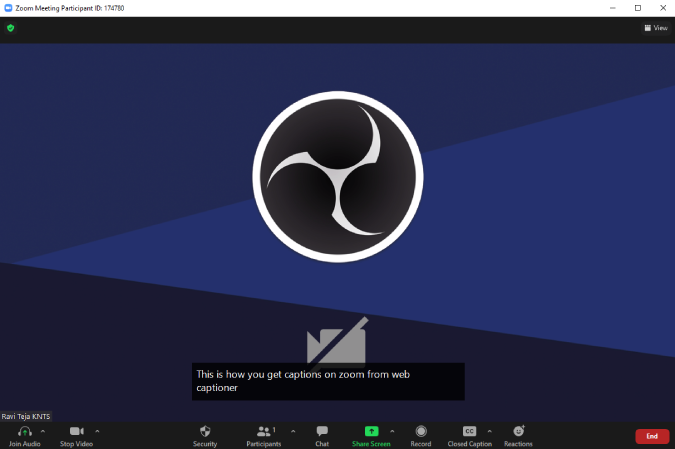
7. Pasar el paso de los subtítulos, haga clic en el flecha y luego seleccione Configuración de subtítulo Para cambiar el tamaño de fuente de los subtítulos directamente desde el zoom en sí.

Tenga en cuenta que los subtítulos de todos los participantes en la reunión se generarán y se mostrarán en la pantalla de todos que haya habilitado los subtítulos en zoom. Sin embargo, no funcionará cuando esté usando auriculares porque el subtitulador web no puede escuchar el audio de su reunión de zoom de esa manera. En ese caso, todos tienen que conectar el subtitulador web para hacer zoom desde su final de la misma manera para obtener sus subtítulos para usted.
Envuelva: encienda los subtítulos cerrados en zoom
Si bien este es solo un proceso único, también debe abrir el sitio web de subtituler web cada vez que desea habilitar los subtítulos en Zoom. Teniendo en cuenta que es solo un solo clic de botón, es una estafa que tenemos que tolerar para usar los subtítulos de zoom. El subtítulo web es gratuito, ya que funciona en donaciones, así que considere donar si lo encuentra útil.
Por otro lado, esto también plantea algunas preocupaciones de privacidad y seguridad. ¿Qué pasa si está celebrando una reunión privada o sensible, cuyos detalles no pueden estar compuestos a cualquier costo? En ese caso, no recomendamos usar sitios de subtítulos de terceros o usarlo bajo su propio riesgo. Pídale a su secretario o a alguien en quien confíe que escriba subtítulos manualmente.
Lea también:
- 3 mejores formas de agregar reuniones de zoom al calendario de Google rápidamente
- 10 mejores aplicaciones de zoom para arreglar la experiencia de videollamadas