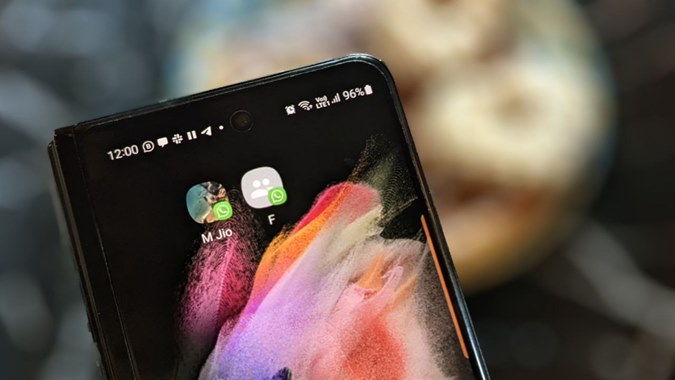
WhatsApp es una de las aplicaciones de mensajería ampliamente utilizadas en Android y iPhone. Lo usamos a diario para chatear con nuestros amigos, familiares o empresas. Algunos chats son más importantes y especiales que otros. Sería bueno si pudiéramos comenzar a chatear con estos chats especiales directamente desde la pantalla de inicio de nuestro teléfono. Si alguna vez quisiste agregar un atajo de chat de WhatsApp a la pantalla de inicio, permítanos mostrarte el camino. Aprendamos cómo agregar un icono de chat de WhatsApp a la pantalla de inicio en Android y iPhone.
Cómo agregar el icono de chat de WhatsApp a la pantalla de inicio en Android
Puede agregar un icono de chat de WhatsApp a la pantalla de inicio de su teléfono Android de tres maneras.
1. De WhatsApp
WhatsApp ofrece una forma nativa de crear atajos de pantalla de inicio para chats individuales y grupales en Android. Siga estos pasos para agregar un atajo de chat en la pantalla de inicio:
1. Inicie WhatsApp en su teléfono Android.
2. Abra el chat cuyo acceso directo desea agregar en la pantalla de inicio.
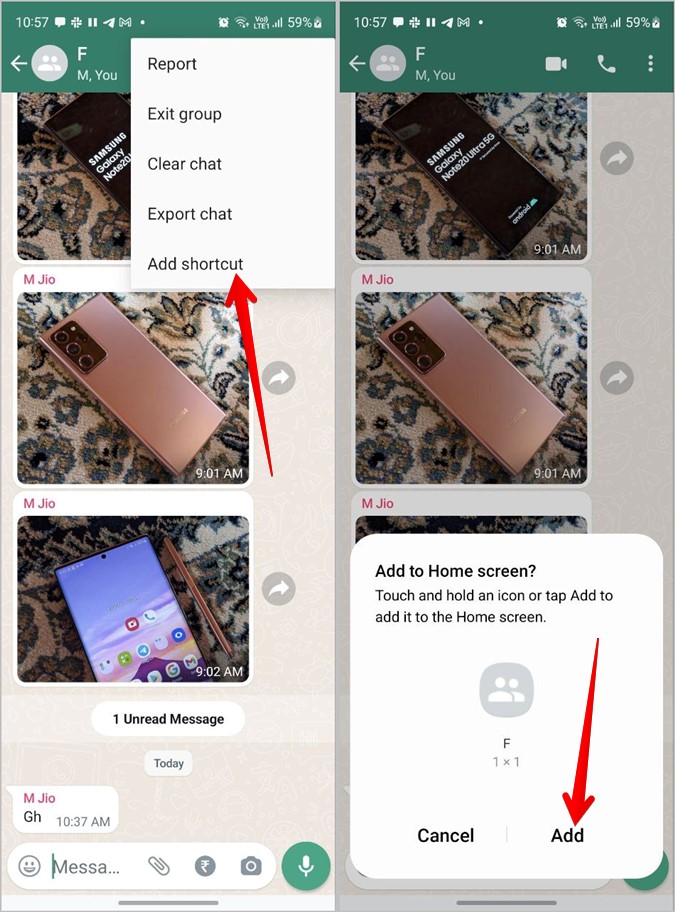
3. Toque el icono de tres puntos en la parte superior y seleccione Más.

4. Aprovechar Agregar atajo Desde el menú. Aparecerá una ventana emergente de confirmación. Aprovechar Agregar Para agregar el acceso directo de chat de WhatsApp a su pantalla de inicio.
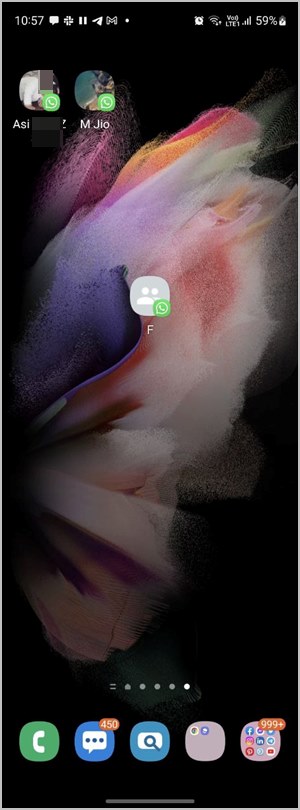
5. Vaya a su pantalla de inicio y debería ver el atajo de chat. Toque él para abrir directamente el chat. Puede mover el atajo de chat y colocarlo donde quiera en la pantalla de inicio tal como lo haría con cualquier otro icono de la aplicación.
2. Usando widgets de Android
A continuación, puede crear directamente un icono de acceso directo de chat de WhatsApp en la pantalla de inicio con widgets de Android.
1. Vaya a la pantalla de inicio de su teléfono.
2. Toque y mantenga presionado cualquier espacio vacío en la pantalla y presione el Widgets botón.
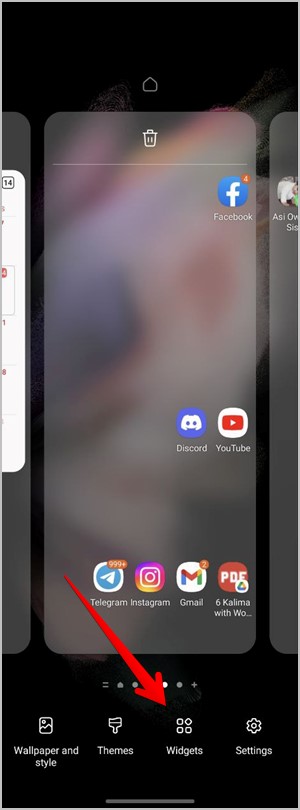
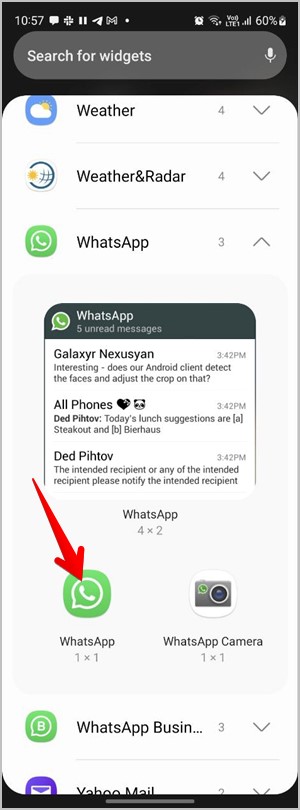
3. Aparecerá una lista de widgets. Desplácese hacia abajo y expanda el Whatsapp widgets. Aprovechar Whatsapp 1 × 1 widget y presione el botón Agregar. Alternativamente, arrastre el widget de WhatsApp 1 × 1 a la pantalla de inicio.
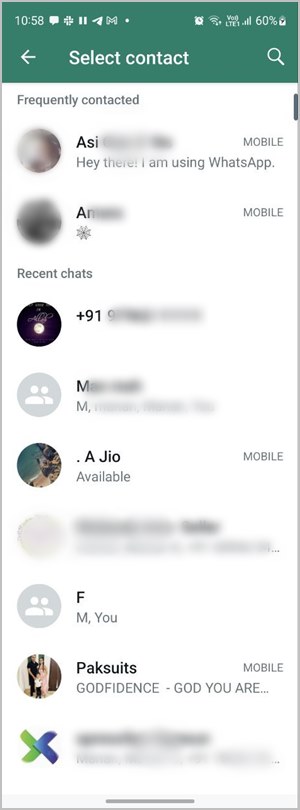
4. Ahora, se le pedirá que seleccione el contacto de WhatsApp para quien desea crear el atajo. Toque el nombre del grupo o la persona y su icono de chat se agregará a la pantalla de inicio.
Propina: Aprenda a personalizar su teléfono Android como un profesional.
3. Desde el icono de la aplicación
Otra forma de agregar un atajo de chat de WhatsApp a la pantalla de inicio de Android es usar el icono de la aplicación WhatsApp. Sin embargo, este método le permite agregar solo chats recientes a la pantalla de inicio.
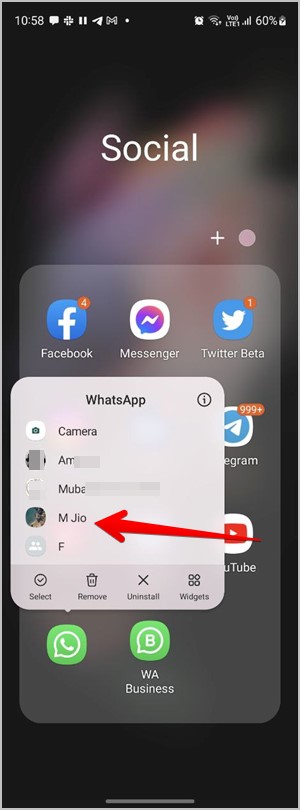
1. En su pantalla de inicio, Touch Long, el icono de la aplicación WhatsApp hasta que vea un menú que consta de accesos directos de aplicaciones.
2. Ahora, toque y mantenga presionada el nombre o el nombre del grupo presente en el menú de la aplicación y arrástrelo a la pantalla de inicio para crear su atajo.
Cómo agregar el icono de chat de WhatsApp a la pantalla de inicio en iPhone
Puede agregar un atajo de chat de WhatsApp a la pantalla de inicio de iPhone usando la aplicación Atajots y los widgets en la vista de hoy.
1. Uso de la aplicación atajos
Lamentablemente, iOS no ofrece una forma nativa de agregar íconos de chat de WhatsApp en la pantalla de inicio. Tendrá que usar la aplicación Apple Actualsts para poner un icono de chat de WhatsApp en la pantalla de inicio como se muestra a continuación:
1. Instalar el Aplicación de atajos de Apple en tu iPhone.
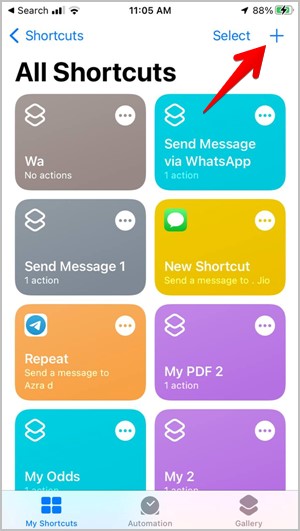
2. Aprovechar + (Agregar icono) en la pantalla mis atajos.
Propina: Consulte los mejores atajos para usuarios de iPhone.
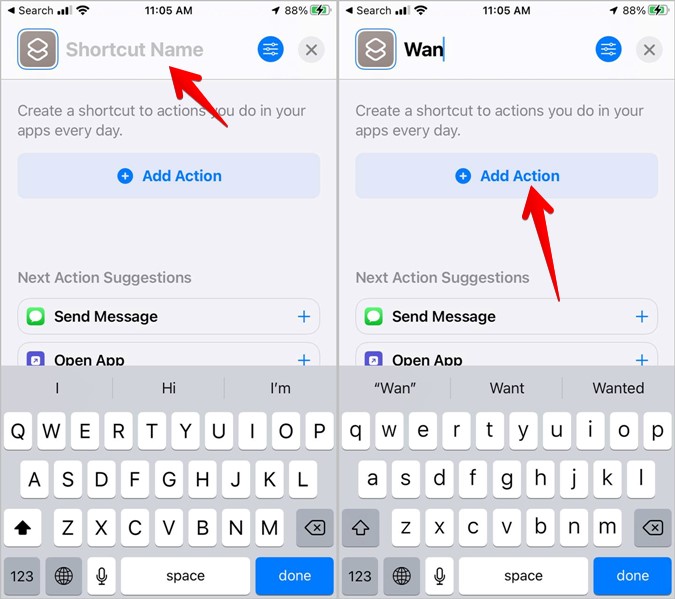
3. Dé un nombre a su atajo en el cuadro de nombre de acceso directo. Entonces, toque el Agregar acción botón.
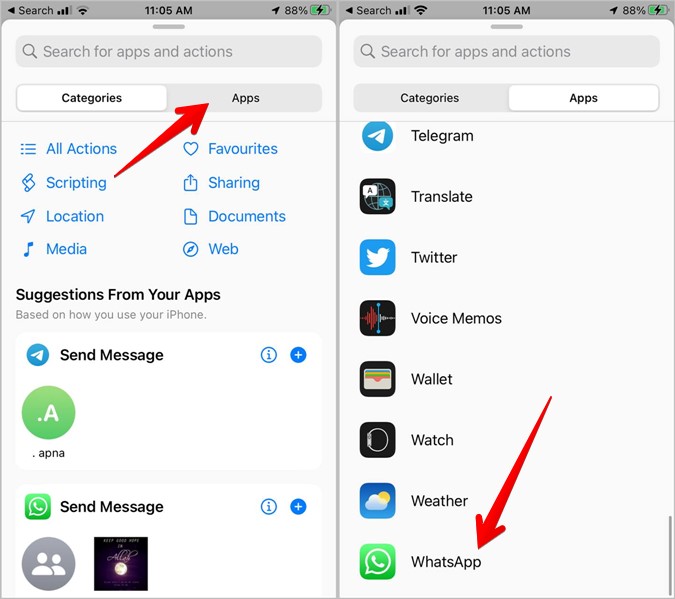
4. Ir al Aplicaciones pestaña y desplácese hacia abajo y toque Whatsapp.
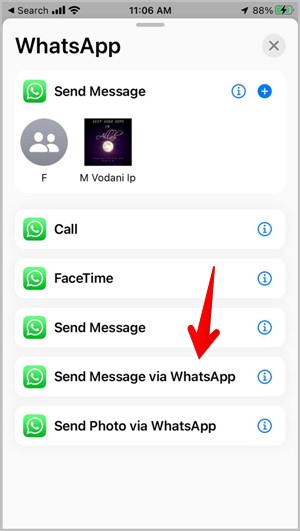
5. Aprovechar Enviar mensajes a través de WhatsApp.
6. Lo llevarán de regreso a la pantalla de acceso directo. Toque el (+) Agregar icono junto al destinatario. Seleccione el contacto para el que desea crear un atajo.
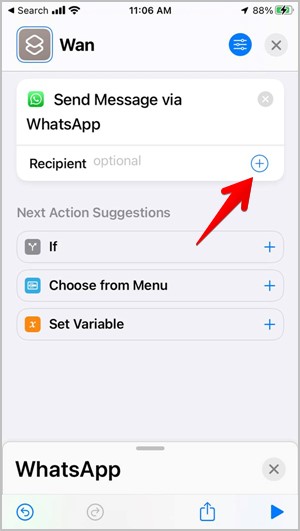
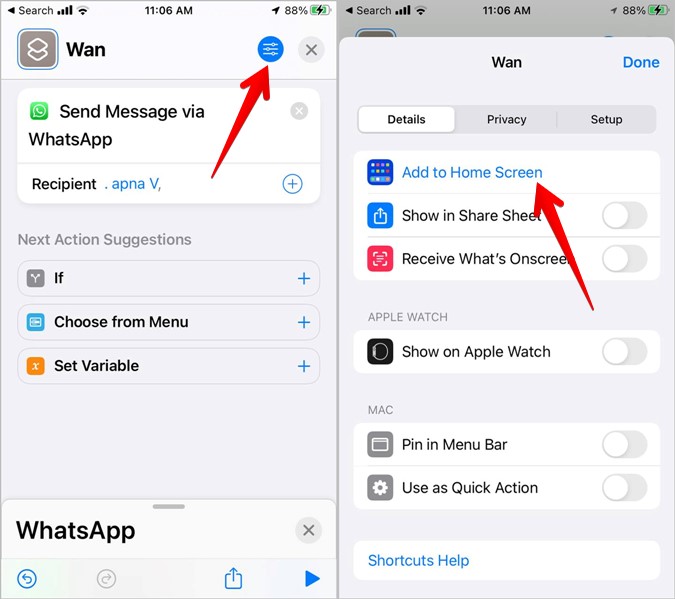
7. Toque el Menú Kebab (icono de tres barras) en la parte superior y presione el Agregar a la pantalla de inicio botón.
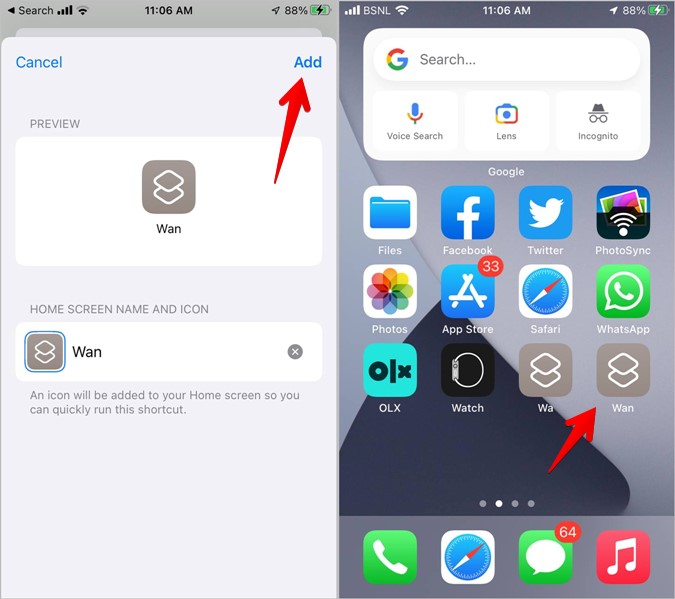
8. Aparecerá una pantalla de confirmación y personalización. Toque el icono si desea cambiar el icono de acceso directo. Finalmente, toque Agregar. El icono de WhatsApp se agregará a la pantalla de inicio del iPhone.
Consejo profesional: Del mismo modo, puede agregar un atajo de llamada de WhatsApp a la pantalla de inicio de su iPhone.
2. Agregue el icono de chat de whatsapp a la vista de hoy en iPhone
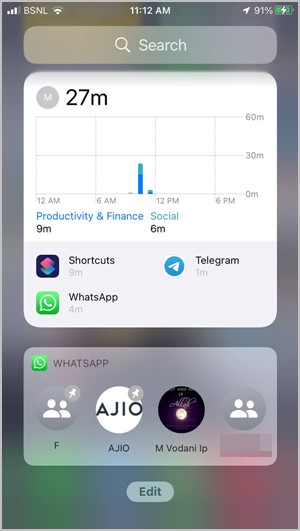
Otra forma de acceder a los chats de WhatsApp rápidamente es desde la vista de hoy en su iPhone. De manera predeterminada, el widget de WhatsApp muestra chats recientes y no permite a los usuarios seleccionar chats. Sin embargo, si fijas tus chats favoritos en WhatsApp, aparecerán en el widget.
Estos son los pasos para fijar los chats y mostrarlos en la pantalla de inicio de iPhone:
1. Abra WhatsApp en tu iPhone.
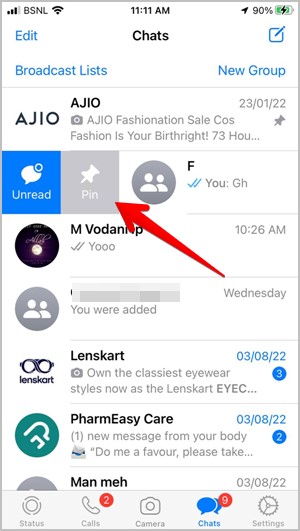
2. Un ligeramente deslizar justo en el chat que desea fijar y tocar el Alfiler opción.
Consejo: Aprenda lo que significan varios íconos en WhatsApp.
3. Con el chat cubierto, vaya a la primera pantalla de inicio de su iPhone. Luego, deslice a la derecha para abrir la página Vista de hoy.
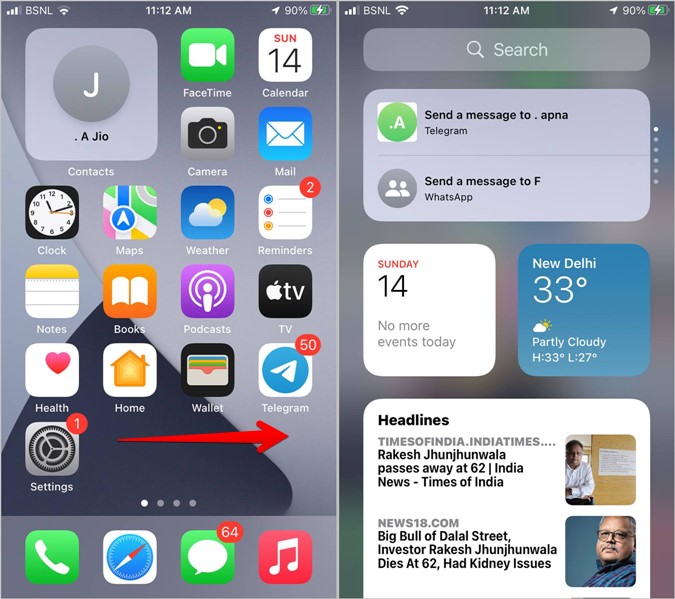
4. Desplácese hacia abajo en la vista de hoy y toque Editar. Nuevamente, desplácese hacia abajo y toque Personalizar.

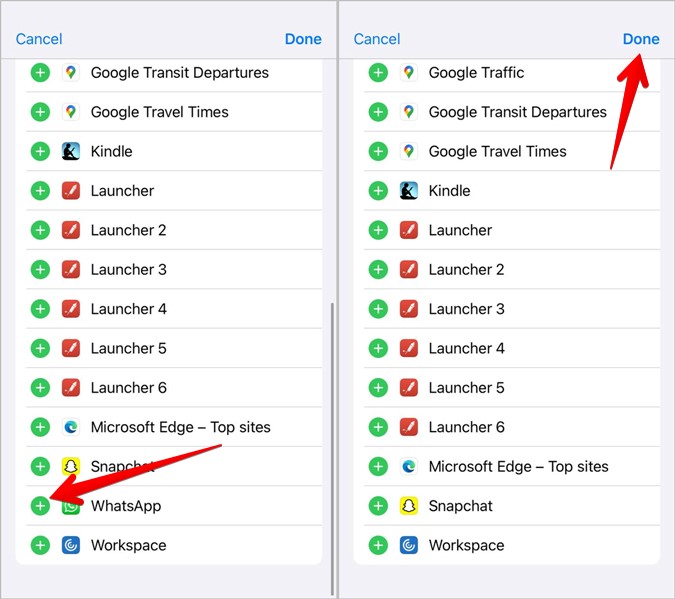
5. La pantalla Widgets aparecerá. Aprovechar (+) Agregar icono junto a whatsapp y golpear el Hecho botón.
6. Abra hoy Ver nuevamente y verá el widget de WhatsApp en la parte inferior. Toque el icono de chat cubierto en el widget para abrirlo.
Consejo profesional: Echa un vistazo a los mejores widgets de iPhone para usuarios avanzados.
Preguntas frecuentes (preguntas frecuentes)
1. ¿Cómo eliminar el icono de chat de WhatsApp de la pantalla de inicio?
Toque y mantenga presionado el icono de acceso directo de chat en la pantalla de inicio en su Android o iPhone. Luego, toque Eliminar en Android. En iPhone, toque Eliminar Eliminar.
2. ¿Qué sucede cuando elimina el acceso directo de chat de WhatsApp de la pantalla de inicio?
Cuando elimine el icono de chat desde la pantalla de inicio, solo eliminará el atajo y el chat real no se eliminará de su WhatsApp.
3. ¿Cómo agregar el icono de WhatsApp a la pantalla de inicio en Android y iPhone?
Presione durante mucho tiempo el icono de WhatsApp en el cajón de la aplicación (Android) o la biblioteca de aplicaciones (iPhone) y arrástrelo a su pantalla de inicio.
Usa WhatsApp como un jefe
Después de agregar el icono de chat de WhatsApp a la pantalla de inicio en Android y iPhone, aprenda cómo enviar mensajes de desaparición de WhatsApp de dos maneras diferentes. Además, consulte cómo exportar WhatsApp Chat con PDF. Finalmente, sepa cómo asegurar su WhatsApp.