Google toma automáticamente el nombre de su cuenta de Google como su nombre de pantalla Gmail. Pero si desea cambiar su nombre de pantalla Gmail al nombre de su empresa o una marca, así es como lo hace.
Formas de cambiar tu nombre de gmail
Hay 2 formas de cambiar su nombre de Gmail. Puede cambiar su nombre de pantalla Gmail o directamente el nombre de su cuenta de Google.
En Android e iOS, solo tiene la opción de cambiar el nombre de su cuenta de Google. Si desea tener un nombre diferente de cuenta de Google y un nombre de Gmail, solo debe cambiar su nombre de Gmail a través de la web. Con eso fuera del camino, comencemos.
Cómo cambiar el nombre de la pantalla de Gmail en Android
Abra la aplicación Gmail. Toque el icono de su cuenta en la esquina superior derecha. Desde el menú emergente, Toque el botón Administrar su cuenta de Google.

En la página de la cuenta de Google, Toque la información personal pestaña. Bajo información personal, Toca tu nombre.

En la página de nombre, Cambia tu primer nombre y apellido. Si lo desea, puede dejar la sección de apellidos en blanco. Una vez hecho, Toque el guardado botón para guardar los cambios.
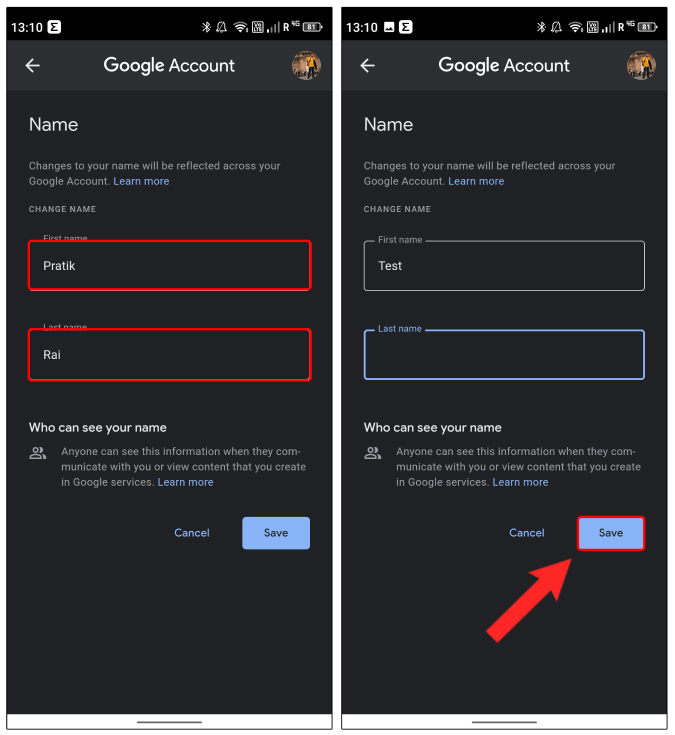
Una vez que haya cambiado el nombre de la cuenta de Google, puede tardar unos minutos en que los cambios se reflejen. Puede verificar el nombre dentro de la aplicación Gmail tocando el icono de su perfil.
Cómo cambiar el nombre de la pantalla de Gmail en iOS
Similar a Android, también tendrá que cambiar el nombre de la cuenta de Google en iOS. Para hacer eso, dirígete a la aplicación Gmail. Toque el icono de perfil en la esquina superior derecha. A continuación, del pop-menú, Toque la cuenta de Google botón.
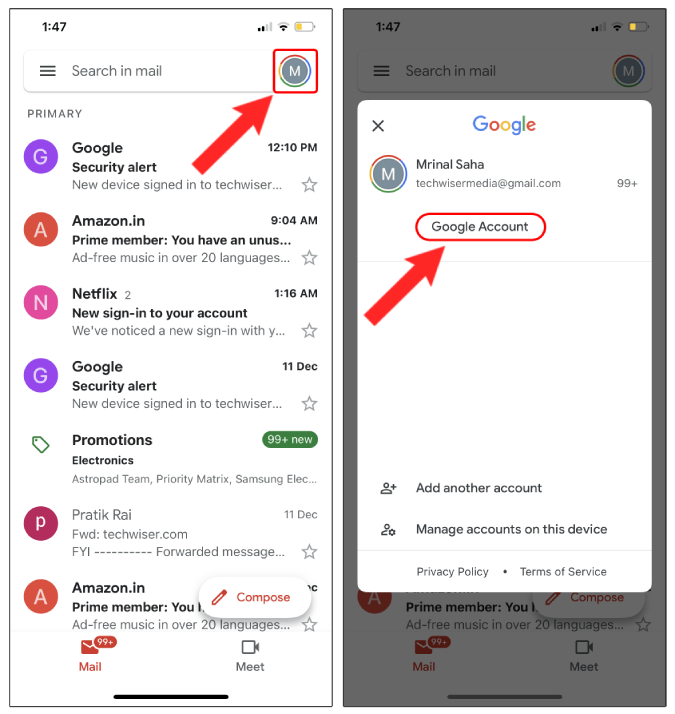
En la página de la cuenta de Google, Toque la información personal pestaña. Bajo información personal, Toca tu nombre.
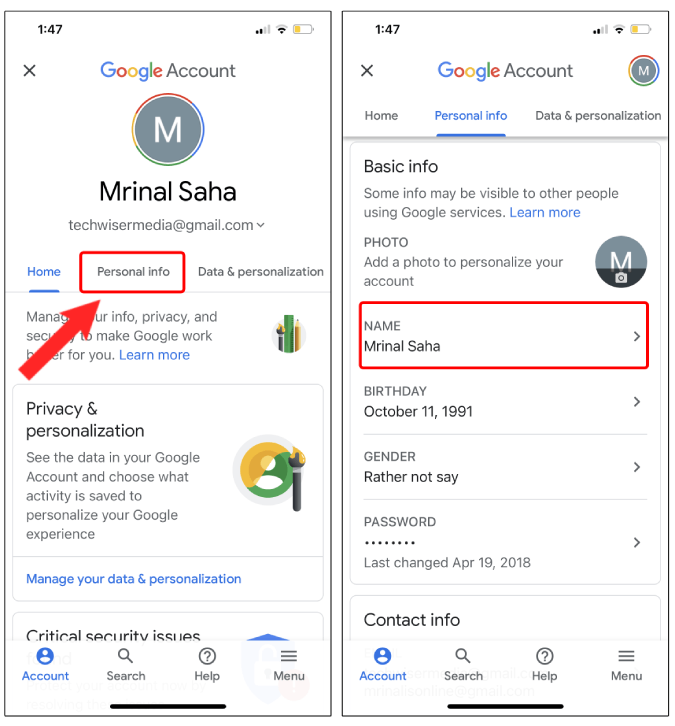
En la página de nombre, Cambia tu primer nombre y apellido. Si lo desea, puede dejar la sección de apellidos en blanco. Una vez hecho, Toque el guardado botón para guardar los cambios.
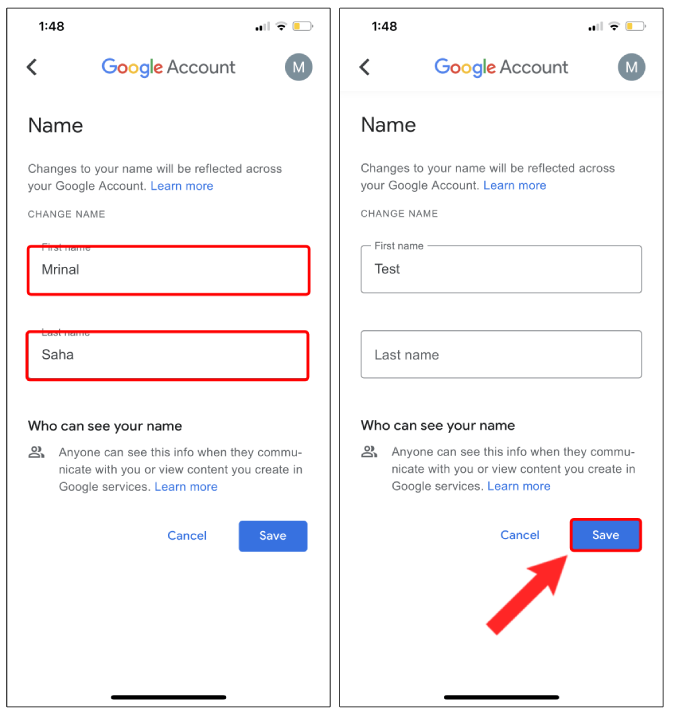
Una vez que haya cambiado el nombre de la cuenta de Google, puede tardar unos minutos en que los cambios se reflejen. Puede verificar el nombre dentro de la aplicación Gmail tocando el icono de su perfil.
Cómo cambiar el nombre de la pantalla de Gmail en la web
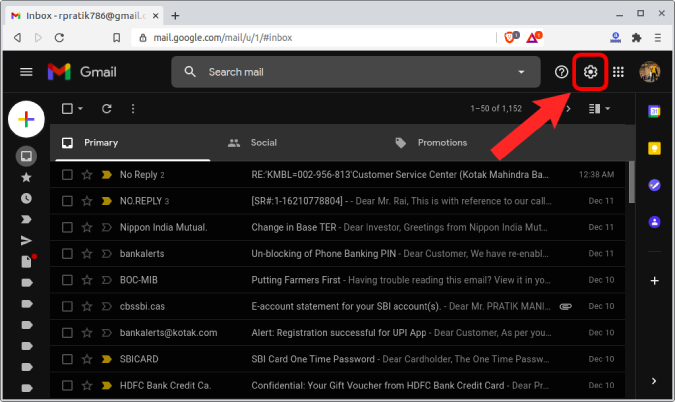
Cambiar el nombre de su Gmail es bastante fácil en la web. Dirígete a tu Bandeja de entrada de Gmail, Haga clic en el icono de engranajes en la esquina superior derecha.
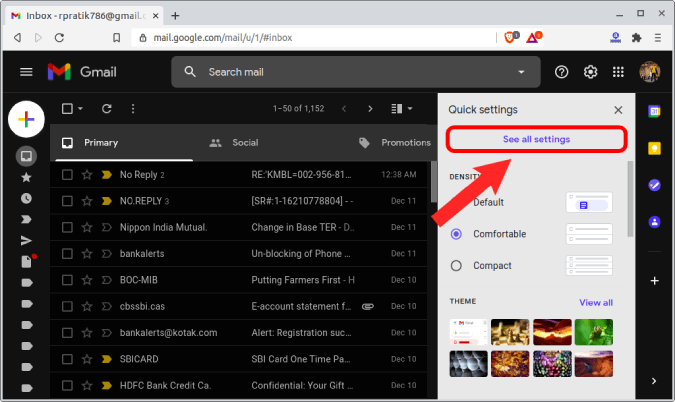
Desde el menú extendido, Haga clic en Ver todas las configuraciones botón.
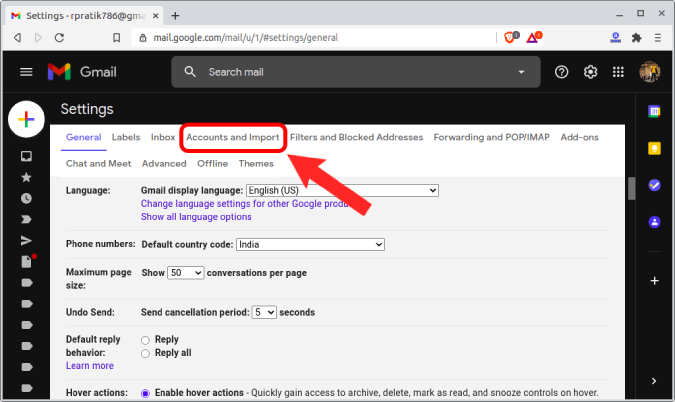
Dentro del menú Configuración, cambie a la Cuentas e importación pestaña.
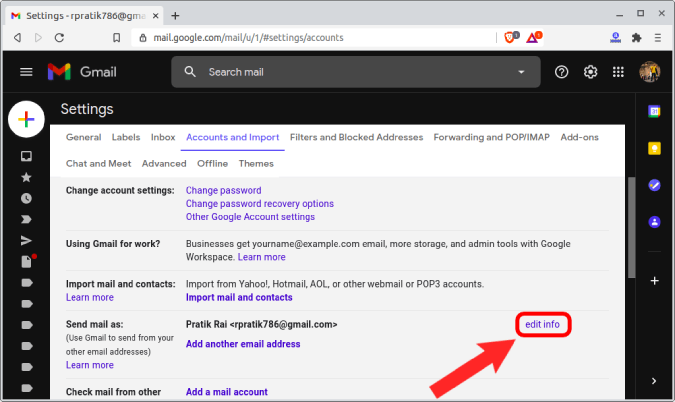
En la pestaña de cuentas e importación, en enviar correos electrónicos como sección, Haga clic en el botón Editar información.
En la ventana emergente, verá su nombre de Gmail. Haga clic en el botón de radio a continuación y Ingrese su nuevo nombre de cuenta en el cuadro de texto. Una vez hecho, Haga clic en los cambios Guardar botón.

Una vez hecho esto, su nombre de pantalla Gmail se establecerá según lo previsto. Esto no cambiará su nombre de cuenta Gmail o Google. Solo cambiará el nombre de su pantalla de correo electrónico.
Palabras de cierre: cambia tu nombre de Gmail
Estas son las únicas formas de cambiar su nombre de pantalla Gmail en todas las plataformas. Para más problemas o consultas, avíseme en los comentarios a continuación.
Lea también: Cómo eliminar la pestaña Meet de Gmail en Android e iOS