
La función SafeSearch en Google Search esconde resultados explícitos en la alimentación de búsqueda. Se activará de forma predeterminada para niños menores de 13 años y se apagará por defecto para todos los demás. Pero en caso de que desee cambiar la configuración predeterminada para usted o su familia, puede hacerlo fácilmente en todas las plataformas desde escritorio hasta dispositivos móviles. Aquí le mostramos cómo encender/apagar la búsqueda de SafeSearch en Google en la búsqueda tanto en su cuenta como en la cuenta de su hijo.
Cómo encender/apagar la búsqueda de Safessarch en Google Search en el escritorio
En el escritorio, SafeSearch se puede alternar de dos maneras. Uno de la configuración de búsqueda de Google y dos de la opción de configuración rápida. Vamos a ver ambos.
1. Primero, abierto Búsqueda de Google en su navegador de escritorio preferido.
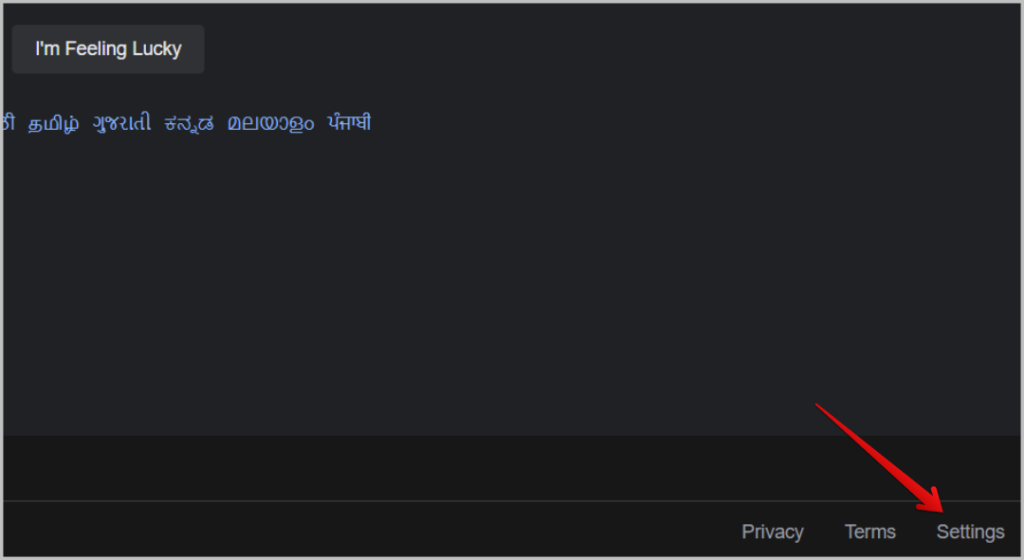
2. Ahora en la página de inicio de Google, haga clic en el Ajustes opción en la esquina inferior derecha.
3. En el menú emergente, seleccione el Configuración de búsqueda opción.

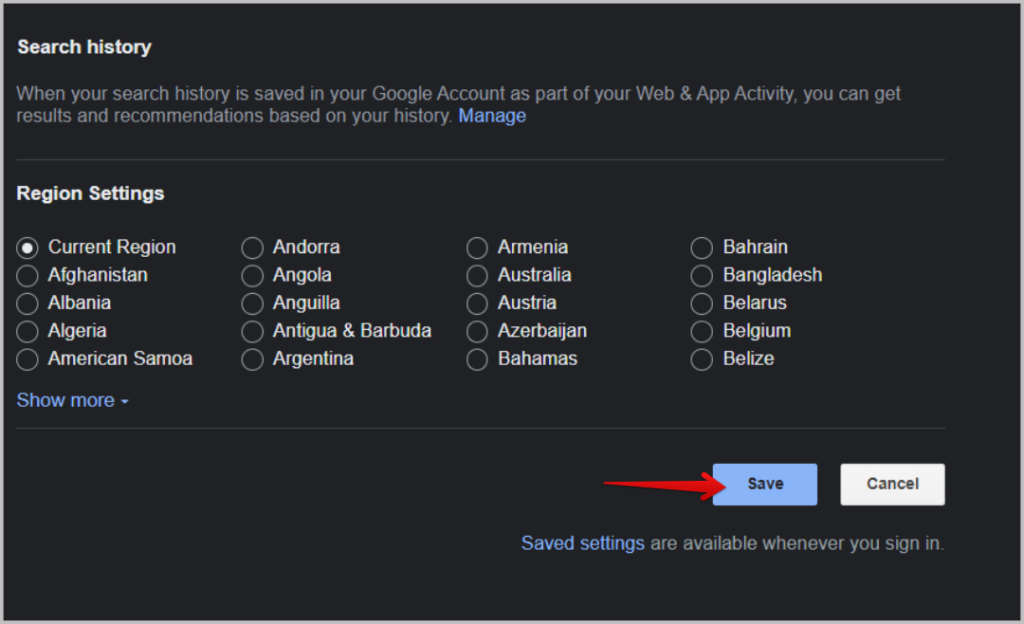
4. Al abrir la configuración de búsqueda, debería ver el Filtros de investigación safeSear opción en la parte superior en el Resultados de la búsqueda categoría.
5. Habilitar/deshabilitar la casilla de verificación junto al Encienda Safesearch Opción para encender o apagar SafeSearch respetuosamente.

6. Una vez hecho, desplácese hacia abajo y haga clic en el Ahorrar botón para guardar la configuración.
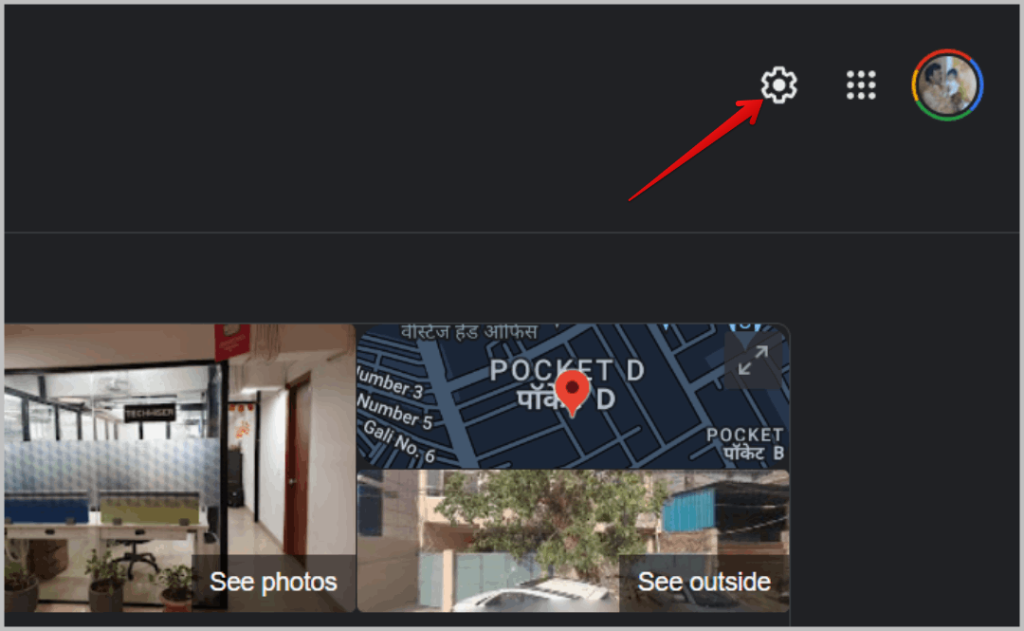
Alternativamente, cuando está en cualquier página de resultados de búsqueda, no tiene que volver a la pantalla de inicio y acceder a la configuración de búsqueda. Haga clic en el icono de dorso en la esquina superior derecha.
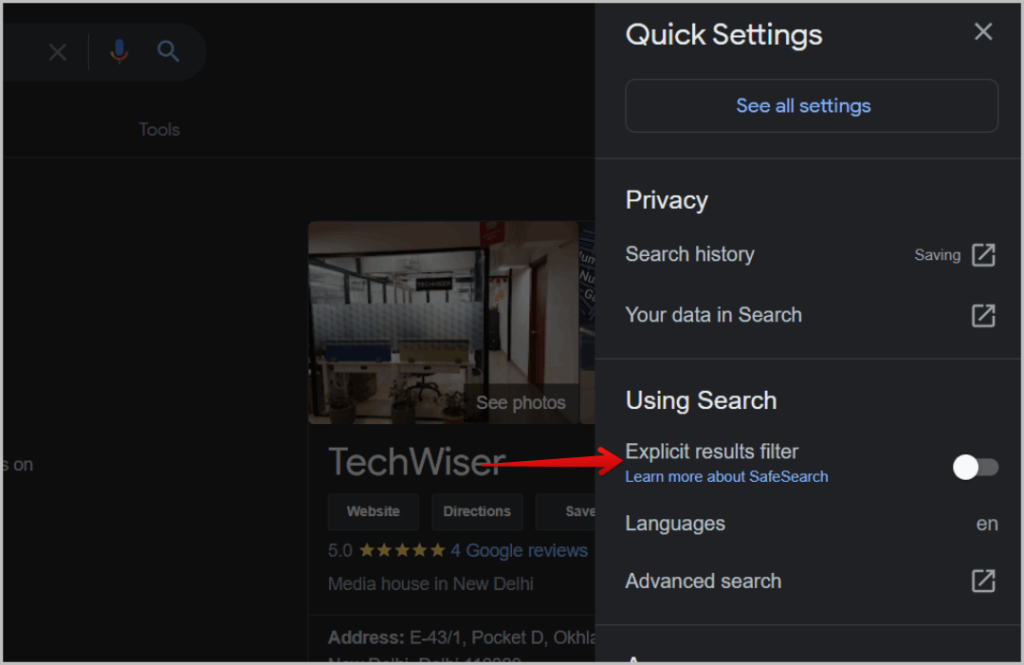
Ahora debería encontrar configuraciones rápidas en una barra lateral, solo habilite/deshabilite la palanca junto al Filtro de resultados explícitos para encender o apagar SafeSearch rápidamente.
Cómo encender/desactivar la búsqueda de safeSearch en Google Search en el navegador móvil
El proceso de encender o apagar SafeSearch es casi el mismo en el navegador móvil, excepto el nombre de la opción.
1. Abierto Búsqueda de Google en su navegador móvil preferido.
2. Ahora desplácese hacia abajo hacia abajo y toque el Ajustes opción en el pie de página del sitio web.
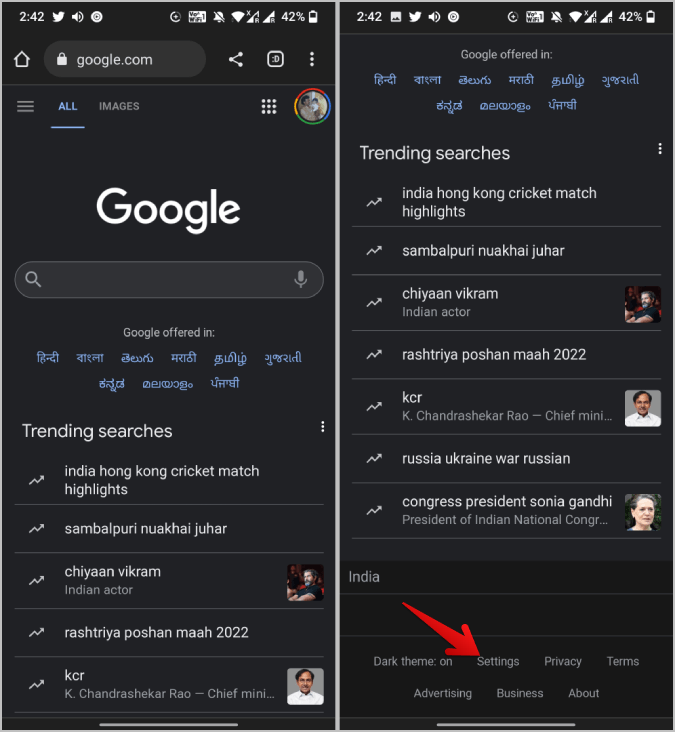
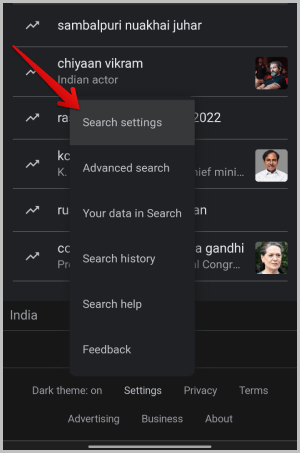
3. En el menú emergente que se abre, toque el Configuración de búsqueda opción.
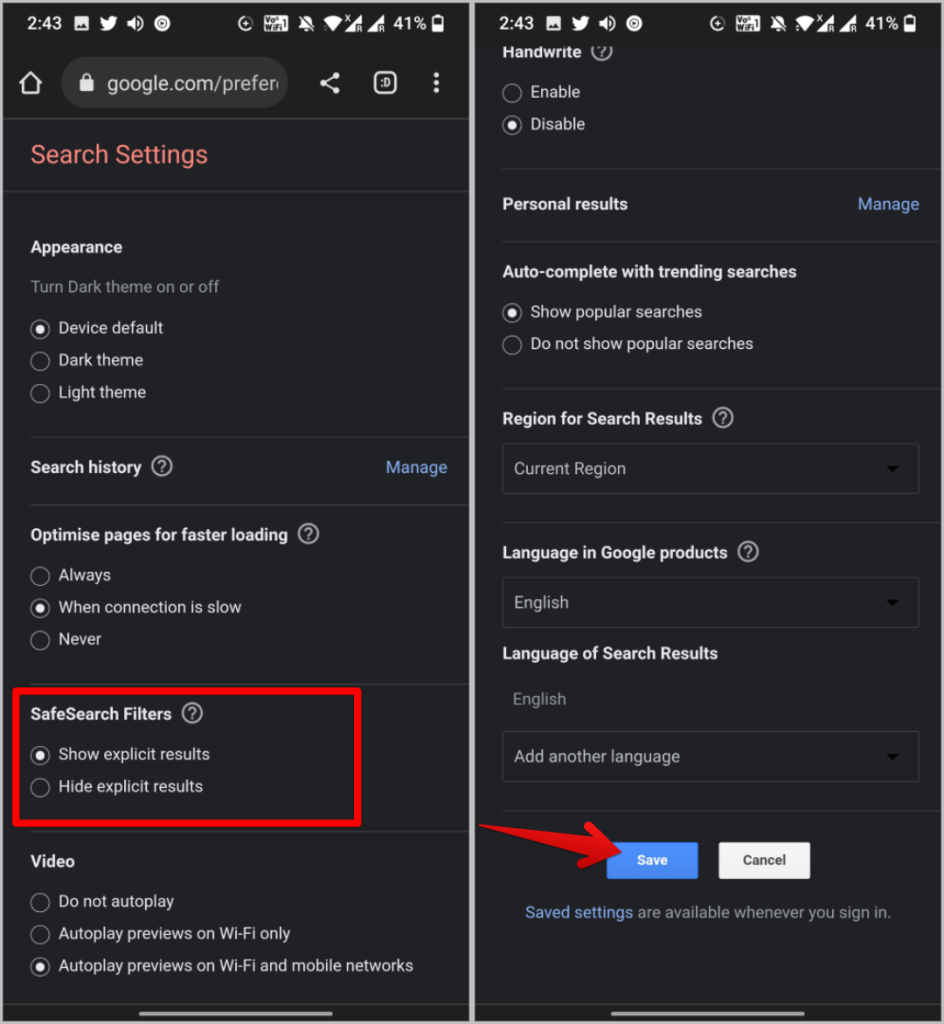
4. Ahora desplácese hacia abajo y debajo del Filtro de investigación safeS Sección, puede seleccionar Mostrar resultados explícitos para apagar la investigación safeSear o puede seleccionar Ocultar resultados explícitos Para encender la investigación SafeSearch.
5. Una vez hecho, desplácese hacia abajo y toque el Ahorrar botón en la parte inferior de la pantalla.
Cómo encender/desactivar la investigación Safess en Google en Android e iOS
Si prefiere la aplicación de Google en el teléfono para buscar rápidamente la web salvaje, siga los pasos a continuación para habilitar o deshabilitar SafeSearch.
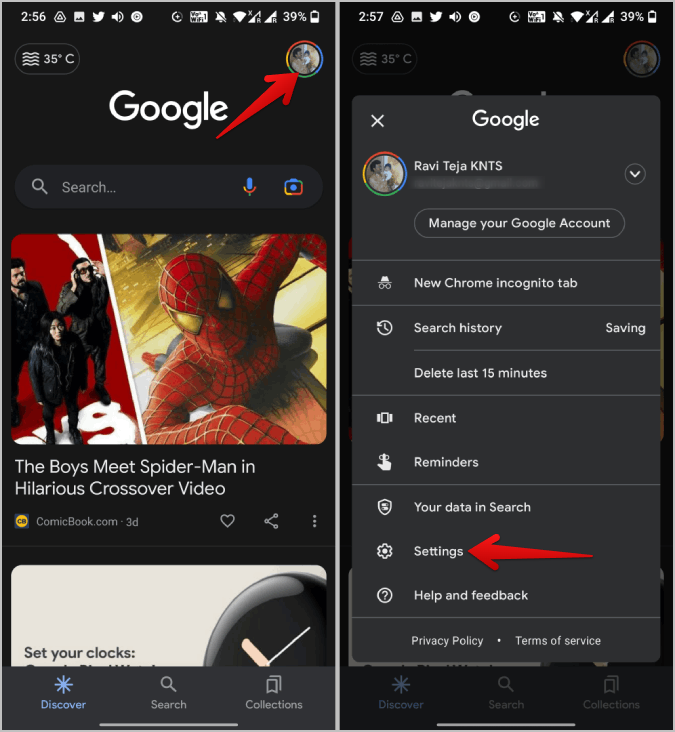
1. Abra la aplicación Google en Androide o iOS.
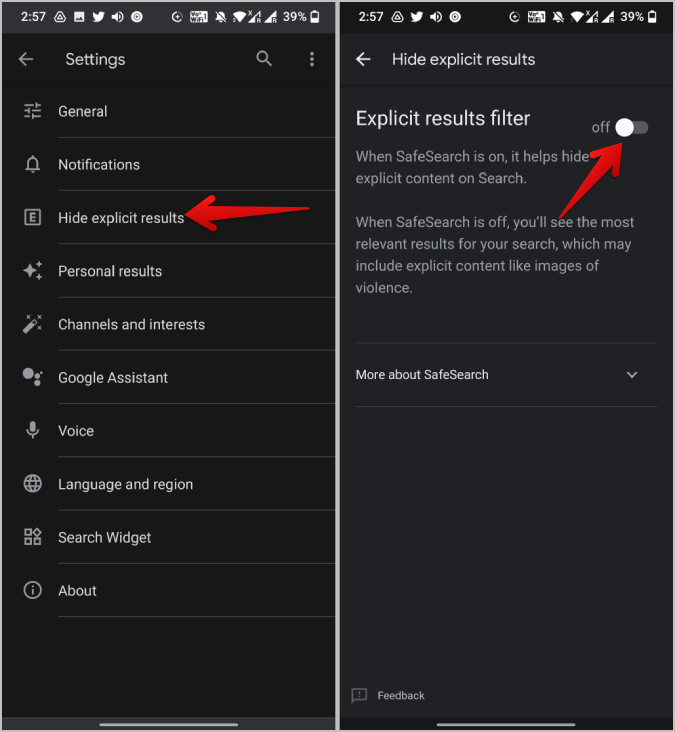
2. Ahora toca el icono de perfil en la esquina superior derecha. Luego seleccione el Ajustes opción en el menú emergente.
3. En la página de configuración, seleccione el Ocultar resultados explícitos opción.
4. En la página siguiente, habilite la palanca junto a THE Filtro de resultados explícitos Opción para activar SafeSearch y deshabilitarlo para apagar la investigación de Safess
Cómo encender/desactivar SafeSearch en la cuenta de Google de su hijo
Puede crear una cuenta de Google para su hijo con la ayuda de la aplicación Family Link. Si ha creado una cuenta para su hijo, tendrá habilitado SafeSearch por defecto. Además, su hijo no tendrá la opción de cambiar la configuración. Por lo tanto, no tiene que preocuparse por eso, pero en caso de que desee verificar dos veces, así es como hacerlo.
1. Abra la aplicación de enlace familiar en su Androide o iOS
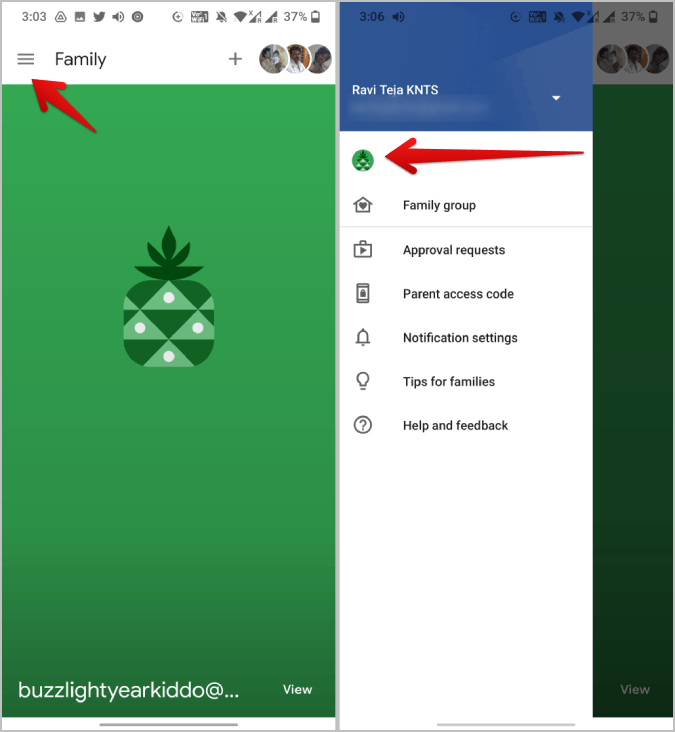
2. Toque el menú de hamburguesas en la esquina superior izquierda y luego seleccione su Cuenta de niños desde la barra lateral.
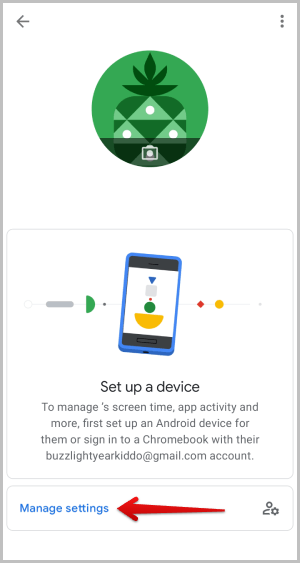
3. Ahora desplácese hacia abajo y toque el Administrar Configuración opción.
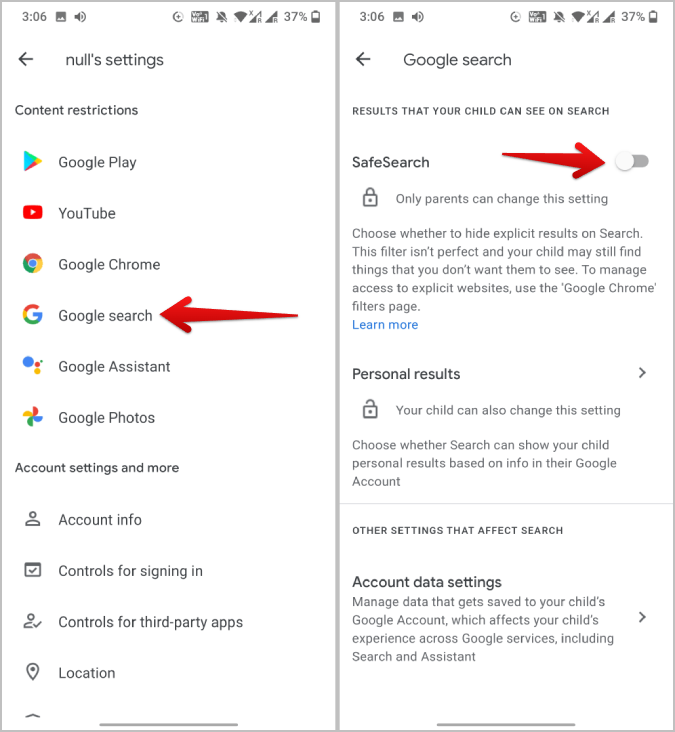
4. En la página siguiente, seleccione el Búsqueda de Google opción y luego asegúrese de que el alternar al lado Investigación segura se enciende.0
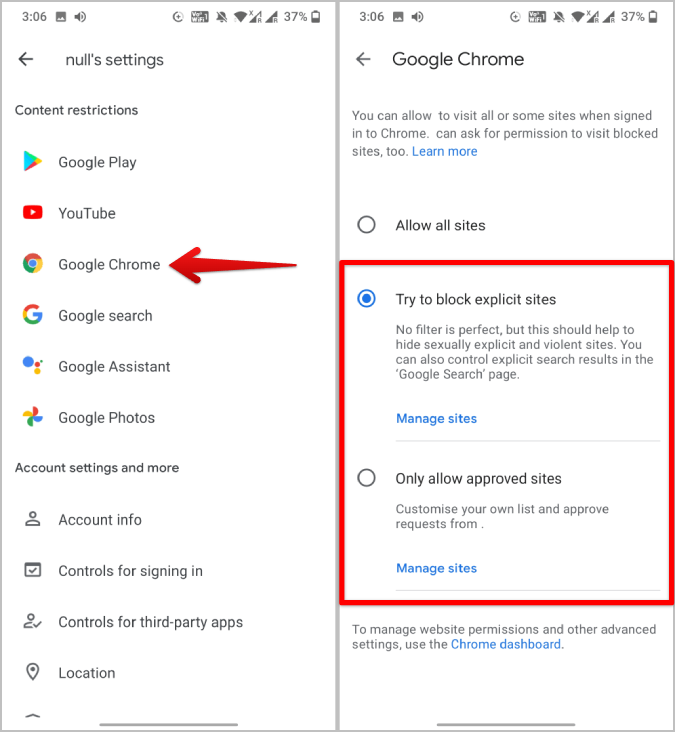
Para la cuenta de su hijo, también tiene la opción de bloquear los sitios web en Google Chrome.
1. En lugar de la búsqueda de Google, seleccione el Google Chrome opción. En la página siguiente, seleccione la opción Intenta bloquear los sitios explícitos. Google prohibirá automáticamente todos los sitios web explícitos en lugar de solo búsquedas cuando se habilitan aquí.
2. Puedes tocar el Administrar sitios opción y lista negra más sitios si es necesario. También tiene la opción de aprobar sitios bloqueados.
3. Alternativamente, puede seleccionar el Solo permita sitios aprobados opción. Ahora puede decidir manualmente qué sitios aprobar y qué sitios bloquear por completo.
Búsqueda de Google mucho más segura
Cuando está habilitado, Google oculta los resultados de búsqueda que pueden tener violencia, sexual, odio y otro contenido similar. Debido a esta misma razón, es posible que no encuentre resultados precisos si tiene que mostrar dicho contenido. Dicho esto, es necesario que los padres bloqueen tales resultados de aparecer en la pantalla de sus hijos. Además de los resultados de búsqueda, ¿sabía que también puede bloquear los sitios web por completo con la ayuda del navegador Google Chrome?