Amazon Prime Video está en racha con grandes éxitos como Lord of the Rings: The Rings of Power, Jack Ryan y muchos otros programas de televisión de alto perfil. El servicio es parte de una suscripción de Amazon Prime. Aunque Prime Video tiene aplicaciones nativas en teléfonos inteligentes y plataformas de TV inteligentes, los usuarios de computadoras portátiles y de escritorio prefieren acceder a él en el navegador Google Chrome. Si Amazon Prime Video no funciona para usted en Chrome, lea las formas de solución de problemas de solucionar el problema.
Antes de comenzar
Solo puede transmitir el título de Amazon Prime Video en dos dispositivos al mismo tiempo. Si más dispositivos intentan reproducir ese título, entonces Amazon Prime Video puede no funcionar para uno de ustedes en su navegador Chrome.
Actualice su navegador y sistema operativo si hay una actualización disponible.
1. Verifique la conexión a Internet
Necesita una conexión estable a Internet para una experiencia de transmisión de video Prime Glitch Free. Antes de reproducir su contenido preferido en Prime Video, asegúrese de velocidades rápidas de Internet.
Windows
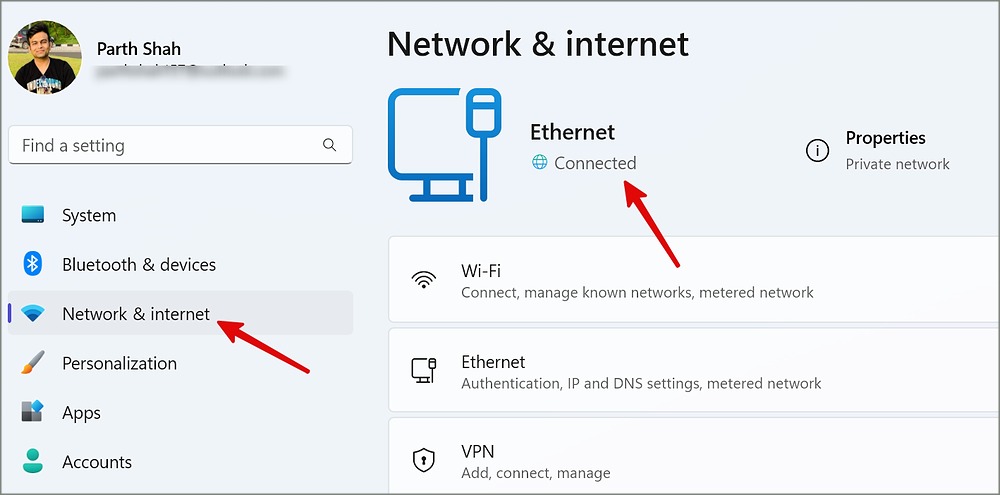
1. Prensa Windows + I claves para abrir el menú Configuración de Windows.
2. Seleccionar Red e Internet desde la barra lateral.
3. Confirmar el Conectado Estado y frecuencia Wi-Fi de 5 GHz.
Impermeable
1. Haga clic en el Centro de control icono en la barra de menú Mac.
2. Conéctese a una red Wi-Fi de alta velocidad en el hogar u oficina.
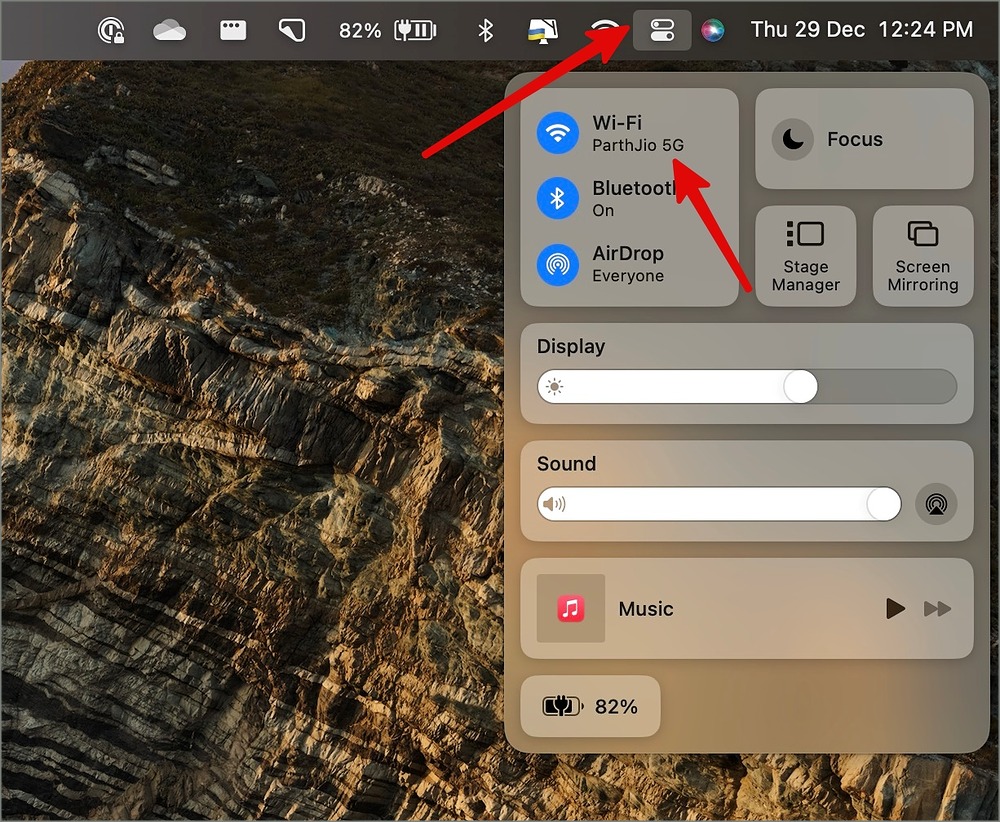
Debe conectarse a una frecuencia Wi-Fi de 5 GHz para evitar cualquier búfer en el video Prime.
2. Consulte la membresía de Amazon Prime
La mayoría de los usuarios se suscriben al plan Amazon Prime y obtienen el servicio de video Prime como uno de los beneficios. Si su plan de Amazon Prime ha expirado debido a la información de pago anticuada, actualice utilizando los pasos a continuación.
1. Visite su cuenta de Amazon en la web.
2. Expandir Cuentas y listas.
3. Seleccionar Tu membresía principal.
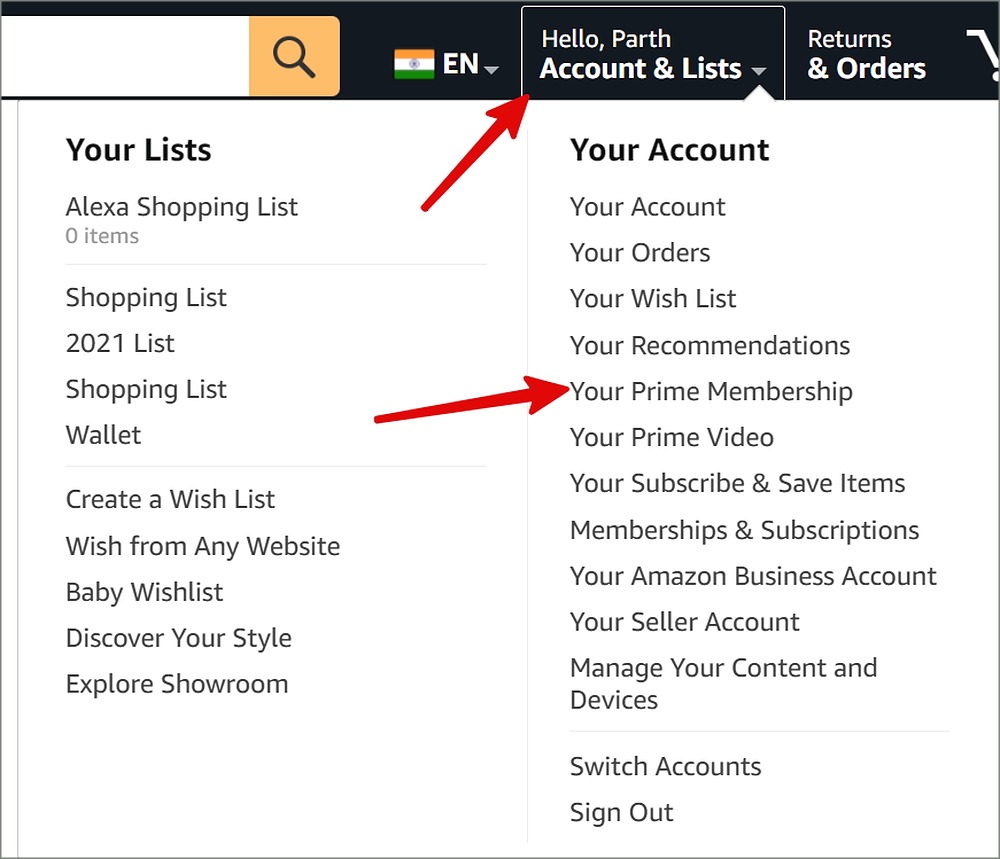
4. Verifique cuándo finaliza su membresía.
5. Puede actualizar su membresía desde el mismo menú.
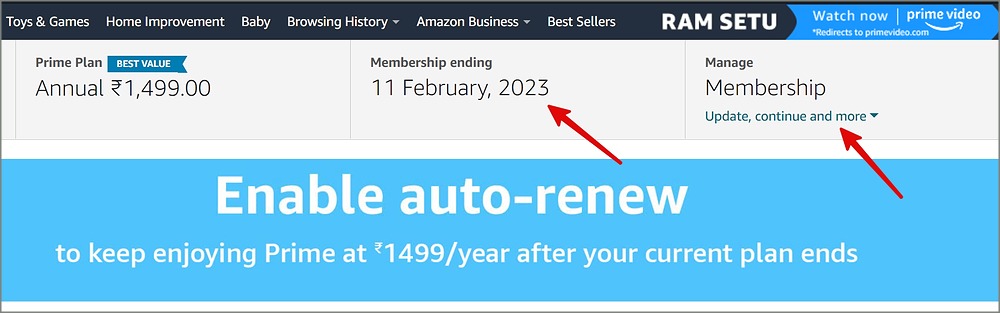
Una vez que tenga una suscripción válida de Amazon Prime, visite Prime Video en Google Chrome y comience a reproducir videos.
3. Autentique su cuenta nuevamente
¿Cambió recientemente la contraseña de su cuenta de Amazon? Debe actualizar lo mismo en el video Prime para evitar cualquier error de autenticación. Puede iniciar sesión en su cuenta corriente e iniciar sesión nuevamente.
1. Haga clic en la imagen de su cuenta en la esquina superior derecha.
2. Seleccionar desconectar.

3. Inicie sesión con los detalles actualizados de su cuenta.
4. Compruebe el estado de video Prime
Cuando el servidor de video Prime enfrenta una interrupción, no puede usar el servicio en Google Chrome y otras plataformas. Es un fenómeno normal cuando Amazon lanza una serie o película de televisión muy esperada en la plataforma. Millones de usuarios que cambian a Prime Video al mismo tiempo pueden dar lugar a problemas del lado del servidor.
Puedes visitar Decetector y buscar video de primer nivel. Cuando otros enfrentan lo mismo, verás altos picos de interrupción. No tiene más opción que esperar a que Amazon solucione el problema desde su final.
5. Habilitar la aceleración de hardware
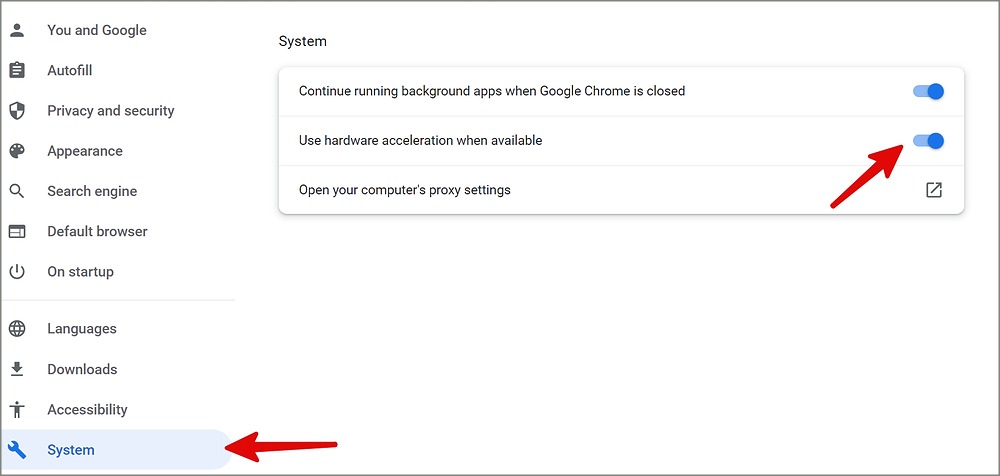
Cuando habilita la aceleración de hardware en Chrome, el sistema cambia los recursos de la CPU a la GPU del dispositivo para resolver problemas de procesamiento. Debe habilitar la opción cuando Google Chrome no puede reproducir videos de Amazon Prime. Aquí está cómo.
1. Inicie Google Chrome en su computadora.
2. Seleccione el Menú Kebab (icono de tres puntos) en la esquina superior derecha y abierta Ajustes.
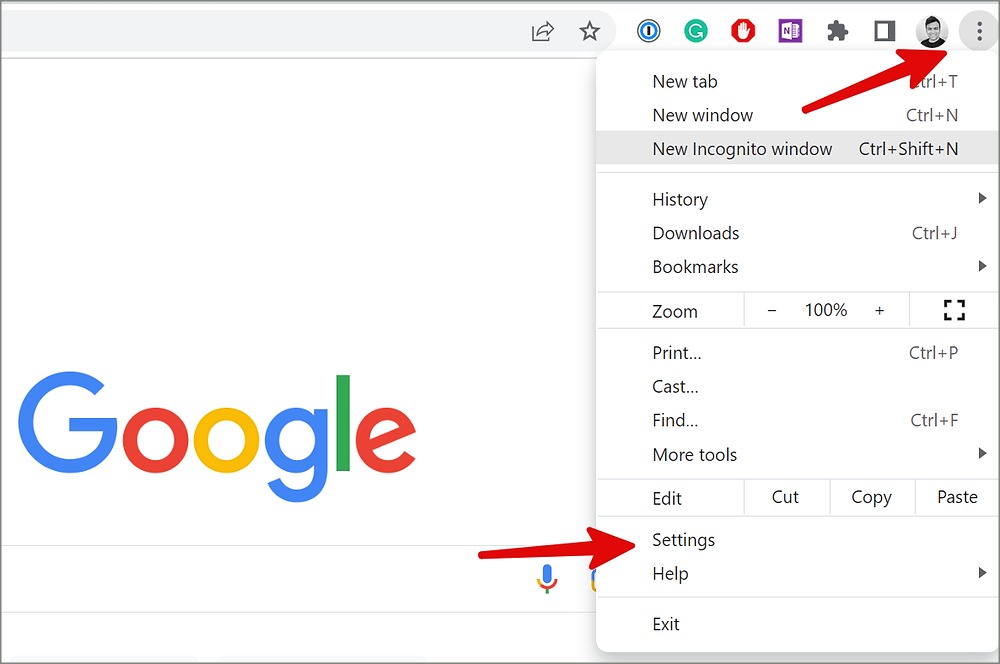
3. Seleccione el sistema de la barra lateral y habilite el Use la aceleración de hardware cuando esté disponible palanca.
6. Apague otros servicios en segundo plano
Google Chrome se queda con menos ancho de banda de Internet para usar cuando otros servicios se ejecutan en segundo plano. Si está descargando archivos grandes de la web o juegos de Xbox o Microsoft Store, detenga dichos servicios e intente transmitir la biblioteca de videos Prime.
7. Desactivar VPN
El video Prime puede no funcionar en una conexión VPN activa. Amazon Geo-Restricts Regional Prime Video Content. Si está navegando por la web en una VPN, desconecte y vuelva a intentarlo.
8. Borre el caché de Google Chrome
Google Chrome recopila caché en segundo plano para recordar la información de inicio de sesión de su cuenta, el historial de búsqueda y otros detalles para acelerar su experiencia de navegación. Cuando el navegador recopila un caché corrupto, enfrenta problemas con los servicios de transmisión como Amazon Prime. Debe borrar su caché Chrome e intentarlo nuevamente.
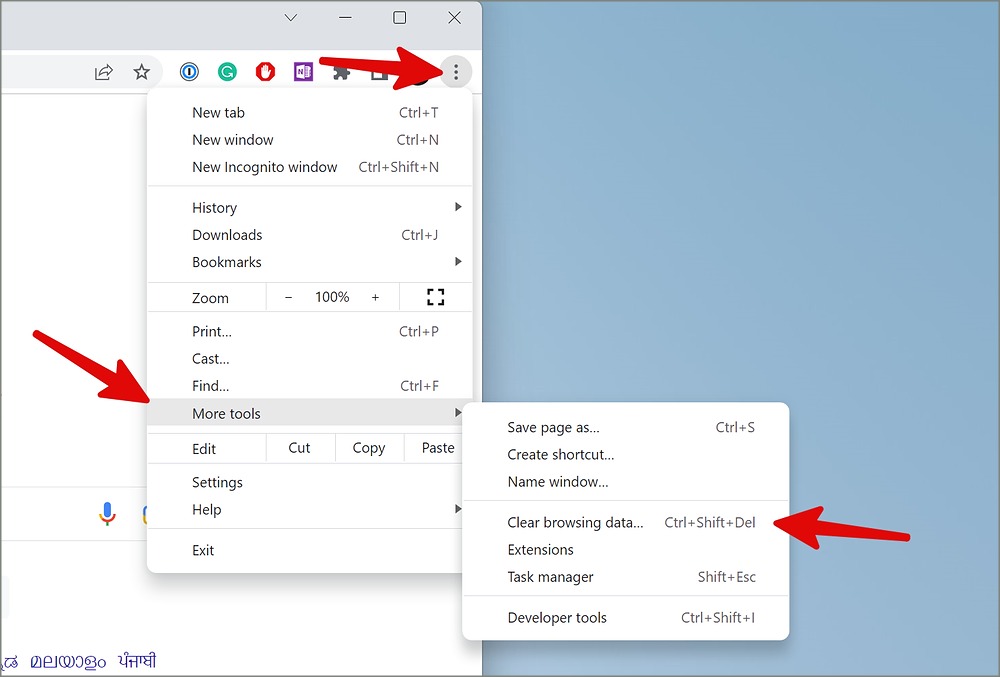
1. Inicie Google Chrome y haga clic en el menú Kebab en la esquina superior derecha.
2. Expandir Más herramientas y seleccionar Borrar datos de navegación.
3. Moverse hacia el Avanzado pestaña y seleccione Datos claros en la parte inferior.

Reinicie Google Chrome, visite Prime Video e inicie sesión con los detalles de su cuenta de Amazon para comenzar a transmitir.
9. Use la aplicación Native Native de Prime Video
Amazon ofrece una aplicación de video Native Prime en Windows 11. Puede dejar atrás la experiencia de video Prime de Google Chrome de Google y optar por una aplicación nativa en Windows PC.
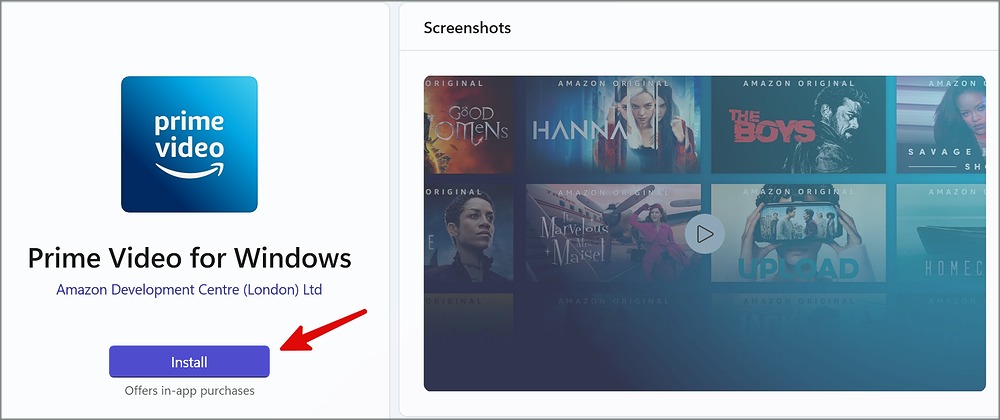
Descargar – Video principal
10. Use Microsoft Edge
Microsoft Edge es una de las mejores alternativas de Google Chrome que existen. Admite la transmisión 4K en Windows, es compatible con todas las extensiones de cromo y tiene disponibilidad multiplataforma. Puede moverse al navegador de Microsoft y comenzar a transmitir el video Prime. Brave es otra alternativa de cromo sólida con seguridad hermética.
Arreglar fallas de video de Amazon Prime
El video de Amazon Prime no funciona en Google Chrome puede estropear sus planes de fin de semana. En lugar de abandonar su configuración perfecta en Google Chrome, use los trucos anteriores y comience a ver sus programas de televisión y películas favoritos en Prime Video.