Cuando queremos editar videos en Android o iOS, la aplicación Google Photos apenas nos viene a la mente. Puede sorprender a muchos de ustedes, pero la aplicación Google Photos ofrece muchos Características de edición de video. Puede recortar, recortar, estabilizar, rotar y agregar efectos a sus videos en Google Photos. ¿Se pregunta cómo editar videos en Google Photos? Consulte 10 consejos para editar videos en la aplicación Google Photos en Android y iPhone.
Cómo editar videos en Google Photos
Los pasos que se detallan a continuación son los mismos en Android y iPhone, a menos que se mencione lo contrario.
1. Recorte Video
Para recortar la longitud de su video, siga estos pasos:
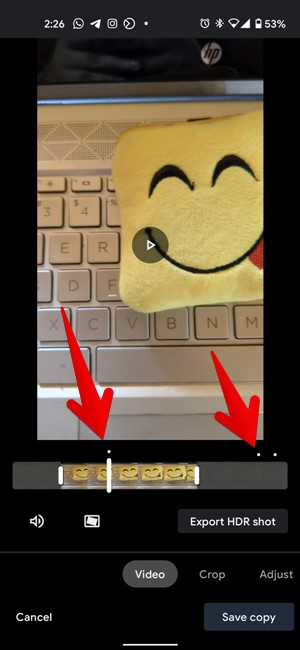
1. Abra el video que desea editar en la aplicación Google Photos y toque el Editar icono en la parte inferior.
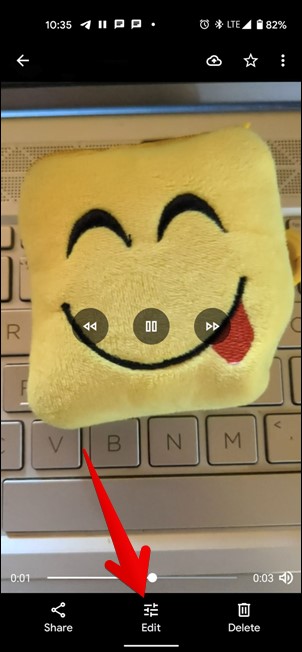
2. Toque el Video pestaña (primero) en la parte inferior. Elija el punto de inicio y finalización de su video arrastrando la barra blanca presente en ambos extremos del control deslizante.
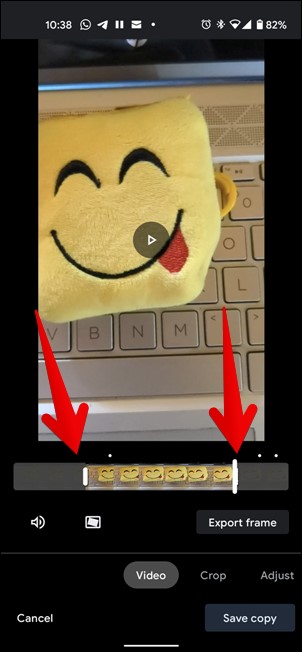
3. Aprovechar Guardar copia Para descargar el video recortado. El video original no se verá afectado.
2. Audio mudo
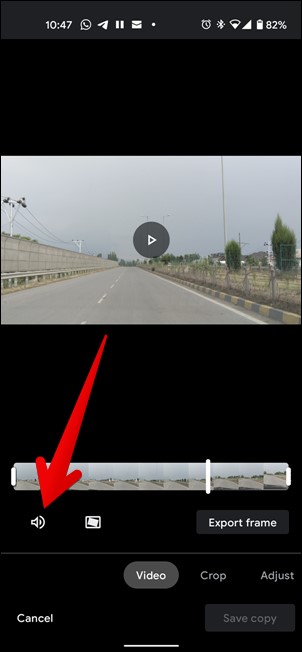
Aunque no puede agregar audio personalizado a videos en Google Photos, puede silenciar el audio del video. Para eso, entra en el modo de edición tocando el Editar icono. Luego bajo el Video pestaña, encontrará el Vocero icono. Toque para silenciar el audio.
Para otros dispositivos, descubra cómo eliminar el audio del video en cualquier dispositivo.
3. Estabilizar video
¿Tu video es demasiado inestable? Puede estabilizarlo usando Google Photos. Al momento de escribir, esta función solo está disponible en la aplicación Android de Google Photos.
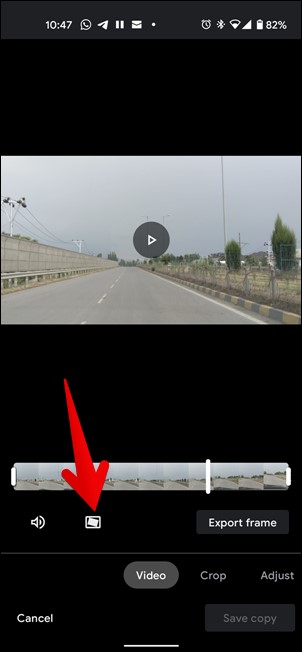
Para estabilizar un video, ingrese el modo de edición de Google Photos. Toque el Estabilizar Botón presente en la pestaña Video. Puede llevar algún tiempo, así que sea paciente. Una vez que el video se haya estabilizado, notará que el icono de estabilización se ha vuelto azul.
4. Imagen de exportación desde el video
Muchas veces, puede notar un marco en su video que desea exportar como una imagen. Por lo general, pensarías en tomar una captura de pantalla. Pero hay una alternativa. Puede usar la característica nativa del marco de exportación en Google Photos.
Abra el video que desea editar en Google Photos. Una vez en el modo de edición, toque el control deslizante para ir al marco que desea exportar. Verá una barra blanca en el punto de selección. Ahora toca Marco de exportación. La imagen se guardará en la galería de su teléfono.
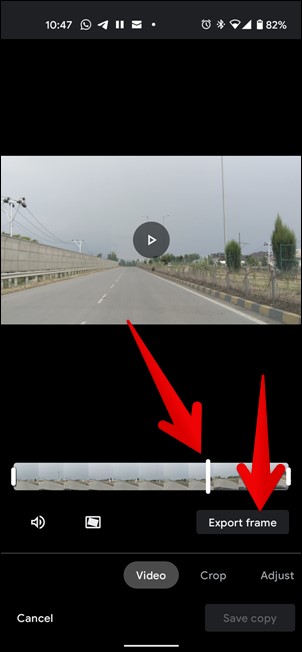
Para ciertos videos, notará pequeños puntos blancos sobre el control deslizante de video. Toque ellos y podrá extraer fotos HDR. Toque el Exportar HDR Shot Botón una vez que encuentre el marco correcto.
5. Cultivo, rotación y cambio de perspectiva del video
1. Abra el video para editar en Google Photos y presione el Editar icono.
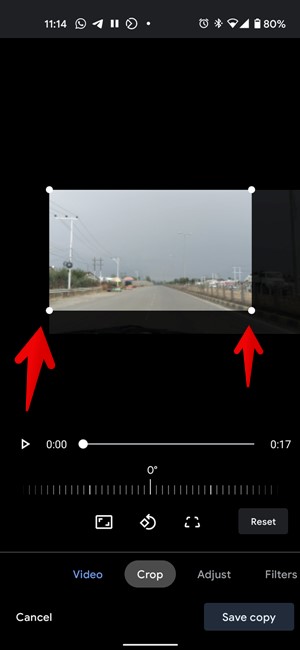
2. Ir al Cultivo pestaña. Aquí encontrará diferentes herramientas de edición de video. Para recortar su video, use los cuatro círculos pequeños presentes en la esquina del video. Ajuste la altura y el ancho del video arrastrando las esquinas.
3. Toque el Girar icono repetidamente para rotar el video a la posición requerida. Del mismo modo, use las herramientas de perspectiva para cambiar la perspectiva de su video.
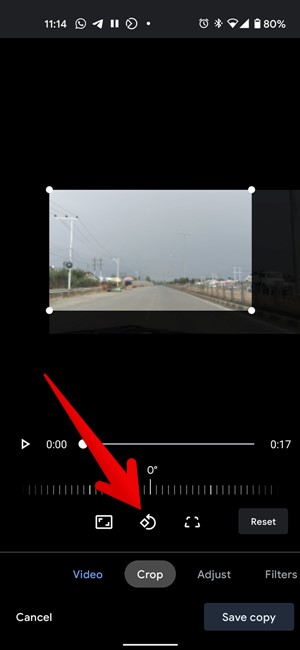
Aprovechar Reiniciar En caso de que no le gusten los cambios que realizó en la pestaña Crop con cualquier herramienta. Si no le gustan las capacidades de cultivo ofrecidas por Google Photos, puede usar editores de videos de terceros para recortar videos.
6. Ajuste el color y la luz
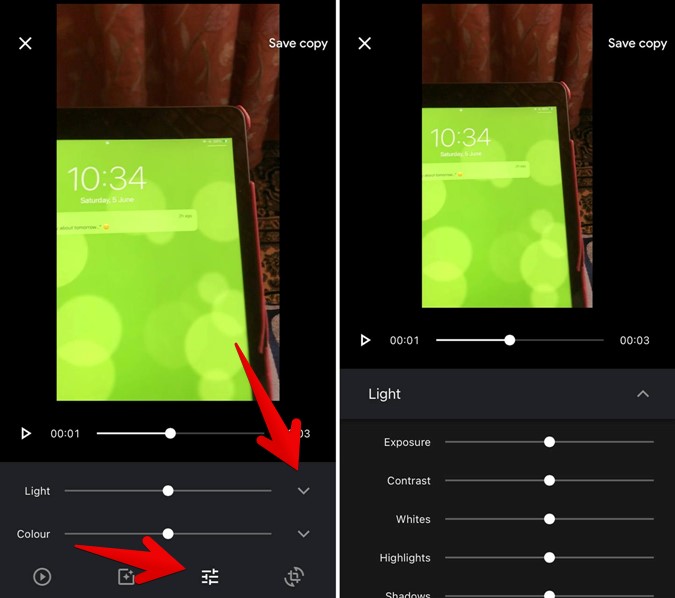
Puede ajustar el brillo, la saturación, el calor y varios otros efectos de color para su video en Google Photos.
En Android, entra en el modo de edición de Google Photos y toca el Ajustar pestaña. Aquí encontrarás varias herramientas. Toque cualquier herramienta para activarla. Ajuste la intensidad de la herramienta utilizando el control deslizante disponible. Una vez que un control deslizante está activo, se vuelve azul.
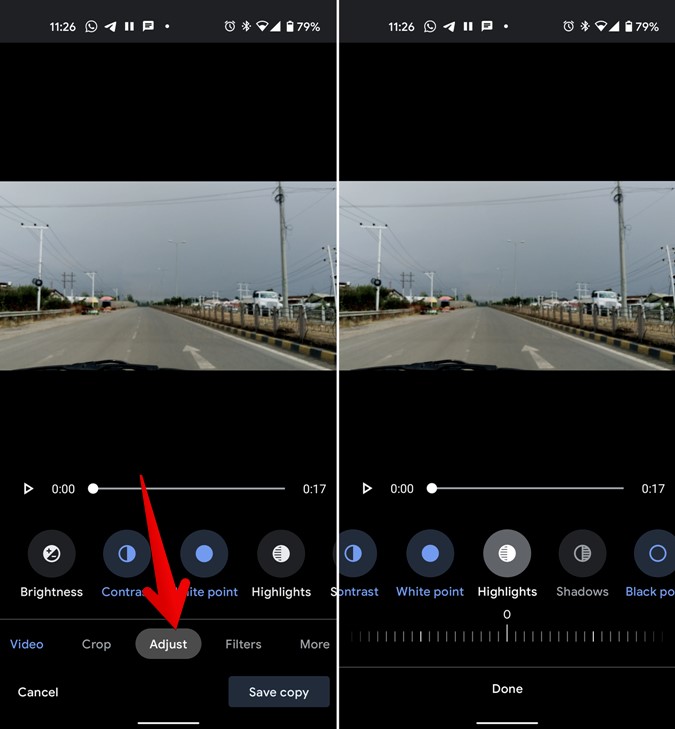
En iPhone, ingrese el modo de edición para su video. Toque el Ajustar la luz y el color icono. Aquí encontrarás dos controles deslizantes: luz y color. Úselos para editar su video. Alternativamente, toque las pequeñas flechas hacia abajo junto a la luz y el color para revelar más controles deslizantes de edición.
7. Agregue filtros
Para aumentar aún más su video, puede agregarle un filtro. Entrar en modo de edición y tocar el Filtros pestaña. Verá varios filtros. Toque el que desea usar. Toque nuevamente para ajustar su intensidad. También puede consultar las mejores aplicaciones de filtro de video para Android y iPhone.
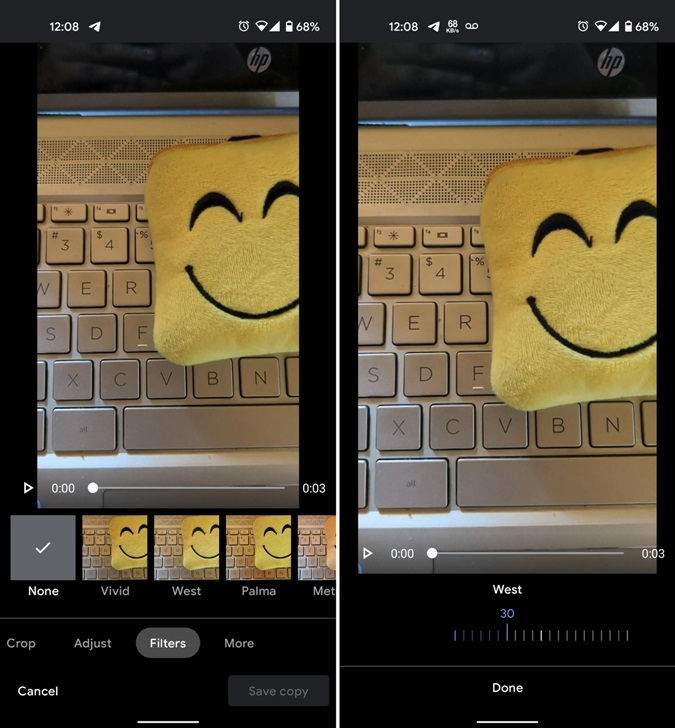
Para eliminar los filtros, toque el Original (iPhone) y Ninguno (Android) Opción en filtros.
8. Ver videos originales
En cualquier momento, mientras edita sus videos si desea comparar el video editado con el video original, simplemente toque y sostenga el video. El video original aparecerá.
9. Dibuja en video
El editor de video de Google Photos le permite dibujar sus videos en la aplicación Android. Vaya al modo de edición y luego toque el Más Pestaña seguida de Margen. Use los colores y los tipos de bolígrafos disponibles para dibujar en su video. Elimine el último dibujo con el botón Deshacer. Toque listo para regresar. No olvide tocar la copia guardada para descargar el video editado en su teléfono. Si está interesado, descubra cómo agregar texto en movimiento a sus videos.

10. Guardar video
Tanto en Android como en iPhone, use el botón Guardar copiar para guardar el video editado en su teléfono. Como es obvio, el botón Guardar copia crea una nueva copia del video. El video original permanece intacto. Entonces, incluso si arruinas el video, tus imágenes editadas son sanos y sanos.
Envolver: editar videos en Google Photos
El editor de video de Google Photos ha mejorado drásticamente a lo largo de los años. Pero aún carece de características de alta gama, como la capacidad de agregar transiciones, combinar múltiples clips y más. Espero que Google agregue esas características a Google Photos en el futuro. Hasta entonces, puede tomar la ayuda de editores de video de terceros en iPhone y Android para editar videos. Y si está interesado en editar imágenes en Google Photos, consulte los consejos de edición de imágenes para Google Photos.