Un micrófono disfuncional en su teléfono Galaxy rompe la grabación de video, las llamadas de voz y otras funciones que dependen del micrófono del dispositivo para hacer el trabajo. Estás preparado para mucha confusión y errores cuando el micrófono deja de trabajar en el teléfono Galaxy. Antes de apresurarse al centro de servicio más cercano, use los trucos anteriores y solucione el problema en poco tiempo.
FIJAR el micrófono que no funciona en los teléfonos Galaxy
Antes de seguir adelante y solucionar el micrófono en los teléfonos Galaxy, primero pruebemos. De esa manera, puede saber si el micrófono del dispositivo enfrenta problemas o hay algunos problemas con la aplicación de terceros que está utilizando.
1. Grabe un video para probar el micrófono
Hay varias formas de probar el micrófono en su teléfono. Puede llamar a alguien, ayudar a las aplicaciones dedicadas de pruebas de micrófono o grabar un video.
Llamar a alguien solo para verificar el micrófono no es lo más aconsejable. Lo mismo con las aplicaciones de terceros, ya que a menudo están llenas de anuncios y pueden no ofrecer resultados astutos todo el tiempo. Eso nos deja con el tercer truco para probar.
1. Deslice desde la pantalla de inicio de su teléfono y abra el menú de cajón de aplicaciones.
2. Lanzar el Cámara aplicación Comience a grabar un video.

3. Grabe su voz y sonido circundante en el video y guárdelo a la galería.
4. Abra la aplicación de la galería desde el cajón de la aplicación o la pantalla de inicio y reproduce el video en ella.
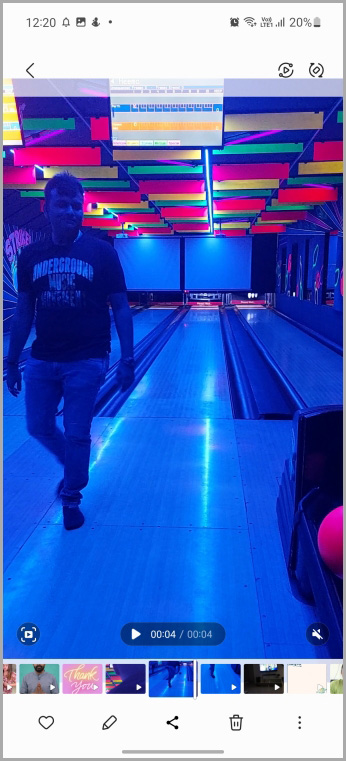
Si puede escuchar el audio en el video, el micrófono de su teléfono está funcionando bien y el problema está asociado con la aplicación (como Zoom, Meet, etc.) que está utilizando. Por otro lado, si el video salió sin audio, es hora de arreglar el micrófono de su teléfono.
2. Habilite el acceso al micrófono
Como parte del complemento de privacidad, Android 12 permite a los usuarios deshabilitar la cámara en el dispositivo y el acceso al micrófono. Samsung ha implementado lo mismo en el software One UI 4.0 (basado en Android 12). Si ha deshabilitado el micrófono para una reunión confidencial o cualquier otra razón, es hora de habilitarlo.
1. Deslizar desde la pantalla de inicio de UI y encontrar el Ajustes Aplicación con un icono de equipo familiar. Ábralo.
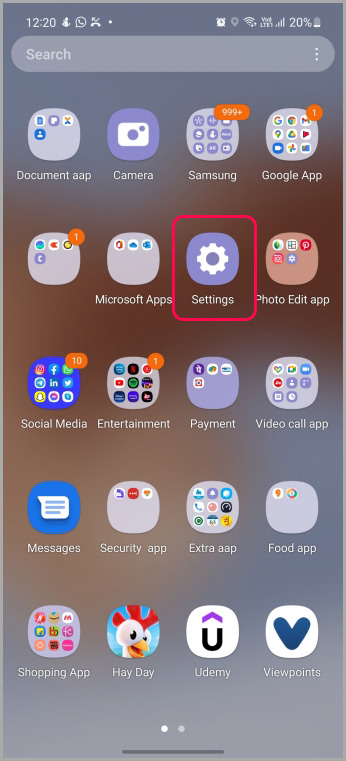
2. Desplazarse a Privacidad.
3. Habilitar el Acceso al micrófono alternar debajo del Controles y alteraciones menú.

Intente probar el micrófono nuevamente y vea si está funcionando o no.
3. Retire el caso
Si su caso de teléfono preferido no tiene recortes precisos para los micrófonos, continuará enfrentando problemas. El problema no es persistente en los casos de Samsung y de los fabricantes de casos conocidos. Pero si está utilizando casos de marcas desconocidas de Amazon o del mercado local, debe inspeccionarlos de cerca.
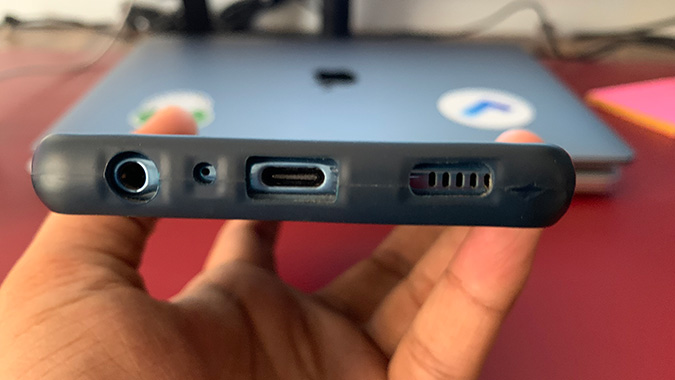
Asegúrese de que los agujeros de micrófono del dispositivo en la parte superior e inferior no sean bloqueados por la cubierta. Retire la caja y prueba el micrófono nuevamente.
4. Verifique el permiso del micrófono para una aplicación
¿Se enfrenta a problemas de micrófono solo con una aplicación específica? Es posible que haya negado el permiso de micrófono durante la configuración de la aplicación. Es hora de habilitar el permiso nuevamente.
1. Encuentre una aplicación que le brinde problemas con el micrófono y el toque largo.
2. Abra el menú de información de la aplicación y vaya al Permisos menú.

3. Seleccione los permisos denegados y toque Micrófono.
4. Toque el botón de radio junto al Permitir solo mientras usa la aplicación y cierre el menú.

5. Desconecte los dispositivos Bluetooth
Algunos TWS (estéreo inalámbrico total) continúan funcionando incluso cuando se colocan dentro de la caja. Si su teléfono Galaxy está conectado a dicho dispositivo, utilizará el micrófono conectado del dispositivo Bluetooth para detectar el audio.
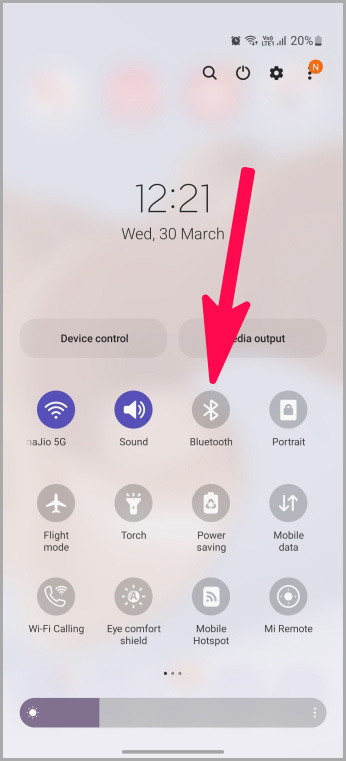
Deslice desde la pantalla de inicio y abra el centro de notificaciones. Desactive Bluetooth en el menú rápido de alternar.
6. Micrófono de dispositivo limpio
Este es aplicable a las personas que viven en entornos polvorientos. Con el tiempo, el micrófono de su teléfono puede quedarse atascado con partículas polvorientas y basura.
Use pequeños cepillos en su cepillo de dientes y limpie cuidadosamente el micrófono en su teléfono. Sin embargo, no intente usar aire comprimido. Puede terminar dañando las partes internas de su teléfono por completo.
7. Force Stop Bixby Voice
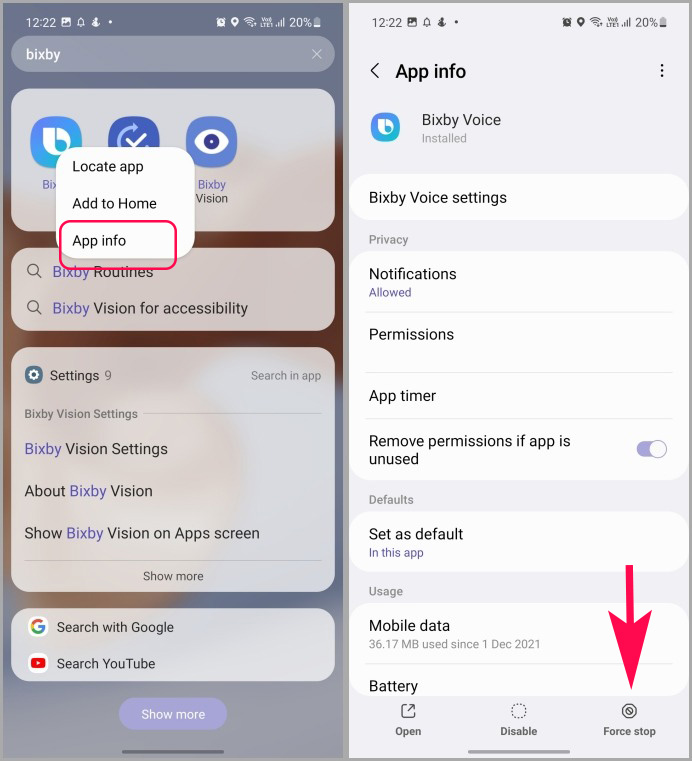
Los teléfonos Samsung vienen con el asistente digital de la compañía llamado Bixby. A veces, Bixby ya se está ejecutando en segundo plano, escuchando sus comandos. La práctica puede conducir a problemas de micrófono en su teléfono. Puedes forzar detener la voz de Bixby e intentarlo de nuevo.
1. Encuentra Bixby en el menú de cajón de aplicaciones. Toque a largo plazo en el icono de la aplicación y abra el menú Información de la aplicación.
2. Seleccionar Fuerza parada en la parte inferior.
7. Secia tu teléfono
Si bien todos los teléfonos Galaxy de rango medio y de alta gama vienen con una clasificación IP68, no debe usar el micrófono del dispositivo cuando el teléfono salga con agua.
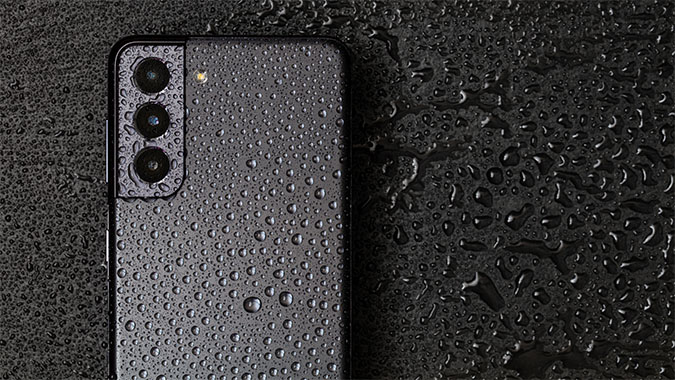
Aquí, el micrófono del dispositivo funcionará, pero la salida de audio será amortiguada y no clara. Deje que su teléfono se seque por completo y luego pruebe el micrófono nuevamente.
8. Restablecer Configuración
Un ajuste de ajuste incorrecto puede dar lugar a problemas de micrófono en su teléfono. Samsung ofrece una opción para restablecer la configuración en el teléfono. Así es como puedes usarlo.
1. Iniciar la configuración de Samsung (consulte el segundo punto).
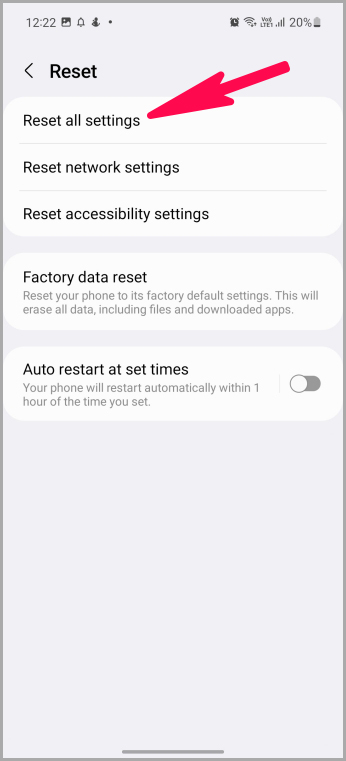
2. Ir a Gestión general y abrir el Reiniciar menú.

3. Seleccionar Restablecer todas las configuraciones y confirme su decisión del siguiente menú.
9. Micrófono inmovilizado en aplicaciones específicas
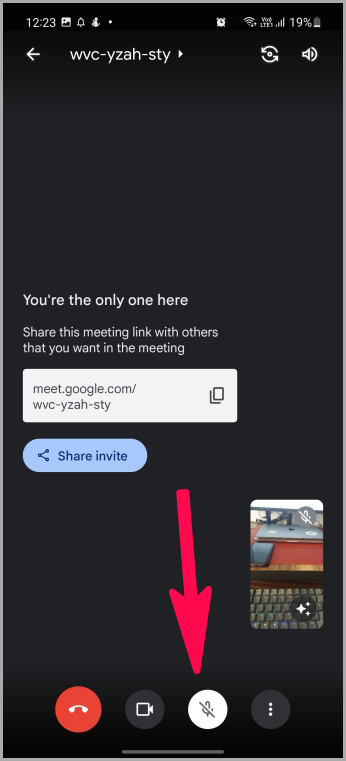
Aplicaciones como los equipos de Microsoft, Zoom y Reunge vienen con un botón de mudo dedicado para evitar momentos vergonzosos en una reunión de video grupal.
Como se esperaba, cuando estás en silencio, otros no podrán escucharte. No culpes al micrófono de tu teléfono aquí. Desglose y usted está listo para comenzar.
Disfruta del micrófono impecable en los teléfonos Galaxy
Ya sea que esté grabando carretes de Instagram o publicando la última historia de Snapchat, un micrófono en buggy puede conducir a una experiencia indeseable. Incluso después de seguir todos los trucos anteriores, no puede hacer que el micrófono vuelva a funcionar, es hora de hacer un viaje al Centro de Servicio Samsung para inspeccionar el micrófono del teléfono.