
¿Su iPhone sigue reiniciándose en ocasiones aleatorias? Bueno, no estás solo. Si bien tales reinicios aleatorios a menudo se han vinculado a iPhones más antiguos en el pasado, los modelos más nuevos también han informó problemas similares. Y la razón detrás de estos reinicios puede variar desde una falla menor hasta una actualización de software de buggy. Por lo tanto, para ayudarlo, hemos preparado una lista de consejos de solución de problemas que pueden evitar que su iPhone se reinicie al azar. Entonces, comencemos.
1. Verifique los botones defectuosos
Su primer curso de acción es inspeccionar el botón de dormir/despertar en su iPhone. Si está utilizando un estuche protector, retírelo primero. Luego revise el botón de dormir/despertar en busca de escombros o suciedad y límpielo con un paño suave.
2. Verifique la salud de la batería
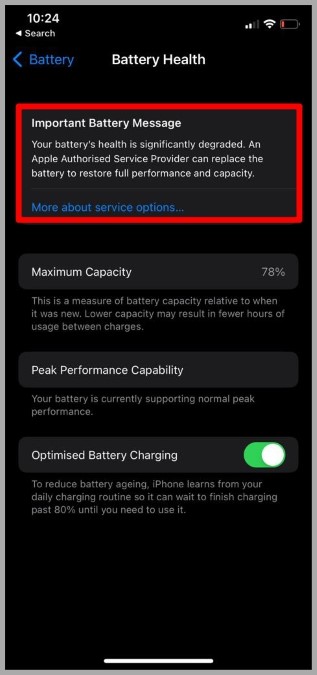
Tales reinicios al azar también pueden ocurrir debido a una batería defectuosa. Para descartar eso, revise la salud de la batería de su iPhone. Abierto Ajustes en iPhone, y navegar a Batería > Salud de la batería.
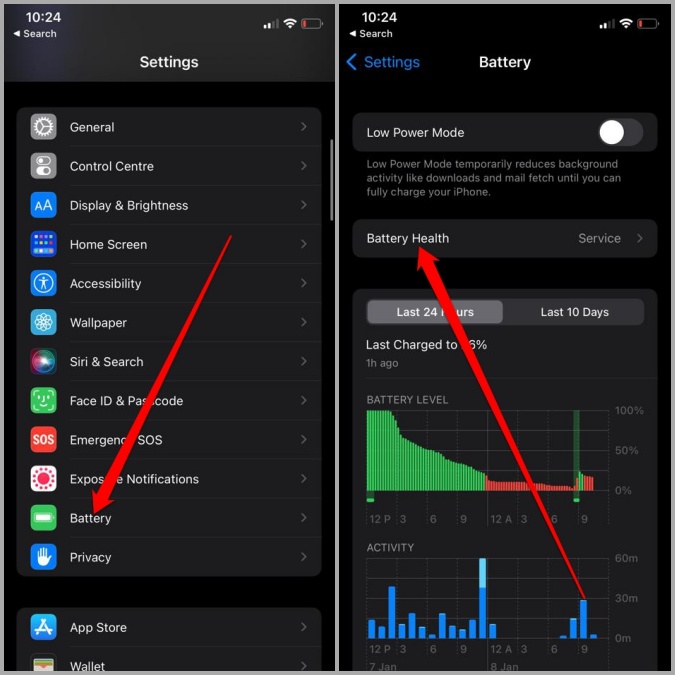
Le dirá si la salud de la batería se ha degradado y si necesita reemplazarse.
3. Restablecimiento duro de iPhone
Si esos reinicios aleatorios están ocurriendo debido a una falla técnica, entonces puede intentar restablecer su iPhone para ver si eso ayuda. Para hacerlo, el botón de volumen hacia arriba y luego el botón ABAJO de volumen, luego presione y mantenga presionada el botón Sleep/Wake hasta que vea el logotipo de Apple.
4. Actualizar todas las aplicaciones
Si no tiende a actualizar las aplicaciones regularmente, entonces esos reinicios aleatorios también pueden ocurrir debido a aplicaciones anticuadas o incompatibles. Por lo tanto, debe seguir adelante y actualizar todas las aplicaciones en su iPhone para ver si eso resuelve el problema.
1. Toque y mantenga presionado el Tienda de aplicaciones icono en su iPhone y seleccione Actualizaciones Desde el menú resultante.
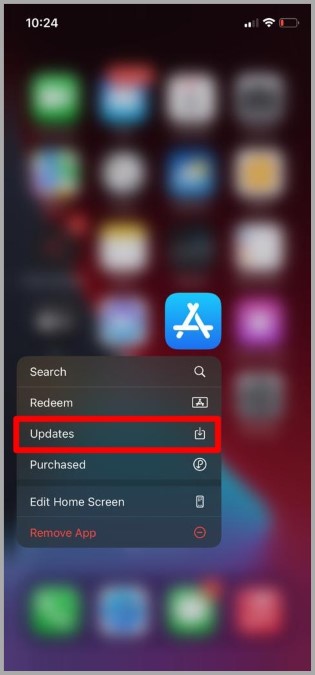
2. Aquí, encontrará una lista de todas las aplicaciones en su iPhone que deben actualizarse. Toque el Actualizar todo botón para proceder.

5. Actualizar iOS
A veces, las actualizaciones de software también pueden salir mal. Si esos reinicios aleatorios solo han comenzado a ocurrir después de actualizar su iPhone, entonces no debería tardar mucho en resolver el problema en las siguientes actualizaciones. Por lo tanto, debe actualizar su iPhone a la última versión disponible.
Para verificar las actualizaciones en iPhone, abra Ajustes y ir a General. Luego toque Actualización de software.
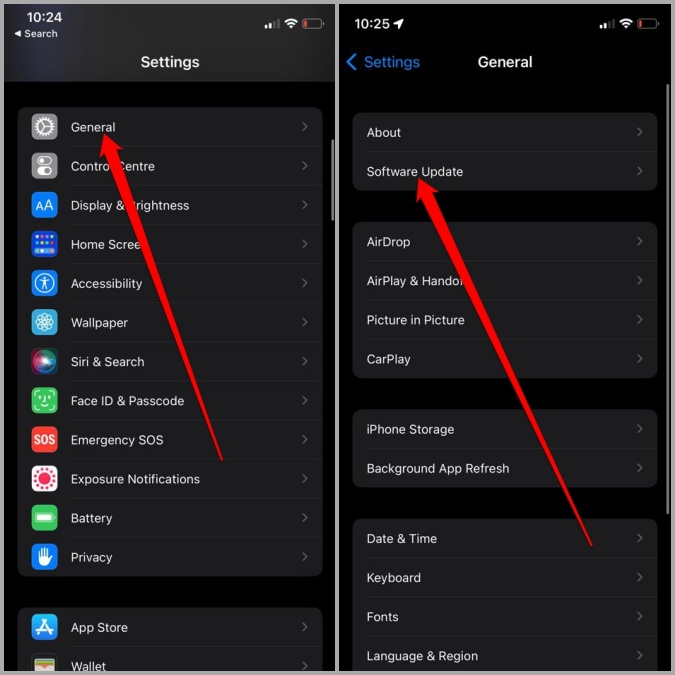
Descargue e instale cualquier actualización pendiente desde aquí y vea si eso resuelve el problema.
6. Eliminar aplicaciones instaladas recientemente
Si el problema persiste, entonces deberá revisar algunas de las aplicaciones recientemente instaladas o las que no usa y eliminarlas. Si el reinicio aleatorio en el iPhone está ocurriendo debido a los datos de aplicaciones corruptos, desinstalar o reinstalar esas aplicaciones debería hacer el truco.
7. Restablecer iPhone
Si todavía le molestan el reinicio de su iPhone al azar a pesar de sus mejores esfuerzos, considere restablecer el iPhone. Esto restablecerá todas las preferencias de configuración a su valor predeterminado. Aquí le mostramos cómo hacerlo.
1. Abrir el Ajustes menú y navegar a General. Aprovechar Transferir o restablecer iPhone.
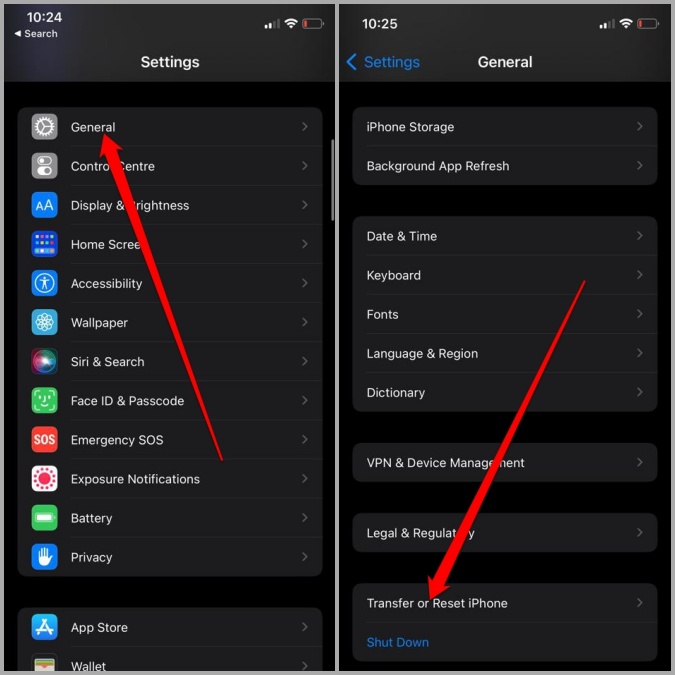
2. A continuación, toque Reiniciar y elegir Restablecer todas las configuraciones Desde el menú resultante.
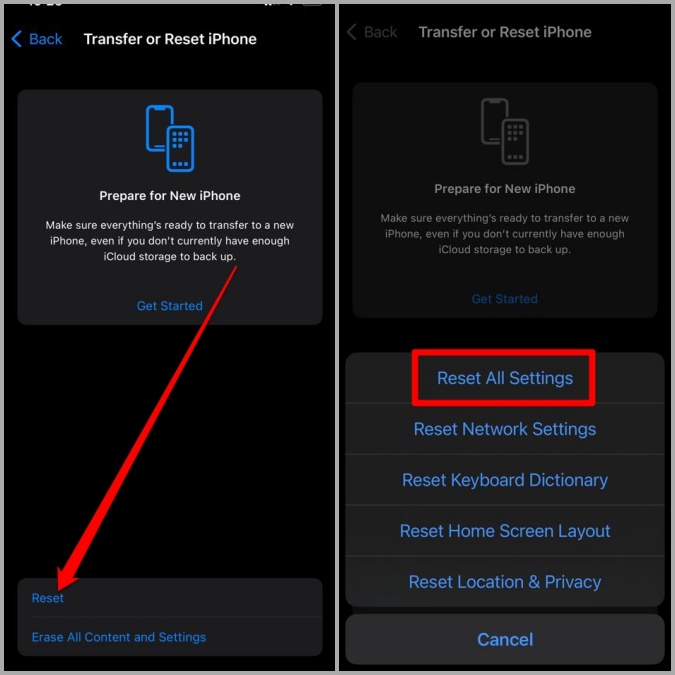
Se le pedirá que ingrese a su código de acceso (si lo hay). Una vez verificado, su iPhone comenzará el proceso de restauración. Puede elegir mantener o eliminar todos sus datos mientras restablece su dispositivo.
8. Restaurar iPhone en modo DFU
Si nada funciona, entonces su última opción es restaurar su iPhone en el modo DFU (o actualización del firmware del dispositivo). En este modo, su dispositivo iOS está encendido, pero su sistema operativo no se inicia, por lo que puede alterar el sistema operativo.
1. Lanzamiento iTunes En su Windows o Mac y conecte su iPhone a su computadora a través de un cable de relámpagos.
2. En su iPhone, presione y suelte rápidamente el botón de volumen hacia arriba. Luego presione y suelte rápidamente el botón de volumen hacia abajo.
3. Ahora presione y mantenga presionado el botón de dormir/despertar hasta que la pantalla se vaya negra. Luego presione el botón de volumen hacia abajo durante unos 5 segundos mientras mantiene presionado el botón de sueño/despertar.
4. Suelte el botón Sleep/Wake, pero continúe manteniendo presionado el botón de volumen hacia abajo.
5. Suelte el botón de volumen hacia abajo una vez que iTunes detecte un iPhone en modo de recuperación.
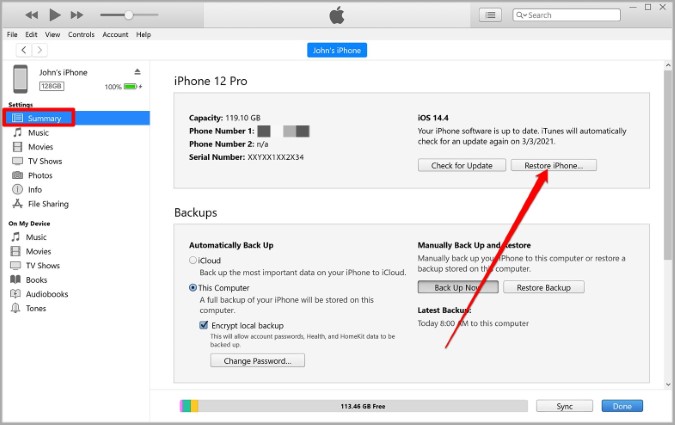
6. Finalmente, en iTunes, navegue al Resumen sección, luego haga clic en el Restaurar botón. Elegir Restaurar de nuevo cuando se le solicite.
Interrupciones aleatorias
No hay nada más frustrante que ser interrumpido mientras trabaja en su iPhone. Si bien tales reinicios aleatorios pueden arruinar su flujo de trabajo, no es nada que no se pueda solucionar. Con suerte, las soluciones anteriores te han ayudado a terminar esos reinicios aleatorios.