Recientemente comencé a usar el iPhone y, mientras grababa video, algún día me equivocé con la orientación. El video fue filmado en retrato en lugar de paisaje. Asumí que no era nada y procedí a la aplicación Fotos para cambiar la orientación. Para mi sorpresa No puedes rotar videos en la aplicación Fotosaunque, puede rotar imágenes en la aplicación Fotos. Extraño.
Si tiene un video que tiene la orientación incorrecta, puede Apague la orientación automática deslizando hacia arriba y alternando el bloqueo de orientación que le permitiría ver en una orientación fija. Esta solución es para niños y sé que no es por eso que ha hecho clic en este artículo, por lo tanto, le mostraremos tres formas reales con las que puede rotar un video para iPhone.
LEA: Gira videos en tu computadora
Gire el video en iPhone
Método 1: Use la extensión de imovie
imovie es un editor de video completo para su iPhone y hace más que simplemente rotar sus videos. Si solo tiene un trabajo al rotar los videos, tendrá que abrir la aplicación, Cargue tu video Y luego cambie la orientación y guarde otro clip en la aplicación Fotos, suena como una tarea. Bueno, hay una extensión de imovie alternativa simple que está disponible en la aplicación Fotos. Es más como un atajo para girar Tus videos directamente desde la aplicación Fotos.
Si aún no tienes imovie en tu iPhone, Descargar imovie Es de la App Store. Es una increíble aplicación de edición de video gratuita de Apple. 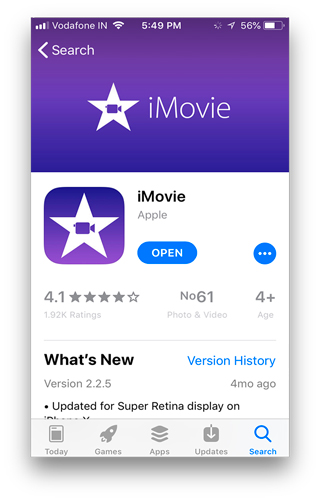
A continuación, vaya a la aplicación Photos y abierto su video que te gustaría rotar. Siguiente toque 3 puntos horizontales en el círculo, en la parte inferior de la pantalla.

Verás el Extensión de imovie. Toque eso, para abrir el video con la aplicación iMovie. 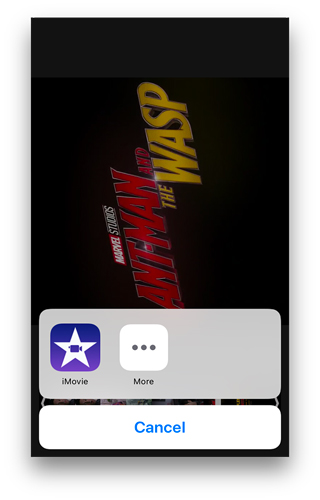
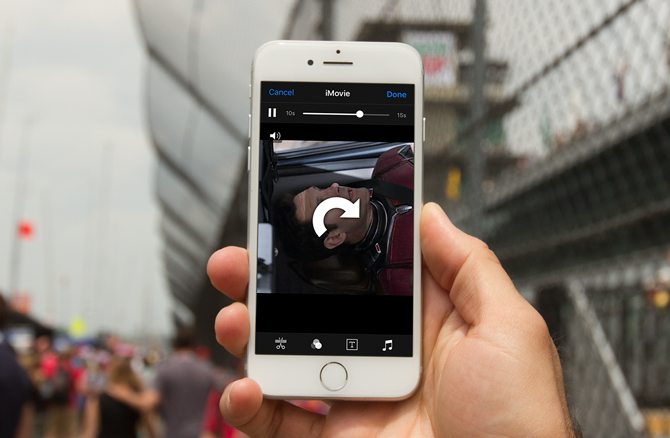
Esto cargaría una nueva pantalla donde pueda Usa tus dedos para rotar el video.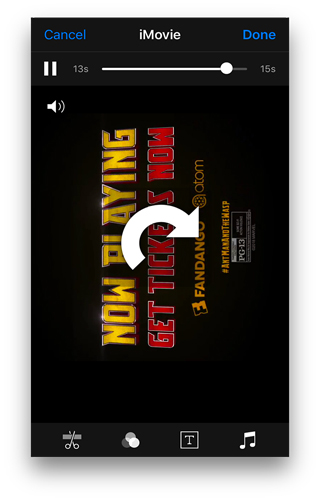
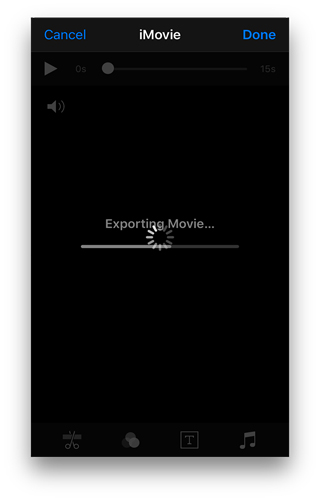
Cuando esté satisfecho con la orientación, presione el ahorrar El botón y su video se reproducirían en la orientación correcta. Esta voluntad Reemplace el video original y lo guardó en la misma ubicación, es decir Rollo de cámara.
Método 2: Use una aplicación
Ahora entiendo que IMovie toma mucho espacio en su iPhone y no puede simplemente descargar esa aplicación solo para rotar videos. iMovie es un gran editor de video, pero si no editas videos a menudo, puedes descargar Girar y voltear Desde la App Store. Esta aplicación tiene solo dos funciones, girar y voltear. Puedes voltear los videos verticalmentey horizontalmente y gire los videos 360 grados.
Esta es solo una aplicación simple si necesita un editor más avanzado, puede consultar este enlace.
Ver también: Las mejores aplicaciones de edición de video para Instagram

Abra la aplicación y cargue su video de la aplicación Fotos.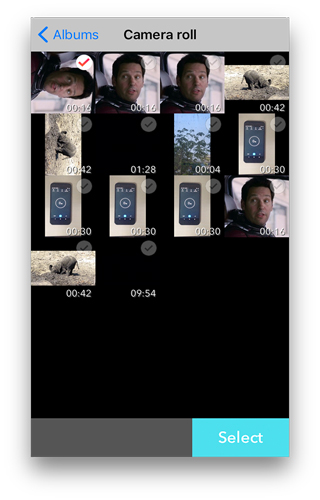
Preguntaría permiso Para acceder a la aplicación Fotos, otorgue el permiso.
Ahora verás tu video con un pocas opciones en la parte inferior.
Hay un botón de rotación en el medio que giras el video 90 grados dextrorso.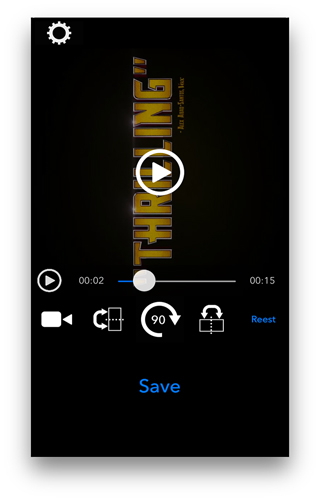
Presione el botón Y vea si el video está orientado a su gusto.
Después de esto, solo presione el Botón Guardar y comienza el representación proceso.
No cierre la aplicación o no podría guardarla en su teléfono.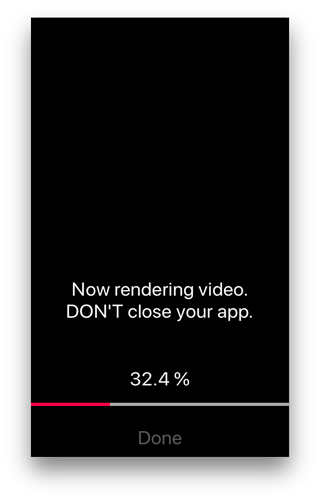
Después de que se haga, a diferencia de iMovie, guardará el video Como un nuevo archivo para la aplicación Fotos.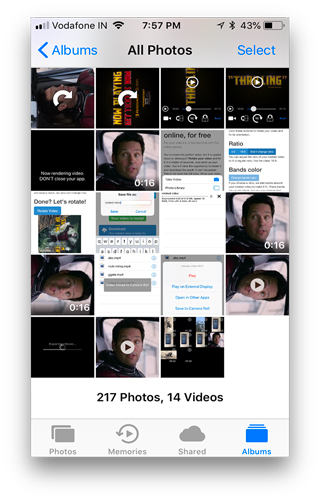
Método 3: Rotar el video en línea
En el artículo anterior, le mostramos cómo descargar videos de Twitter en su iPhone y no había forma directa porque Apple no permite descargas directamente del navegador. Ahora la estrella del programa fue MyMedia File Manager que tiene un incorporado navegador web y te deja descargar los videos en tu iPhone
Todos debemos haber usado editores de video en línea y funcionan muy bien y no mienten inactivos en nuestros dispositivos. Pero debido a las restricciones de Apple, no pudimos usarlo en el iPhone. MyMedia le permite usar el sitio web de rotación de video en línea y descargar los videos a su aplicación de fotos
Si no tienes Descargar MyMedia File Manager Es de la App Store.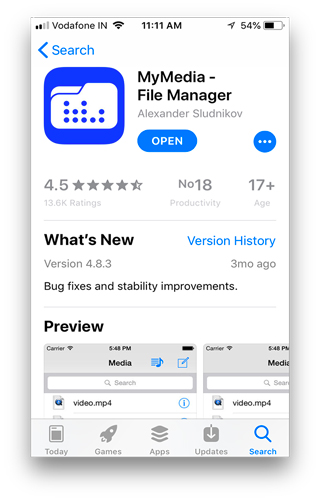
Abra la aplicación y toque el icono del navegador en el esquina inferior izquierda.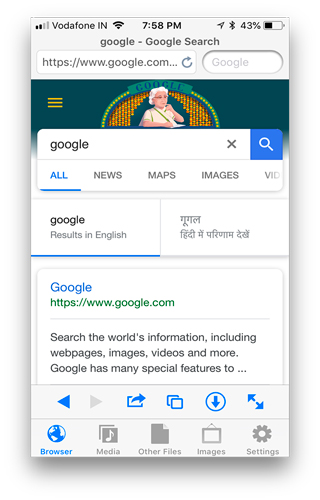
Ahora puede usar cualquier editor de video en línea para este trabajo, utilicé Rotatemyvideo.net por su simple y luz.
Aprovechar Seleccionar video y elija su video de la aplicación Fotos.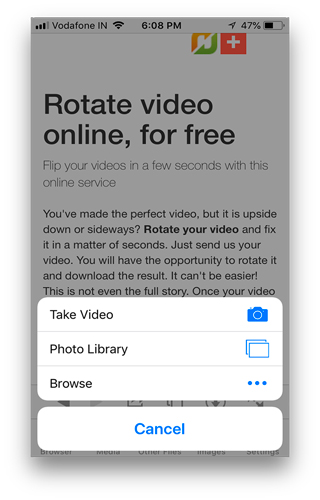
Subiría el video a su servidor y le daría Dos botones de flecha que giran el video en sentido horario y antihorario. Te muestra un avance para que tenga una idea cuando el video está en la orientación correcta.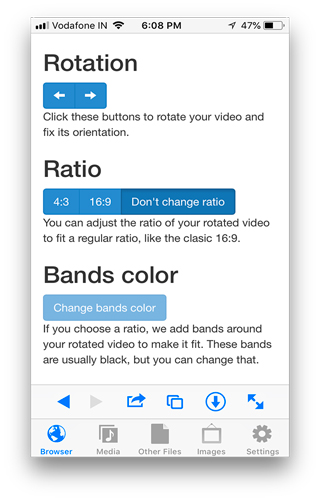
También puedes elegir el relación de aspecto y agregar bordes.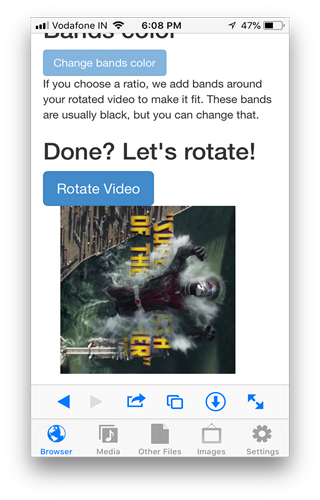
Prensa Rotar el video
Lo haría inmediato para descargar el archivo, ahora puede rebautizar es y golpea Ahorrar
Verás la descarga progreso.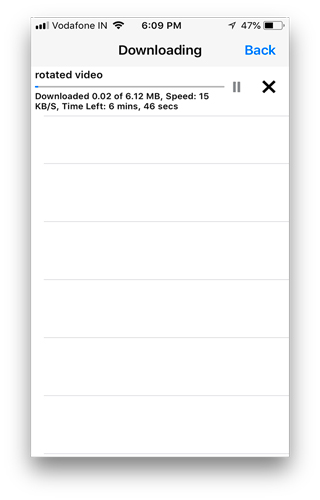
Una vez que esté listo, toque el descargado Archivo le mostrará algunas opciones, seleccione Guardar en el rollo de cámara Y has terminado. Su video ahora se gira y se guarda en la aplicación Fotos.
¿La mejor manera de rotar el video en iPhone?
Le mostramos tres formas diferentes con las que puede rotar videos en su iPhone. Ahora, si tiene una colección de videos desorientados y desea rotarlos de inmediato, puede ser agotador y lento en el teléfono, pero puede transferirlos directamente desde su teléfono y enviarlo a su computadora, rotarlo allí y transferirlo al iPhone. También puede usar aplicaciones de video como Pro de películas que le permite grabar en una orientación fija y puede elegirlo antes de presionar el registro. Pruebe estos métodos y díganos qué método le gustaba o si tiene uno mejor, comentennos a continuación.
Lea también: Cómo publicar videos verticales en Instagram sin recortar