Con los años, los teléfonos inteligentes han reemplazado muchos electrodomésticos de un solo propósito, como antorchas. La linterna de su teléfono puede ser extremadamente útil cuando desea iluminar una habitación oscura o capturar fotos con poca luz. Pero, ¿qué pasa si la linterna de su teléfono Samsung deja de funcionar de repente? Bueno, si se enfrenta a un problema similar en su teléfono Samsung Galaxy, avanzará a través de los consejos de solución de problemas a continuación.
1. Cierre aplicaciones recientes
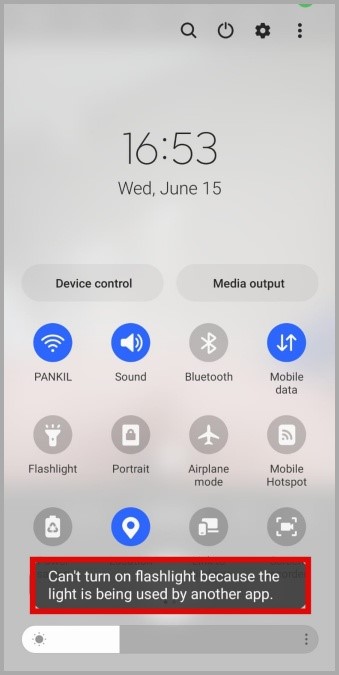
Si una de las aplicaciones que se ejecuta en el fondo está utilizando la cámara de su teléfono, la linterna puede parecer atenuada. En tales casos, una interfaz de usuario mostrará el mensaje «No puede encender la linterna porque la luz está siendo utilizada por otra aplicación».
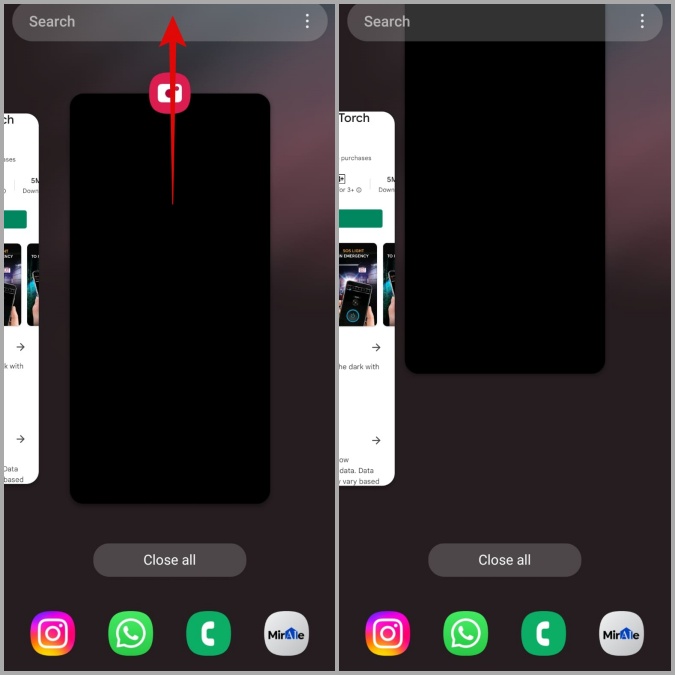
Para solucionar esto, tendrá que cerrar todas las aplicaciones recientes en su teléfono. Deslice desde la parte inferior de la pantalla o toque el botón RECENTS para abrir el conmutador de aplicaciones. Deslice hacia arriba en las aplicaciones para cerrarlas.
2. Cargue su teléfono
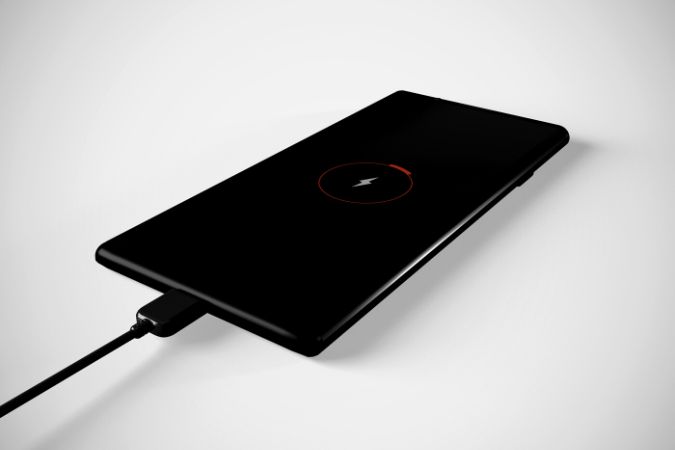
La función de ahorro de energía de una interfaz de usuario tiende a activar automáticamente cuando su teléfono se está agotando la batería. Cuando eso sucede, ciertas características, incluida la linterna, están deshabilitadas por una interfaz de usuario. Para usar la linterna nuevamente, primero debe cargar su teléfono.
3. Verifique la configuración de la linterna en la aplicación de la cámara
Si el problema de la linterna que no funciona se limita solo a la aplicación de la cámara, puede verificar la configuración de la linterna para asegurarse de que no está deshabilitado o configurado en modo automático.
Abrir el Aplicación de la cámara en su teléfono Samsung Galaxy y toca el icono flash en la esquina superior izquierda. Entonces, toque el icono de flash más derecho en la parte superior.
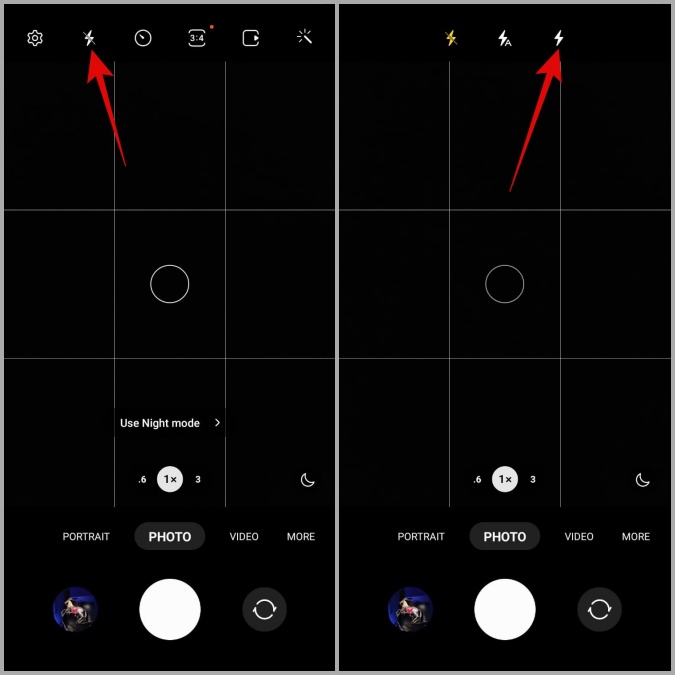
Verifique si la linterna funciona mientras toma fotos o videos.
4. Borrar caché y datos para la aplicación de la cámara
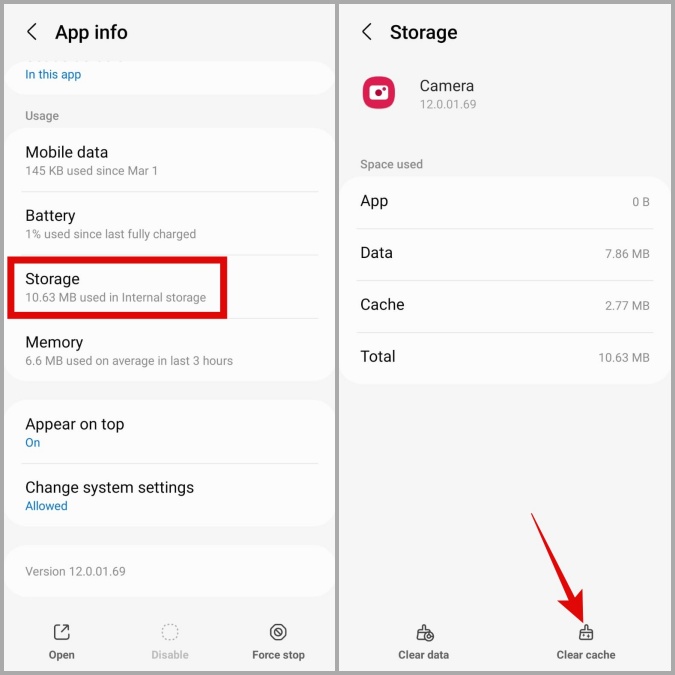
La aplicación de la cámara, como todas las aplicaciones de Android, recopila datos temporales mientras está en uso. Sin embargo, si esos datos se corrompen o inaccesibles por alguna razón, la aplicación no funcionará correctamente. Como resultado, ciertas características, como la linterna, pueden no funcionar mientras toma fotos o videos. Para resolver esto, tendrá que borrar los datos de caché recopilados por la aplicación de la cámara.
1. Prensa larga en el Aplicación de la cámara icono y toque el icono de información desde el menú que aparece.
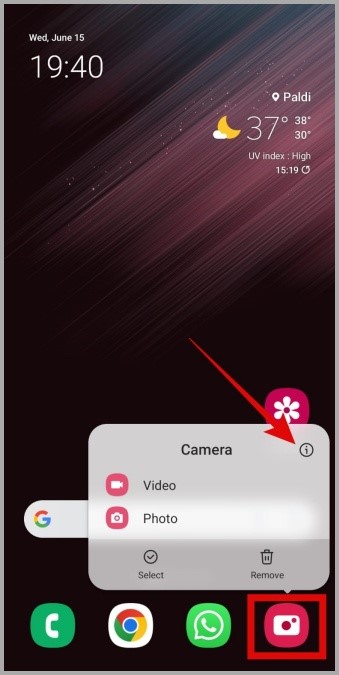
2. Desplácese hacia abajo para ir a Almacenamiento y toca el Cache de claro opción del siguiente menú.
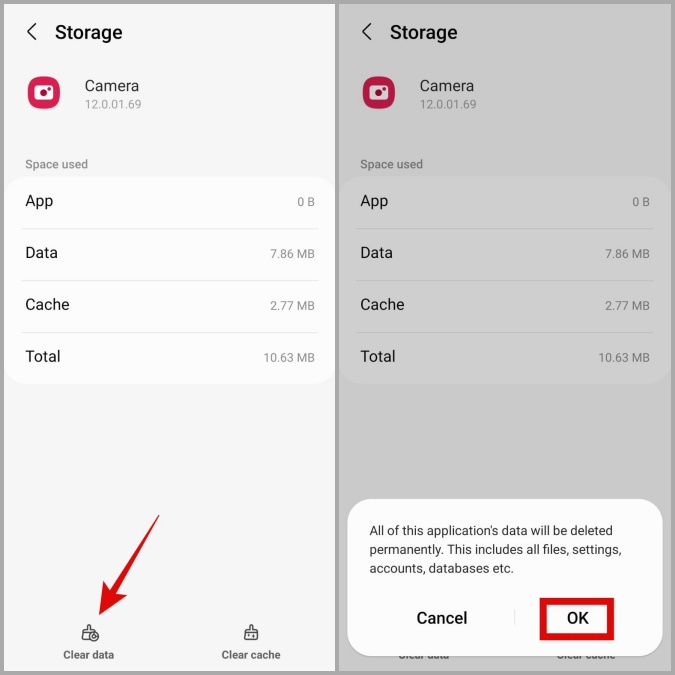
Verifique si la linterna está funcionando ahora. Si el problema permanece, puede seguir los mismos pasos anteriores y eliminar los datos de la aplicación. Esto restablecerá efectivamente la cámara, lo que debería hacer que la linterna vuelva a funcionar.
5. Prueba el modo seguro
Modo seguro es una utilidad práctica en Android que puede ayudarlo a diagnosticar y solucionar problemas de diversos problemas con su teléfono. Si la linterna no funciona debido a una aplicación de terceros que se ejecuta en segundo plano, iniciar su teléfono en modo seguro ayudará a verificar eso.
Para iniciar su teléfono Samsung en modo seguro, siga los pasos a continuación.
1. Presione hacia abajo y mantenga presionado el botón de encendido Hasta que veas el icono de apagado.
2. Prensa larga en el Apagar icono y luego toque el marca de verificación verde Para arrancar en modo seguro.
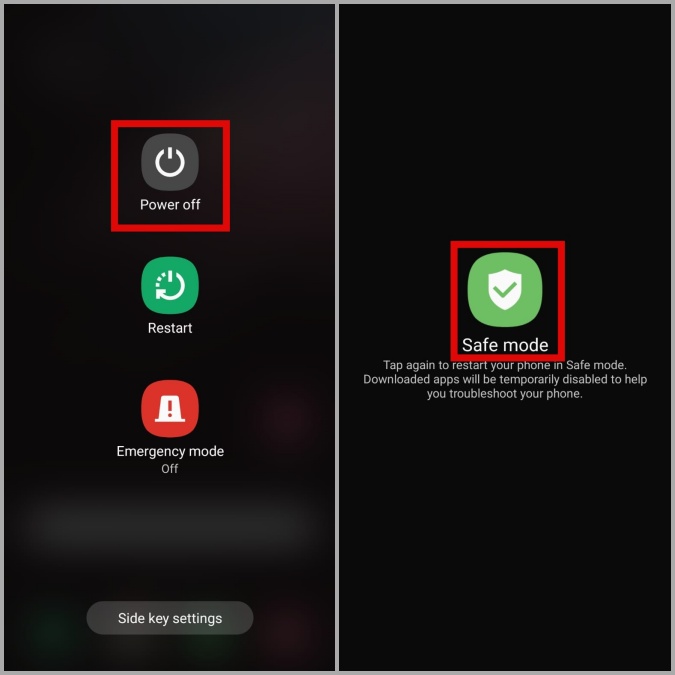
Si la linterna funciona bien, simplemente reinicie su teléfono para salir del modo seguro. Luego, elimine algunas de las aplicaciones instaladas recientemente de su teléfono y use la linterna nuevamente.
6. Instalar actualizaciones de software
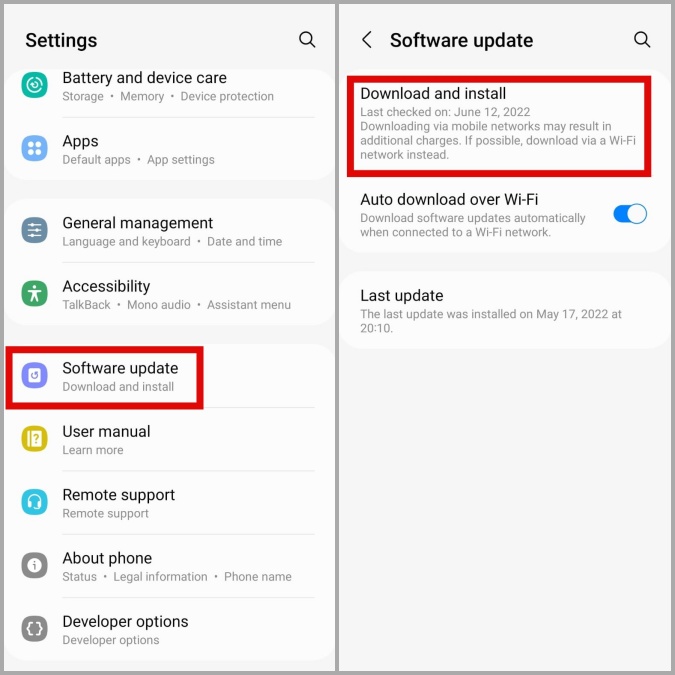
Si la linterna no funciona incluso en modo seguro, el problema podría ser causado por un error del sistema. Para verificar esto, puede instalar y usar una aplicación de linterna de terceros en Google Play Store.
Si eso funciona, debe instalar cualquier actualización de software pendiente de inmediato. Para hacerlo, dirígete al Actualización de software sección en el Ajustes aplicación y toque Descargar e instalar.
7. Restablecer todas las configuraciones
Por último, si nada ayuda, es posible que deba dar el paso difícil y restablecer su teléfono Samsung. Esto restablecerá toda la configuración del sistema a sus valores predeterminados y solucionará cualquier problema para siempre. Relájese, este proceso no afectará sus aplicaciones y datos.
Para restablecer la configuración del sistema en su teléfono, siga los pasos a continuación.
1. Abrir el Ajustes aplicación en su teléfono y navegar a Gestión general.
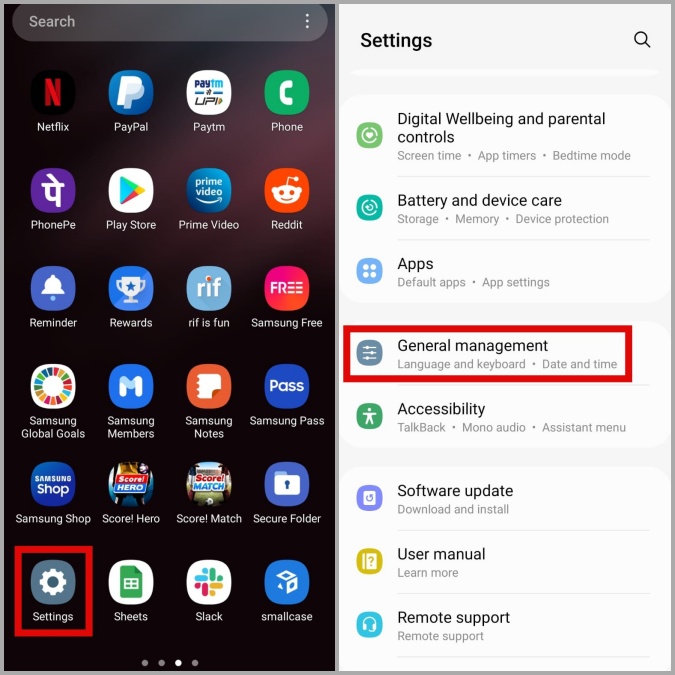
2. Desplácese hacia abajo para tocar Reiniciar y seleccionar Restablecer todas las configuraciones Desde el siguiente menú.
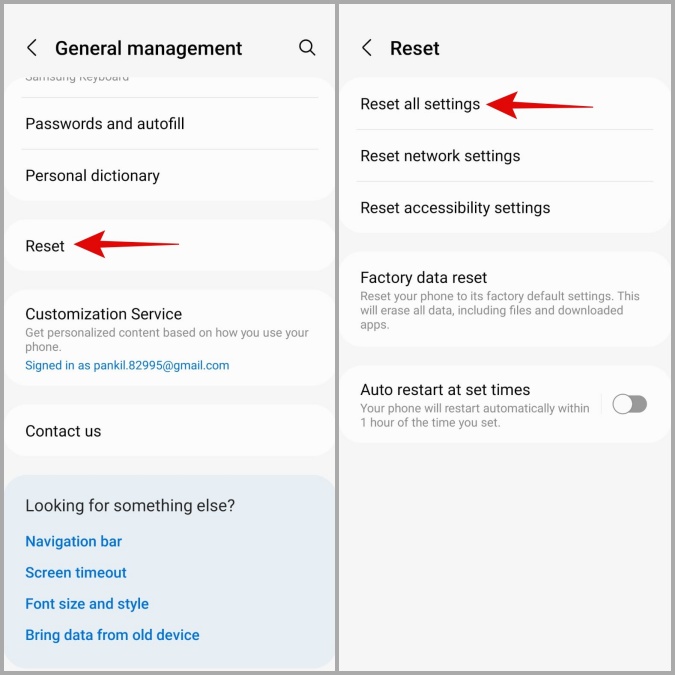
3. Aprovechar Configuración de reinicio e ingrese su pin o contraseña de pantalla de bloqueo para continuar.
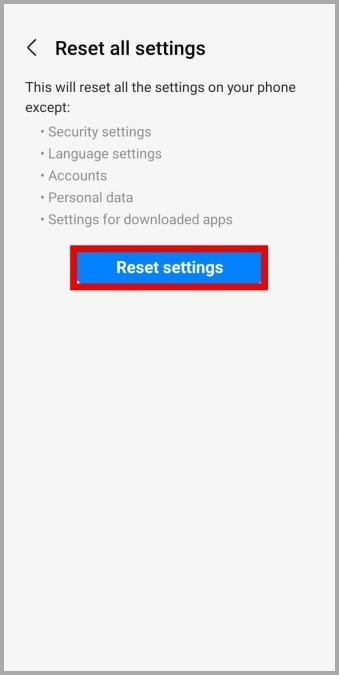
Espere a que Android restablezca todas las configuraciones del sistema y vea si la linterna está funcionando.
Ilumina tu mundo
Si el problema de la linterna que no funciona está relacionado con el software, uno de los consejos anteriores debería ayudar a solucionarlo en su teléfono Samsung. Sin embargo, si el problema está relacionado con el hardware, entonces no tiene más opción para visitar el centro de servicio más cercano para su reparación.