
Puede iniciar sesión y usar Discord en múltiples dispositivos a la vez. Al igual que nosotros, es posible que también haya iniciado sesión en su cuenta de Discord en varios dispositivos. Pero quien pueda acceder a ese dispositivo también puede ver fácilmente su cuenta de Discord. Sin embargo, Discord tiene una configuración para ver y firmar de todos los dispositivos en los que ha iniciado sesión de forma remota.
Firme de Discord en todos los dispositivos desde el escritorio
1. Abrir el Aplicación de discordia en el escritorio e inicie sesión en Discord si ya no está iniciado.
2. Ahora haga clic en el icono de dorso Al lado del nombre de usuario en la esquina inferior derecha.

3. En la página de configuración del usuario, haga clic en el Dispositivos opción en la barra lateral izquierda.
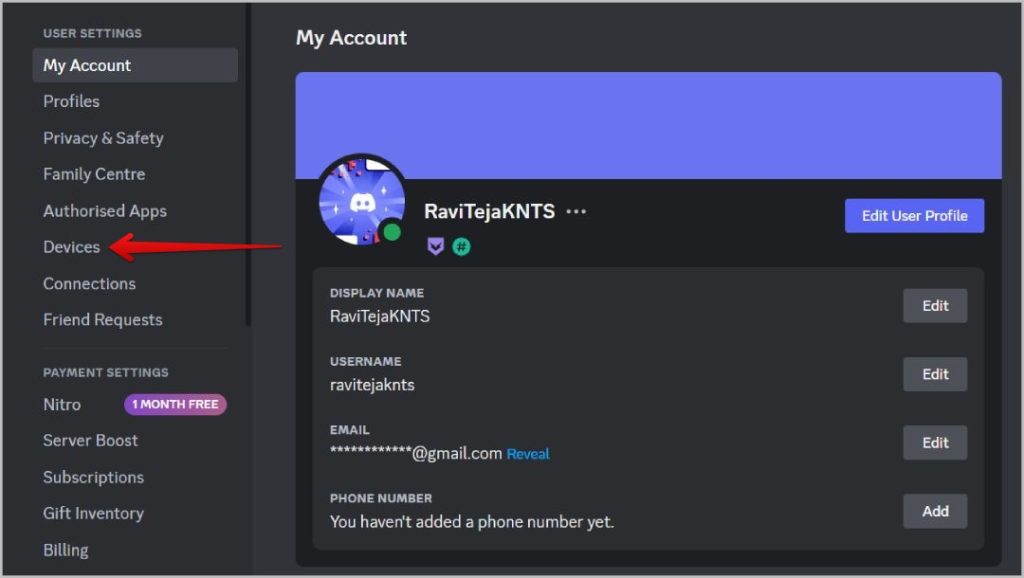
4. Aquí, verá una lista de todos los dispositivos que ha iniciado sesión con su cuenta de Discord. También puede verificar el sistema operativo del dispositivo, el tipo de aplicación, etc. Además, los detalles de ubicación también se incluyen en la parte inferior, lo que puede ayudarlo a recordar qué dispositivo es.
5. Haga clic en el icono cruzado Al lado del dispositivo del que desea iniciar sesión.
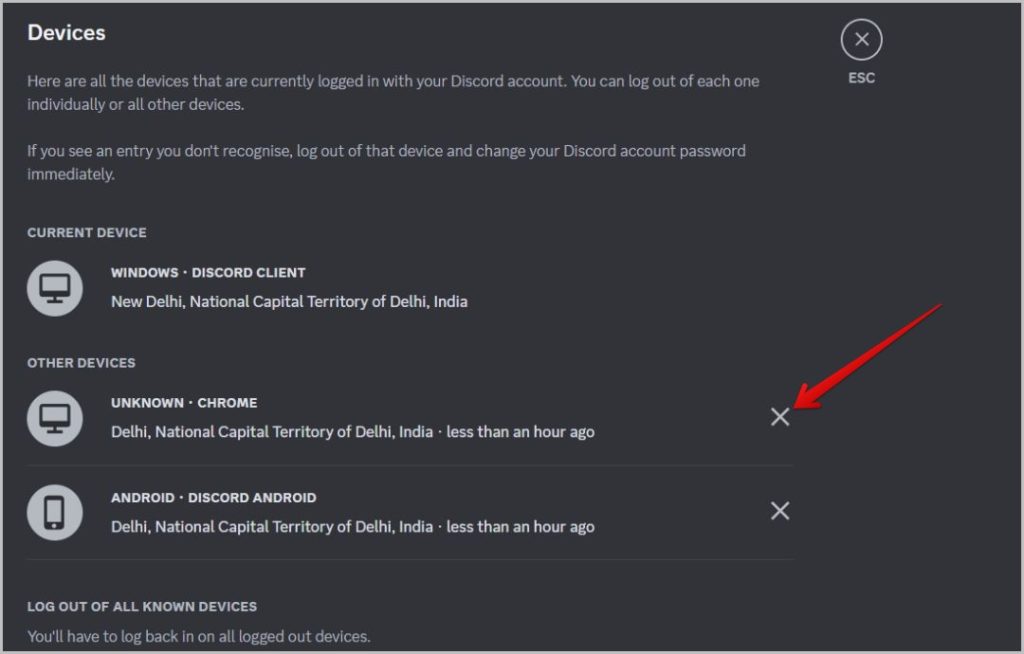
6. En la ventana emergente, ingrese su contraseña de discordia para la confirmación y luego haga clic en el Próximo botón.

7. Si ha habilitado la autenticación de dos factores en su cuenta de Discord, entonces debe ingresar el código 2FA y hacer clic en el Próximo botón.
8. En caso de que desee cerrar la sesión de todos los dispositivos de una vez, desplácese hacia abajo y haga clic en el Iniciar sesión todos los dispositivos conocidos botón. Nuevamente, se le pedirá que ingrese la contraseña y el código de autenticación de dos factores. Una vez hecho esto, se lo registrará de Discord todos los dispositivos, excepto el que está utilizando.

Firme fuera de Discord en todos los dispositivos de Android/iPhone
1. Abra la aplicación Discord en su Androide o iPhone e inicie sesión en Discord si aún no ha iniciado sesión.
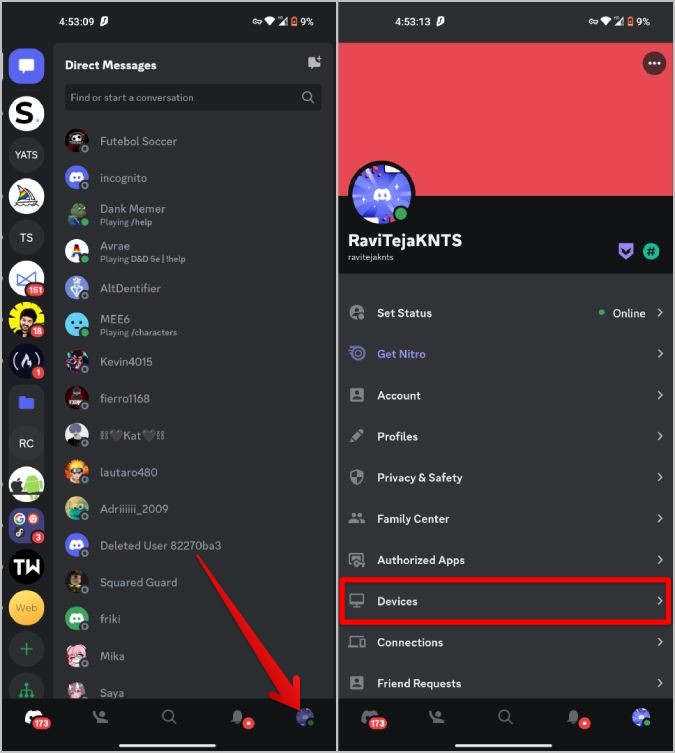
2. Ahora toca el foto de perfil en la esquina inferior derecha.
3. En la página de perfil, toque el Dispositivos opción para abrirlo.
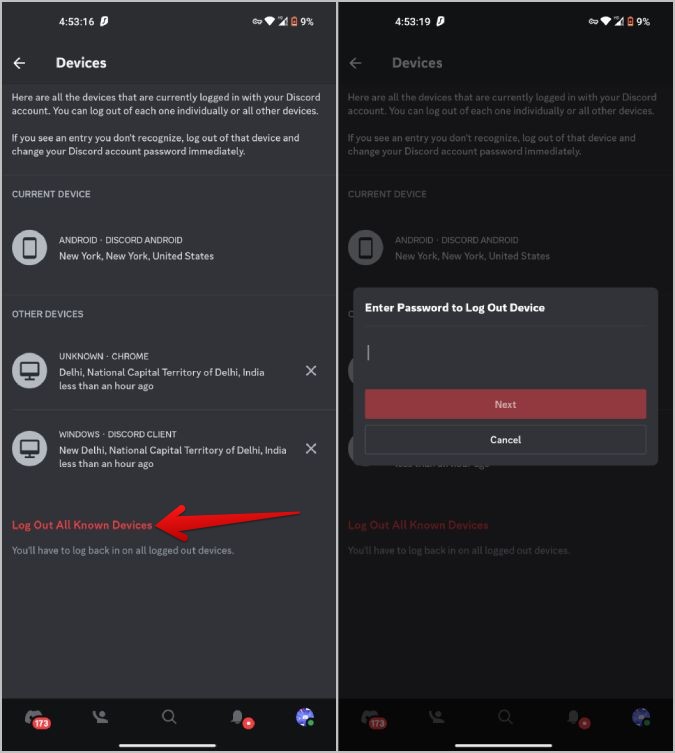
4. Aquí debería ver todos los dispositivos que se registran con su cuenta de Discord. Puede verificar el nombre del sistema operativo, el tipo de aplicación y la ubicación del dispositivo.
5. Toque el icono cruzado Además del nombre del dispositivo para cerrar la sesión de Discord en ese dispositivo.
6. En la ventana emergente, ingrese la contraseña e ingrese los códigos 2FA para la confirmación.
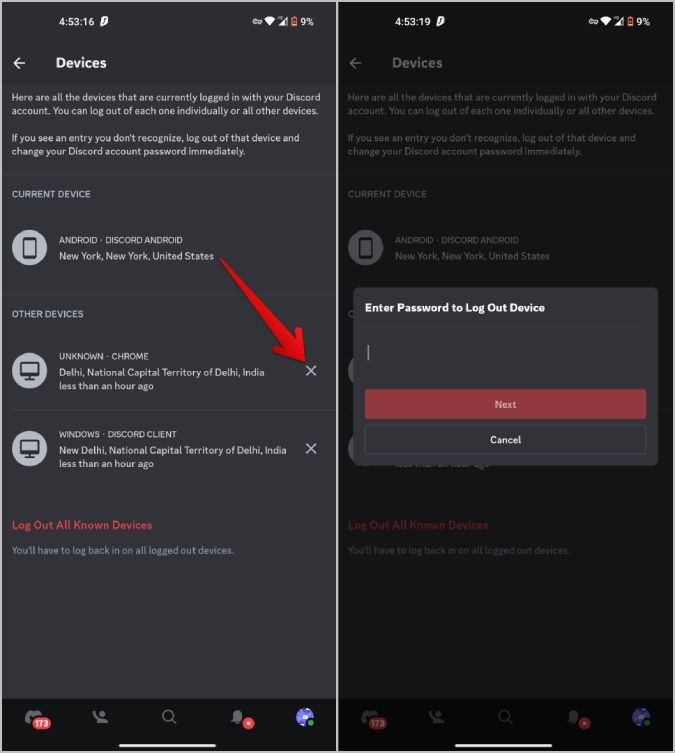
7. Para cerrar la sesión de todos los dispositivos, simplemente toque el Iniciar sesión todos los dispositivos conocidos opción. Del mismo modo, debe ingresar la contraseña y el código 2FA para la confirmación. Una vez hecho esto, se registrará fuera de Discord en todos los dispositivos, excepto el que está utilizando.
Preguntas frecuentes
1. ¿Qué hacer si veo un dispositivo desconocido?
En caso de que vea un dispositivo que no reconoce, es mejor cambiar la contraseña y cerrar la sesión de todos los dispositivos. Puede cambiar la contraseña desde Página de perfil> Cuenta> Contraseña para cambiarlo. Como no podemos ver el nombre del dispositivo, hay una gran posibilidad de que sea su dispositivo en el que haya iniciado sesión. Cambiar las contraseñas y el registro de todos los dispositivos son buenas medidas para la protección de la cuenta.
2. ¿Cómo cerrar la sesión de múltiples dispositivos en Discord?
Discord le permite cerrar la sesión de un dispositivo en particular o todos los dispositivos. Seleccionar múltiples dispositivos para iniciar sesión no es posible al menos a partir de ahora. Debe cerrar la sesión manualmente de un dispositivo tras otro.
3. ¿Cómo cerrar la sesión del dispositivo actual en Discord?
Podrá cerrar sesión desde todos los dispositivos, excepto el que está utilizando en este momento. Para cerrar la sesión de su dispositivo actual, en su escritorio, abra la configuración del usuario haciendo clic en el icono de dorso en la esquina inferior izquierda y haga clic en el Cierre de sesión opción en la barra lateral izquierda. En el móvil, toque el icono de perfil en la esquina inferior derecha. Ahora en la página de perfil, toque el Cierre de sesión opción y continuar el proceso.
4. ¿Qué sucede después de su cierre de sesión de todos los dispositivos en Discord?
Se registrará en todos los dispositivos, excepto el que está utilizando para cerrar sesión. Para todos los dispositivos restantes, debe iniciar sesión utilizando la contraseña y el código 2FA si está utilizando uno. No recibirá ningún correo electrónico de confirmación. Pero notará que todos los dispositivos desaparecen de la página de dispositivos que confirman que ya no ha iniciado sesión en esos dispositivos.
Esto es discordia, firmando
Con el método anterior, debe poder firmar de discordia en cualquier dispositivo de forma remota, en todos los dispositivos o incluso en el dispositivo actual. Siempre puede volver a iniciar sesión. Si no tiene el dispositivo de autenticación de 2 factores cerca, verifique cómo iniciar sesión en Discoird con el código de verificación.