Google Photos no es solo un servicio de almacenamiento en la nube para fotos y videos, también es una aplicación de la galería en Android. Es bastante poderoso y tiene características increíbles como buscar fotos, reconocer caras, cosas, ubicación, opción de respaldo gratuita ilimitada en alta calidad, etc. Junto con eso, también tiene muchas opciones para que transfiera fotos de una cuenta a otra.
Ya sea que solo desee transferir una foto, un grupo de fotos o incluso todas, puede usar cualquiera de estas técnicas para transferir. Comencemos.
Transferencia de Google Photos de una cuenta a otra
1. Mensajes fotográficos de Google
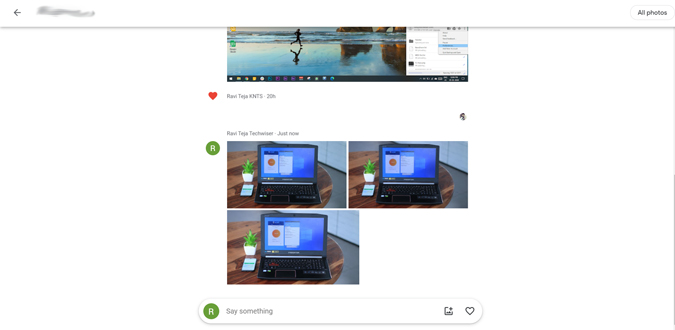
Google Photos tiene una opción de mensajes incorporados. Puedes aprovecharlo y Compartir fotos seleccionándolas> Haga clic en la opción Compartir> y enviándolas a su cuenta de Google Photos con su ID de correo o número de teléfono. Incluso puede enviarlo a varias cuentas a la vez simplemente ingresando múltiples identificaciones de correo. Esta técnica es útil para enviar una sola foto o un puñado de ellos. Esta es la opción más rápida en la que se puede confiar en el día a día.
Lea también: Google Photos nuevas características que no conocía sobre

Más tarde, puede acceder a su contacto en Google Photos por Haga clic en la opción de compartir> y seleccionando el nombre de contacto requerido. Puede compartir más imágenes desde aquí e incluso tiene la capacidad de enviar un mensaje de texto. Si lo ha enviado a varias personas a la vez, creará algo como un chat grupal. En resumen, esto funciona al igual que enviar una foto en WhatsApp o iMessage al contacto, pero aquí puede hacerlo directamente dentro de la cuenta de Google.
2. Álbum compartiendo
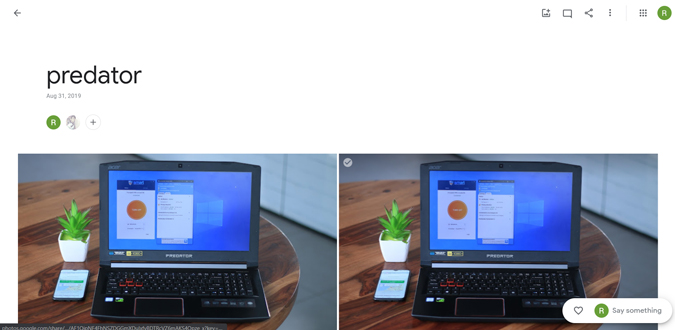
El intercambio de álbumes es diferente a enviar a través de mensajes de fotos. Aquí puedes Seleccione las imágenes> Haga clic en el icono más> Seleccione la opción llamado álbum compartido> Seleccione la nueva memoria compartida> Dé un nombre al álbum y haga clic en el botón Compartir> Ahora seleccione un contacto de la lista, También puede enviar a múltiples contactos. Eso es todo, has compartido ese álbum con los contactos que has seleccionado.

La diferencia entre el intercambio de álbumes y el intercambio de mensajes es que las fotos que compartiste con mensajes solo agregarán esas fotos a su biblioteca, mientras que enviar a través del álbum creará un álbum donde todos los que tienen permiso pueden compartir fotos en el álbum.
5. Descargar y subir
Descargar y cargar es el método básico donde puede Descargue las imágenes y envíelas a través de cualquier medio como WhatsApp o iMessage. Este método puede ser útil para las personas que no usan Google Photos.
Puede seleccionar imágenes simples o múltiples y hacer clic en el menú de tres puntos y descargarlo. Las fotos se descargarán en su dispositivo y puede compartirlas con la plataforma que prefiera.

4. Compartir socios
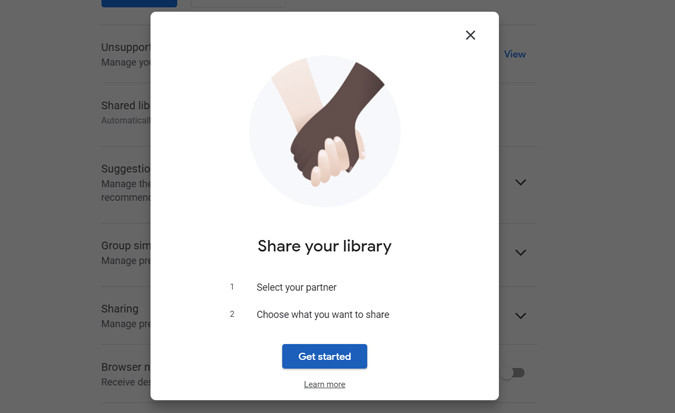
El intercambio de socios es una especie de característica ingeniosa que se puede usar para transferir todas las fotos o solo fotos con personas específicas. Tú puede acceder a esto yendo a Configuración> Bibliotecas compartidas y haga clic en Iniciar> y seleccione el contacto. Aquí solo puede seleccionar un socio. Una vez que haya seleccionado el socio, haga clic en Siguiente y seleccione si no compartirá todas las fotos o solo las fotos con personas específicas. Ahora puede seleccionar la fecha si lo desea para que solo se envíen las fotos después de esa fecha. Una vez que haga clic en el siguiente, solicitará enviar una invitación. Enviará un correo electrónico como invitación. Una vez que hayan aceptado, sus fotos comenzarán a transferirse a su cuenta.
La mejor parte es que, como los ha agregado como socio, incluso las fotos futuras también se transferirán de acuerdo con su entorno. Este método es útil si tiene múltiples cuentas y se sincroniza entre sí.
5. Google Takeout
Google Takeout también es una especie de descarga y carga, pero esto será útil para descargar todas las fotos y cargarlas todas a otra cuenta. Esta es la técnica más utilizada cuando alguien quiere cambiar de cuentas.
Puede abrir la configuración de Google> Datos y la privacidad> Descargar sus datos> Deseleccionar todos y seleccionar solo Google Photos y hacer clic en Siguiente paso> Ahora, realice sus cambios y haga clic en Crear la exportación. Esto puede llevar unos minutos a incluso días dependiendo de los datos en su cuenta de Google Photos y le notifica con correo después de completado. Puede descargar todas las imágenes en un solo clic y subirlas a la cuenta que necesitaba.

6. Multi-nube
No obstante, Google Takeout es un proceso considerable para transferir todas las fotos de una cuenta a otra, ya que requirió que descargue muchos datos y vuelva a cargarlo. Llega la opción de terceros llamada Multi-Cloud, donde puede seleccionar las 2 cuentas de Google Photos y los datos se transferirán en el backend.
Para comenzar, debe crear una cuenta e iniciar sesión en el Múltiple Servicio> Elija la opción llamada Cloud Explorer en el menú superior> En la opción Agregar unidades de nube, seleccione la opción de Google Photos y nombre Google Photos 1> Inicie sesión en la cuenta desde donde desea transferir los datos. Nuevamente regrese para agregar unidades en la nube> y seleccione la opción de Google Photos nuevamente y fíjelo Google Photos 2> Inicie sesión en la cuenta de Google Photos a la que desea transferir.
Ahora seleccione la opción llamada Transferencia en la nube en el menú superior> Seleccione la opción de Google Photos 1 en la opción ‘From’ y seleccione la opción Google Photos 2 en la sección ‘a’ y haga clic en los datos de transferencia. Puede llevar unos minutos a incluso días dependiendo de sus datos y enviarle un correo una vez que se complete el proceso. La mejor parte es que copiará álbumes, álbumes compartidos, etc. al igual que en la cuenta anterior.

Transferir Photos de Google
Si está buscando enviar una o algunas fotos, puede elegir un mensaje o descargar una opción de carga. Puede elegir el intercambio de álbumes si está buscando compartir un grupo de fotos. Si desea sincronizar dos cuentas, entonces el intercambio de socios es obvio. Puede elegir Google Takedout o incluso un servicio de terceros Multi-Cloud para compartir todas las fotos de una cuenta a otra.