
Es fácil olvidar cerrar la sesión de nuestra cuenta de Facebook después de iniciar sesión. Por lo general, esto no es un problema si estamos utilizando nuestros propios dispositivos, pero puede ser un riesgo si usamos un amigo, un miembro de la familia o una computadora pública. Esto permitiría a los usuarios no autorizados acceder a nuestra información personal, mensajes y datos confidenciales. Así que aquí le mostramos cómo cerrar la sesión de Facebook en todos los dispositivos.
Sapa de Facebook en todos los dispositivos de Mobile
En esta guía, usaremos un teléfono Android. Sin embargo, los pasos también serán los mismos para el iPhone. Aquí hay un proceso completo:
1. Abrir el Aplicación de Facebook en tu iPhone o Androide teléfono y luego ve a tu Página de perfil.
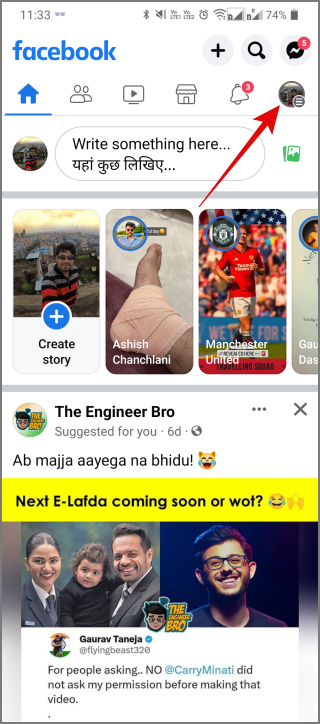
2. Toque el Ajustes icono (icono de engranaje) y seleccione el Ver más en el centro de cuentas opción.
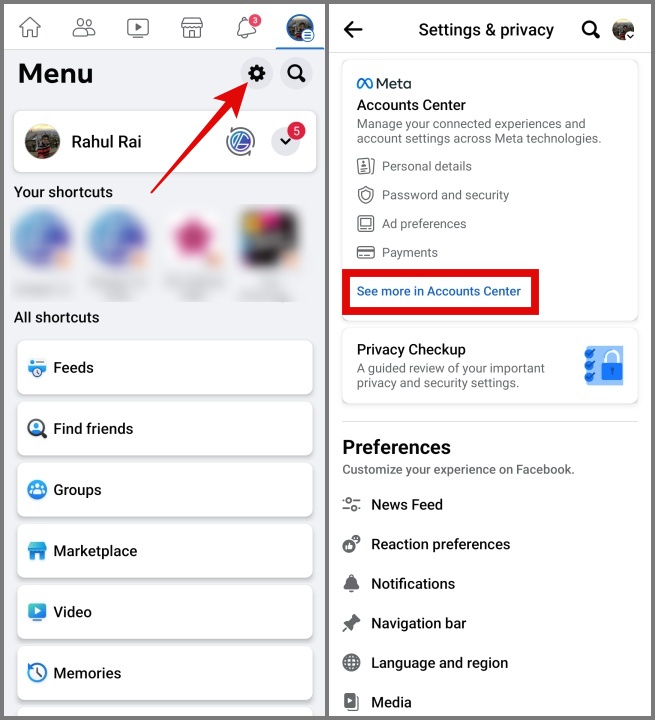
3. En la siguiente pantalla, navegue hasta el Contraseña y seguridad sección y elija el Donde estás conectado opción.
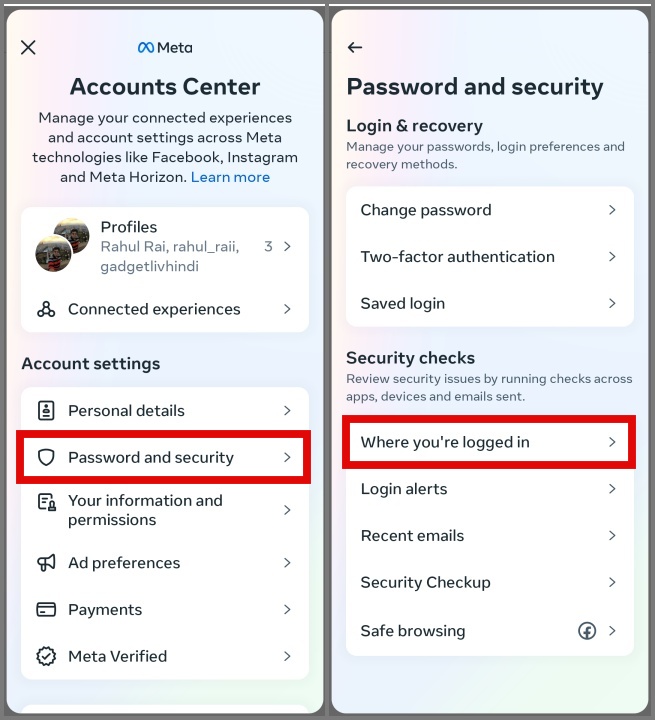
4. Aquí verá una lista de todas las cuentas que están vinculadas a su meta cuenta. Ahora seleccione su Cuenta de Facebook Y le mostrará todos los dispositivos donde se registra su cuenta.
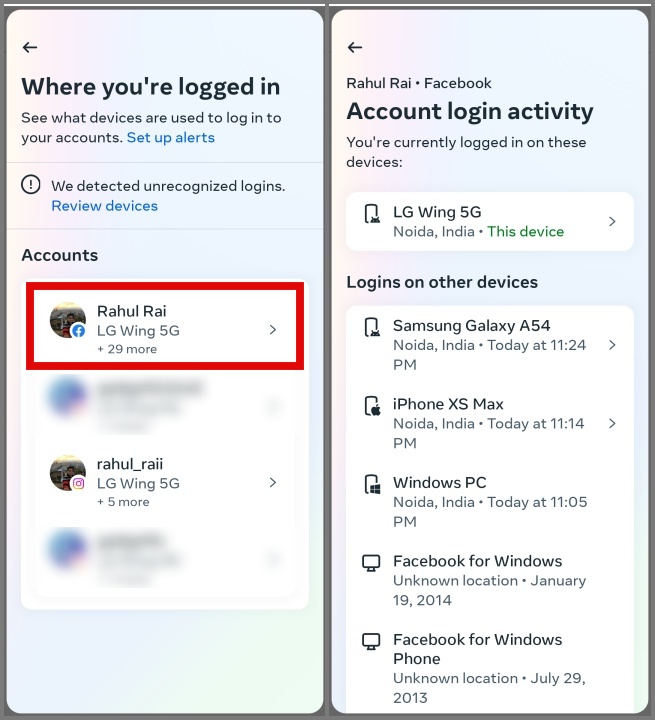
Ahora tiene la opción de elegir un dispositivo específico para iniciar sesión o seleccionar todo para iniciar sesión en todos los dispositivos de Facebook a la vez.
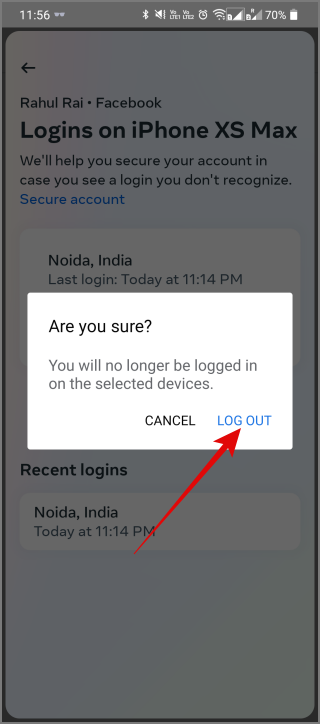
5. Para cerrar la sesión de Facebook desde un dispositivo específico, simplemente seleccione un dispositivo y golpear el Finalizar la sesión botón.

6. Confirme su decisión golpeando el FINALIZAR LA SESIÓN botón de nuevo.
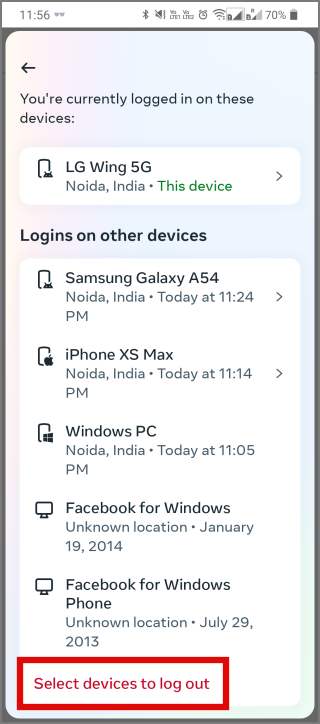
7. Por otro lado, para cerrar la salida de Facebook desde todos los dispositivos, simplemente desplácese hacia abajo y elija el Seleccione dispositivos para cerrar sesión opción.
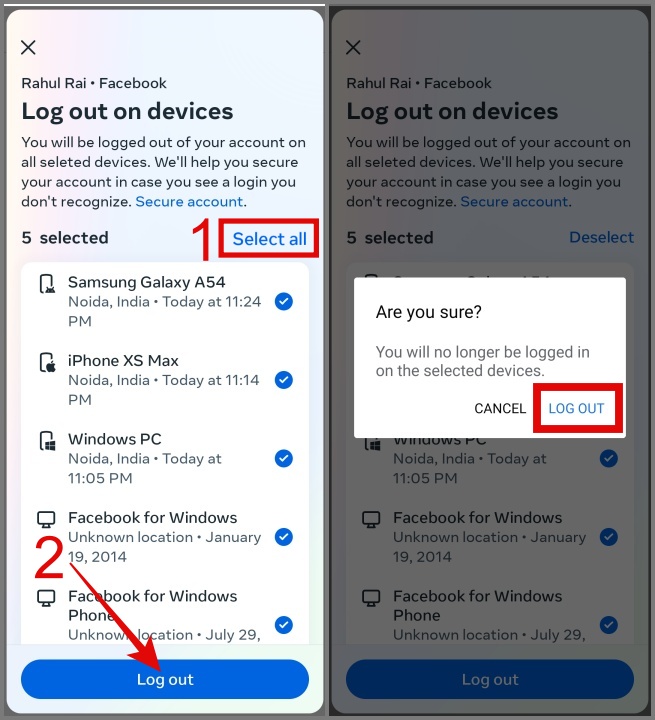
8. Toque Seleccionar todo y golpear el Finalizar la sesión botón. Elija el FINALIZAR LA SESIÓN Opción nuevamente para confirmar su decisión.
Consejo: También puede cerrar la sesión de Instagram en todos los dispositivos de manera similar.
Arrancar a Facebook en todos los dispositivos desde el escritorio
En caso de que no pueda acceder a su teléfono inteligente, tiene la opción de cerrar la sesión de su cuenta de Facebook en todos los dispositivos a través de su computadora Windows, Mac, Chromebook o Linux. Aquí hay un proceso paso a paso:
1. Abrir el Sitio de Facebook en cualquier navegador web de su elección.
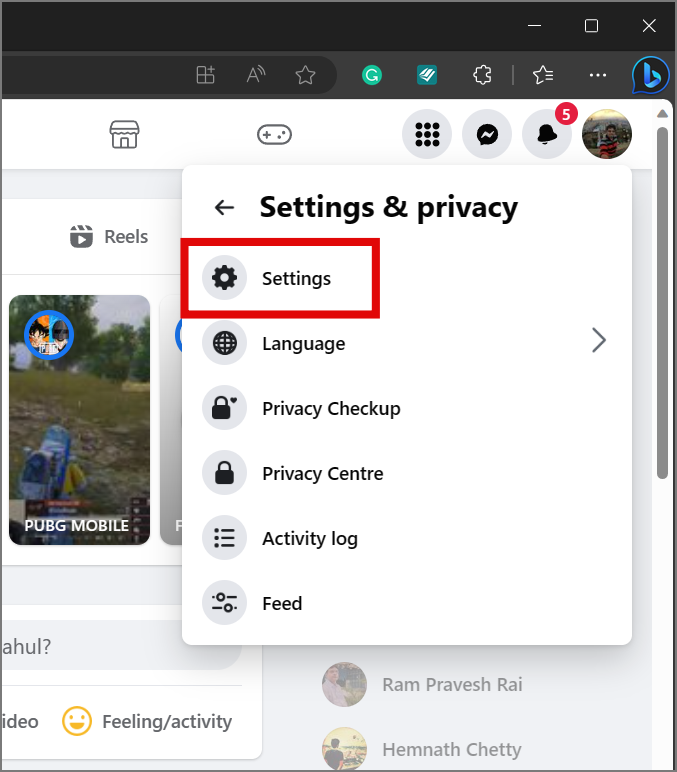
2. A continuación, haga clic en su Foto de perfil en la esquina superior derecha y seleccione el Configuración y privacidad opción.
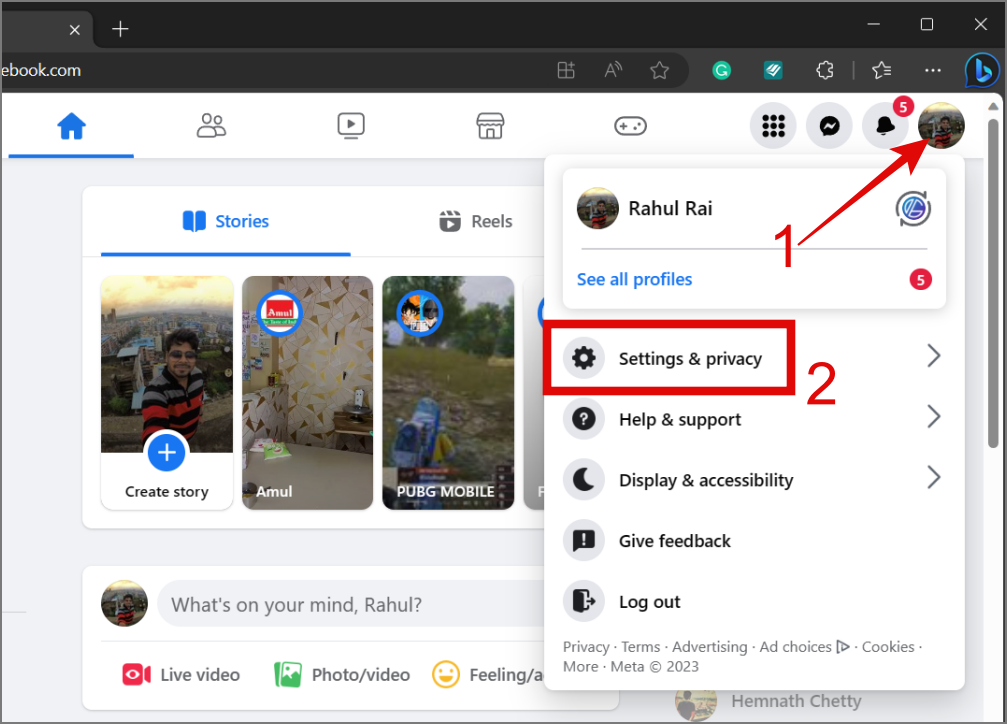
3. Ahora elige el Ajustes opción.
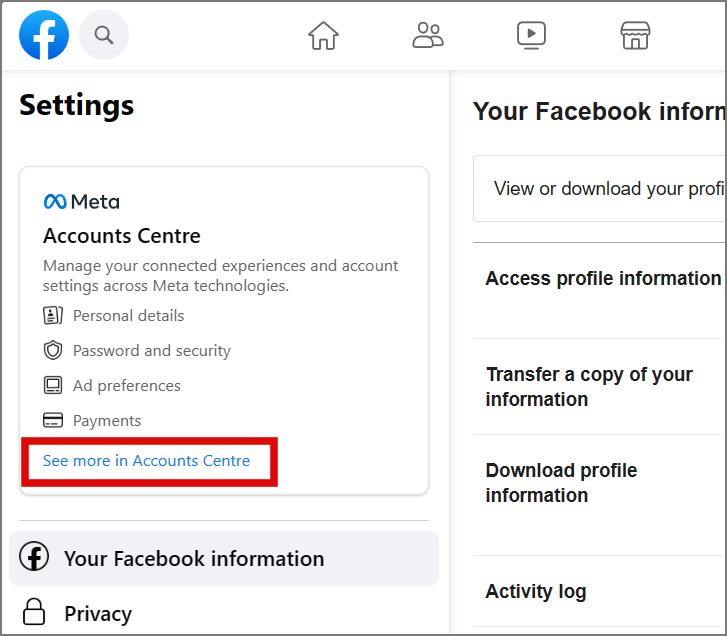
4. Desde aquí, vaya al Centro de cuentas Meta haciendo clic en el Ver más en el centro de cuentas opción.
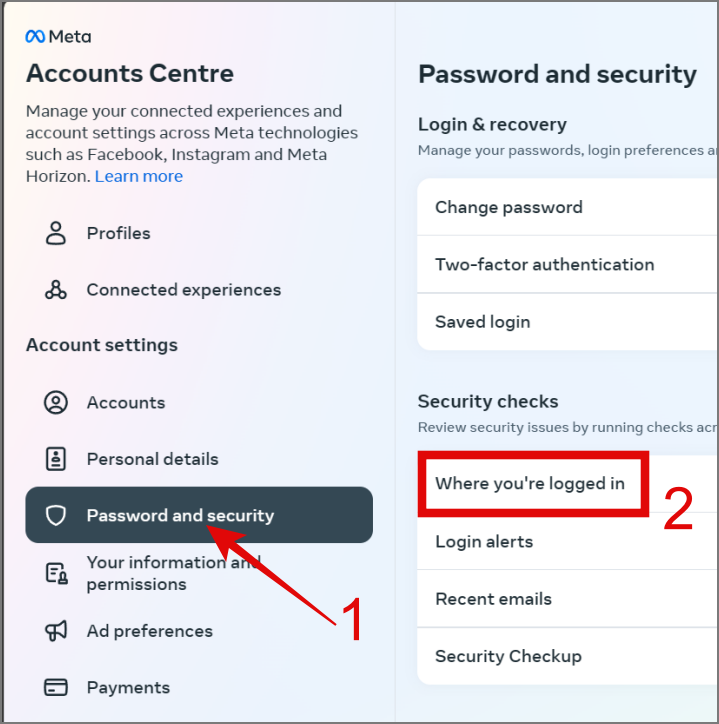
5. Navegar al Contraseña y seguridad sección y seleccionar el Donde estás registrado en opción.
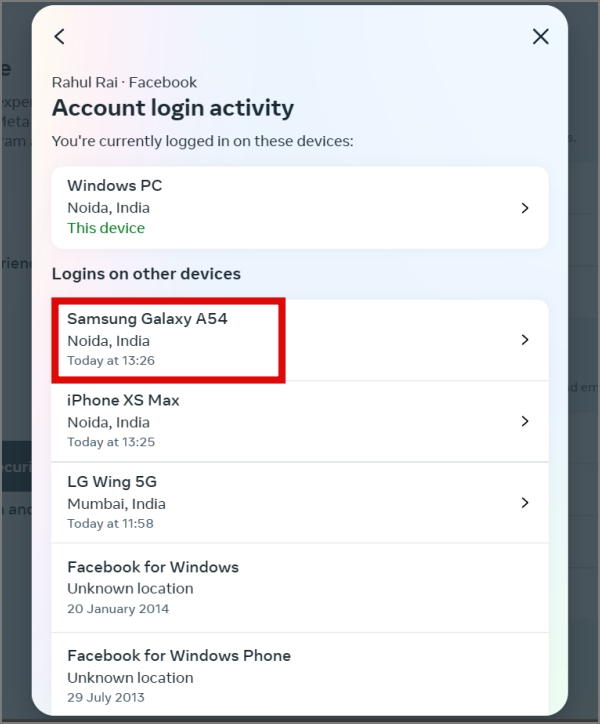
6. Ahora seleccione su Cuenta de Facebook Y mostrará todos los dispositivos en los que se registra.

Y similar a la aplicación móvil, aquí también obtienes la opción de cerrar sesión en Facebook en un dispositivo específico o en todos los dispositivos a la vez.
7. Para cerrar la sesión de Facebook en un dispositivo específico, simplemente seleccione el dispositivo.
8. A continuación, haga clic en el Finalizar la sesión botón.

9. Luego confirme su decisión por Haciendo clic de nuevo.
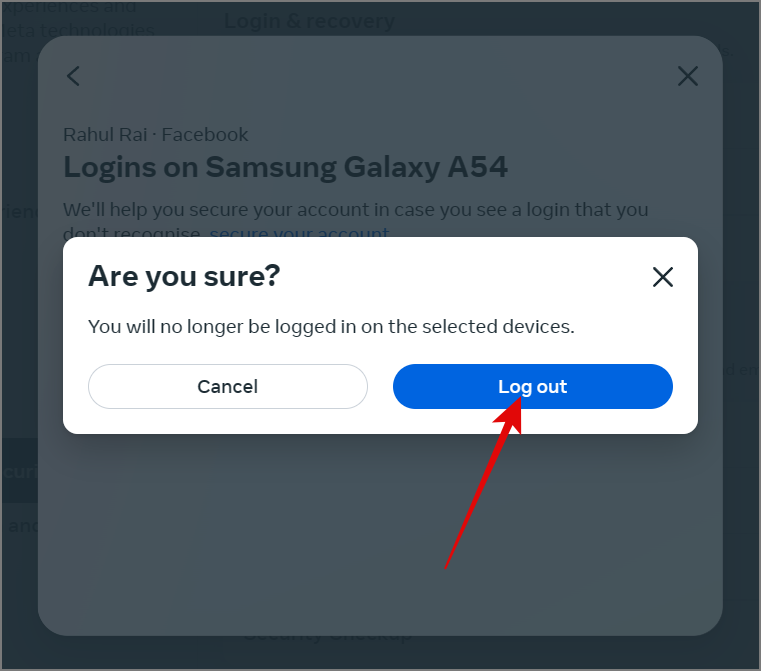
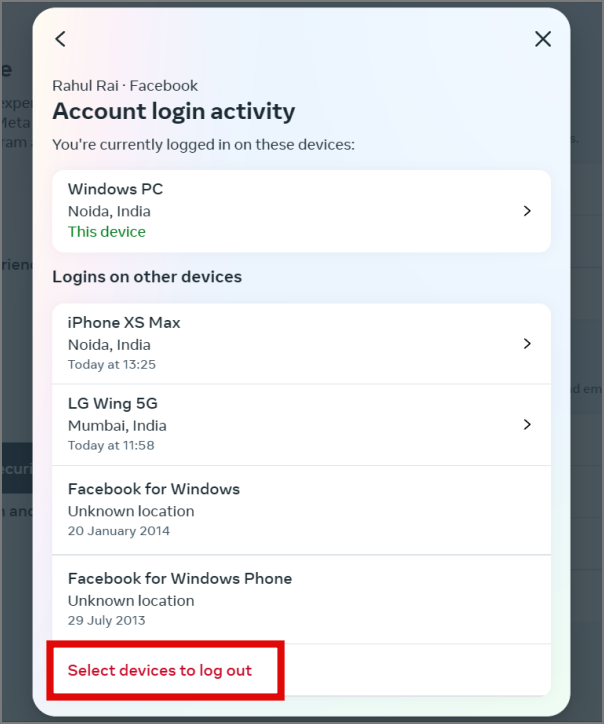
10. Mientras que, para firmar en Facebook en todos los dispositivos, simplemente haga clic en el Seleccione dispositivos para cerrar sesión opción.
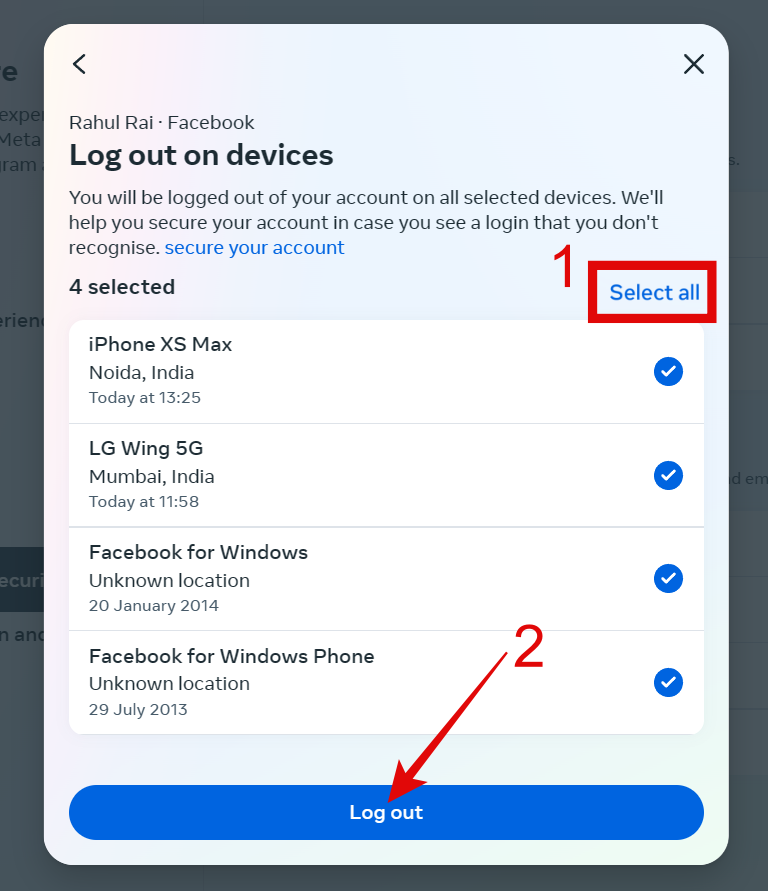
11. Ahora haga clic Seleccionar todo y golpear el Finalizar la sesión botón.
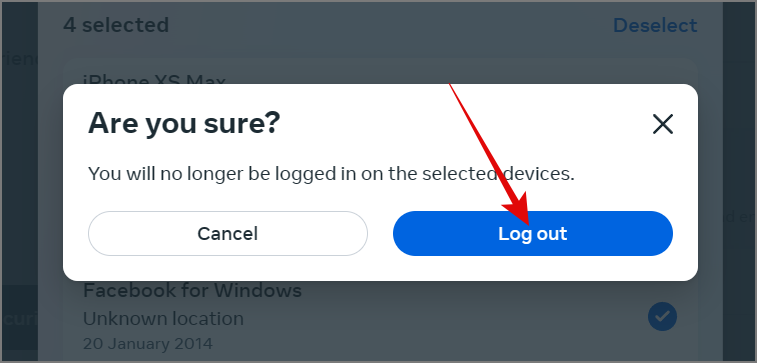
12. Por último, haga clic en el Finalizar la sesión Botón nuevamente y su cuenta de Facebook se registrará de todos los dispositivos.
Consejo: Aprenda a bloquear/desbloquear a alguien en Facebook y Messenger.
Cuenta segura de Facebook después de cerrar la sesión de todos los dispositivos
Simplemente cerrar la sesión de su cuenta de Facebook de todos los dispositivos puede no proporcionar una seguridad suficiente si alguien más ya conoce su contraseña, como amigos o familiares. Para asegurarse de que no se acceda a su cuenta desde ningún otro dispositivo, es recomendable cambiar su contraseña de Facebook. Aquí le mostramos cómo hacerlo:
1. Abrir el Facebook aplicación y navegar a tu Página de perfil> Configuración> Ver más en el Centro de Cuentas.
2. Ahora proceda al Contraseña y seguridad sección y elija el Cambiar la contraseña opción.

3. Seleccione su Cuenta de Facebook e ingresa tu actual y Nueva contraseña.
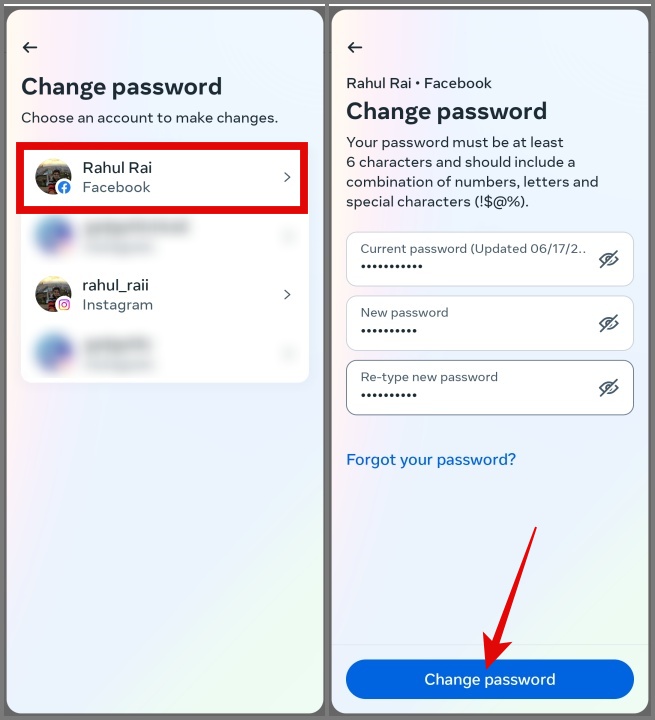
4. Una vez hecho, presione el Cambiar la contraseña El botón y su contraseña de Facebook finalmente se cambiarán.
Nota: Cuando actualice su contraseña, se registrará de su cuenta de Facebook en todos los dispositivos automáticamente.
Firme de la cuenta de Facebook desde cada dispositivo
Es fácil olvidar su contraseña de Facebook, pero ¿sabes qué es aún más fácil olvidar? Iniciar sesión en su cuenta de Facebook después de usarla. Por lo tanto, es crucial verificar dónde aún está activa su cuenta y se registra para evitar cualquier acceso no autorizado. Esperamos que la guía anterior lo ayude a cerrar la sesión de su cuenta de Facebook en todos los dispositivos.