Crear una copia de seguridad o exportar contactos de iPhone a Google es diferente de la sincronización de contactos entre las dos plataformas. La copia de seguridad/exportación es un proceso único y cualquier cambio que realice a un contacto de iPhone no se reflejará en los contactos de Google más adelante. Por el contrario, Sync es un proceso continuo donde los cambios realizados en un contacto en un dispositivo aparecerán inmediatamente en otros dispositivos. Si desea sincronizar los contactos de iPhone con Google o Gmail, ha llegado al lugar correcto. Comencemos.
Nota: Los contactos de Google o Gmail son los mismos. Es decir, todos los contactos asociados con su cuenta de Google se almacenan en los contactos de Google.
Cómo sincronizar los contactos de iPhone a Google
Para mantener sus contactos de iPhone, tanto antiguos como nuevos en sincronización con su cuenta de Google, implica tres pasos principales. Primero debe agregar los contactos de iPhone existentes a Google, seguido de sincronizar esos contactos al iPhone. Luego, finalmente, cambie la ubicación de almacenamiento predeterminada para nuevos contactos en su iPhone a Google.
Paso 1: Mueva los contactos de iPhone existentes a Google
Puede transferir los contactos existentes de iPhone o iCloud a Google de dos maneras:
- Copia de seguridad usando la aplicación Google Drive
- Exportar contactos de iCloud
Verifiquemos ambos métodos:
Método 1. Contactos de iPhone de respaldo con la aplicación Google Drive
La aplicación Google Drive iPhone le permite hacer una copia de seguridad de contactos, eventos calendario y fotos y videos de su iPhone a Google. Utilizaremos la misma función para hacer una copia de seguridad de los contactos de Google. Este método también es útil para transferir contactos a Google sin iCloud. Sigue estos pasos:
1. Instalar el Aplicación de Google Drive en tu iPhone.
2. Inicie la aplicación e inicie sesión en la misma cuenta de Google donde desea sincronizar los contactos de iPhone.
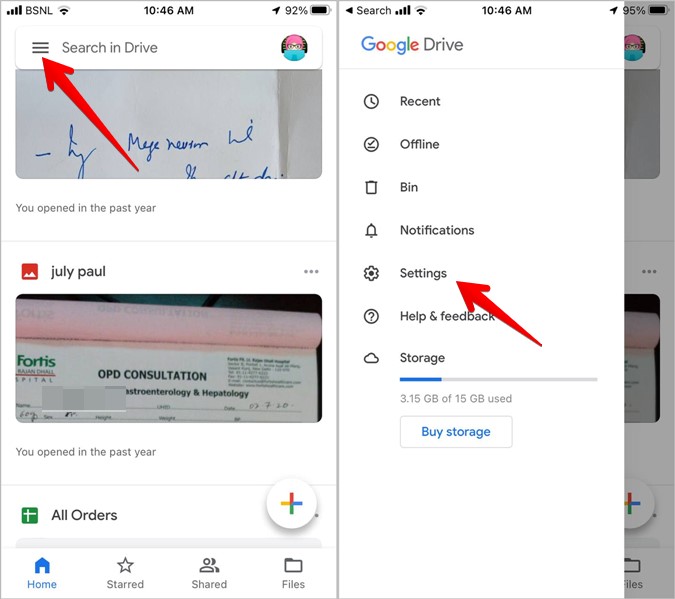
3. Toque el de tres barras ícono en la parte superior y ir a Ajustes.
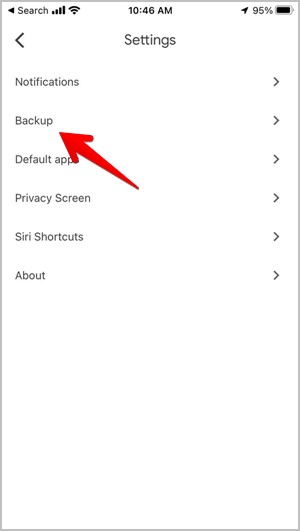
4. Aprovechar Respaldo.
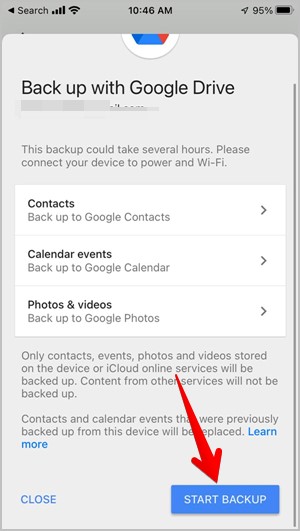
5. Encontrará tres opciones: contactos, eventos de calendario, fotos y videos. Aprovechar Contactos y asegúrese de que el Realizar contactos de Google Toggle está habilitado en la siguiente pantalla. Regrese y deshabilite la copia de seguridad alternar en eventos y fotos y videos del calendario.

6. Desplácese hacia abajo y toque Iniciar respaldo. Espera un tiempo. Una vez que se completa el proceso de copia de seguridad, abra contactos.google.com en un navegador. Verá contactos de iPhone en su cuenta de Google.
Método 2: Exportar contactos de iCloud
Si no desea usar Google Drive, también puede tomar la ayuda de iCloud para exportar los contactos de iPhone existentes a Google como se muestra a continuación.
Consejo: Aprenda cuál es el significado de importar y exportar contactos.
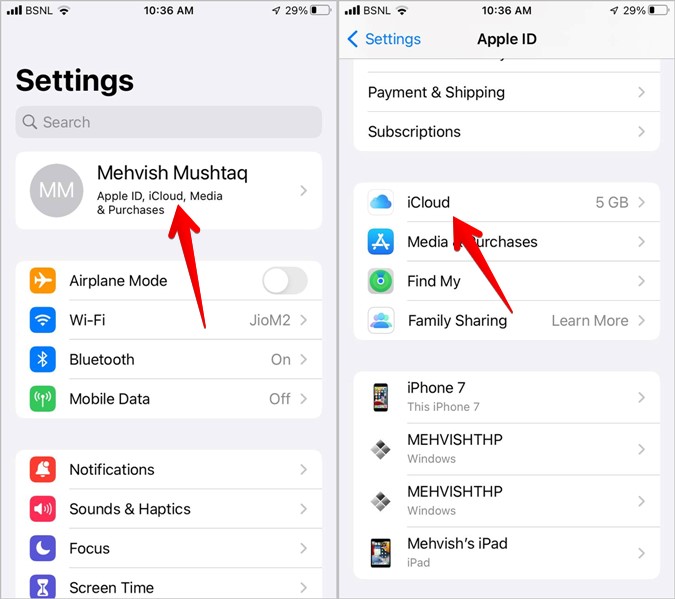
1. Abierto Ajustes en tu iPhone.
2. Toque su nombre en la parte superior y vaya a icloud.
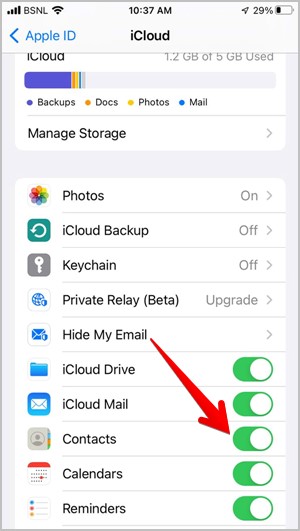
3. Desplácese hacia abajo y asegúrese de que el alternar al lado de Contactos está encendido. Esto sincronizará los contactos de iPhone a iCloud desde donde puede moverlos a Google.
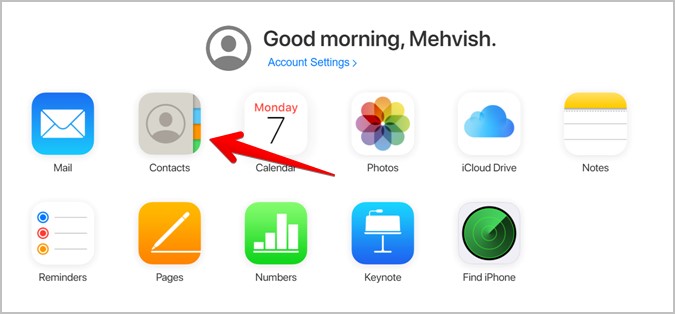
4. Abierto iCloud.com En un navegador en su computadora e inicie sesión con su ID de Apple.
5. Hacer clic en Contactos.
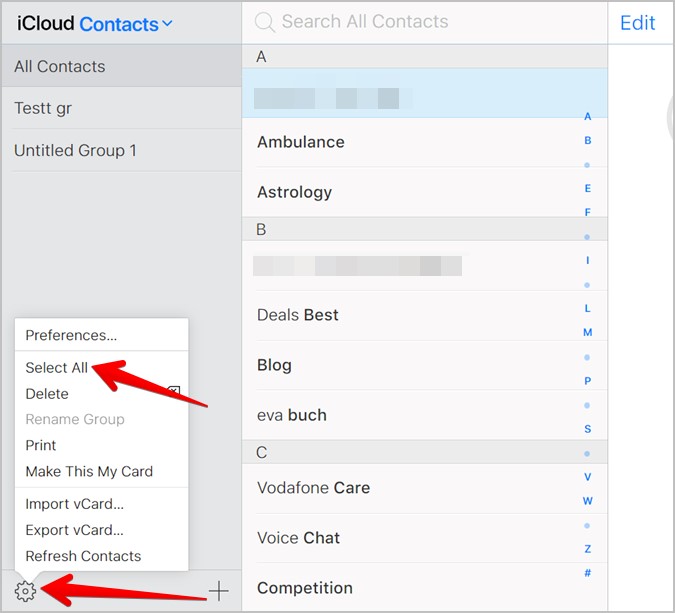
6. Haga clic en el Ajustes icono en la esquina inferior izquierda. Elegir Seleccionar todo Desde el menú. También puede usar los atajos de teclado CTRL + A (Windows) o Comando + A (MacOS) para seleccionar todos los contactos.
7. Con todos los contactos de iCloud seleccionados, toque el mismo Ajustes icono de nuevo y elige Exportación VCARD Desde el menú.
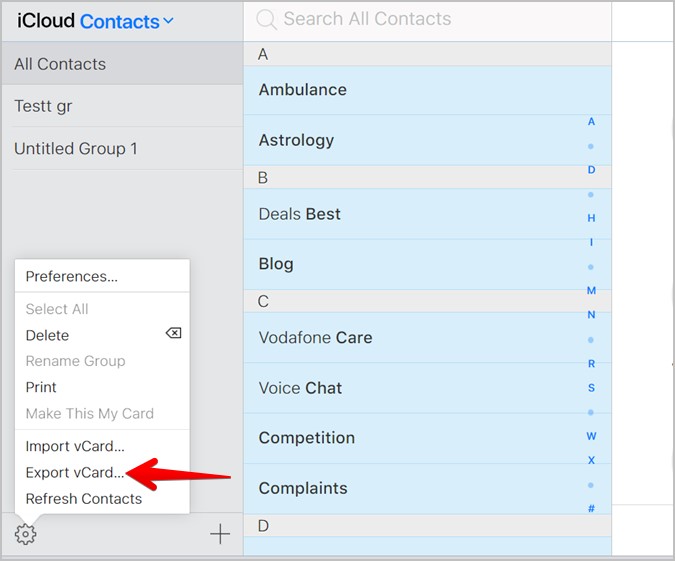
8. Aparecerá una ventana emergente que le permita guardar el archivo .vcf en su computadora. Haz eso. En los próximos pasos, debe importar este archivo a los contactos de Google.
9. Abierto contactos.google.com en un navegador en su computadora. Inicie sesión en su cuenta de Google.
10. Hacer clic en Importar desde la barra lateral izquierda y golpea el Seleccionar archivo Botón en la ventana emergente que aparece.

Consejo: Aprenda a importar contactos de Gmail a su teléfono.
11. Elija el archivo .vcf que descargó en el paso 8 para agregar contactos de iPhone a los contactos de Google.
Paso 2: Sincrita los contactos de Google existentes al iPhone
Ahora que sus contactos de iPhone existentes se han trasladado a Google, puede mantenerlos fácilmente sincronizados con la cuenta de Google. Para eso, siga estos pasos:
1. Abierto Ajustes en tu iPhone.
2. Ir a Contactos seguido de Cuentas.
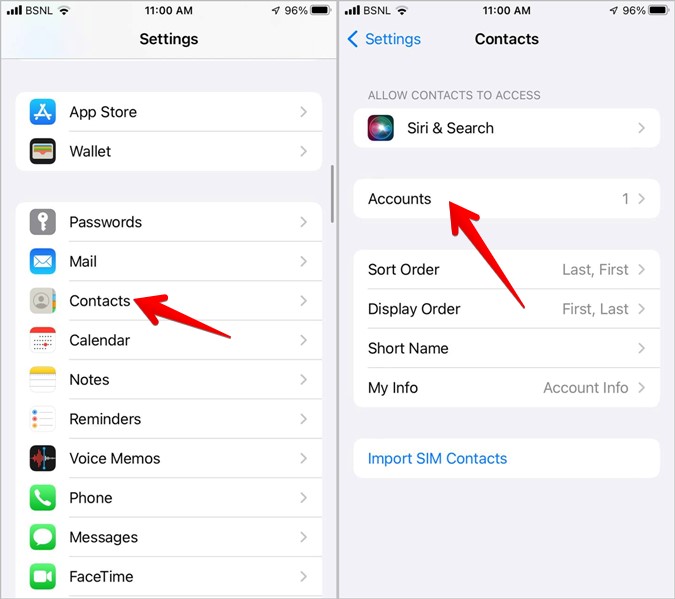
3. Aprovechar Gmail y habilite la alternancia para Contactos en la siguiente pantalla.

Si no ve la opción Gmail, toque Agregar cuenta seguida de Google. Inicie sesión con sus credenciales de cuenta de Google. Luego, repita el paso 3.
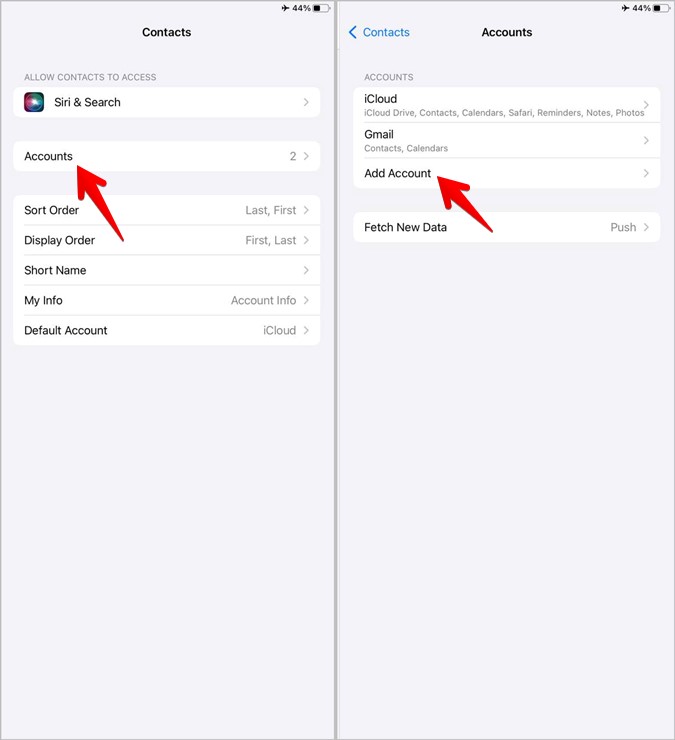
Habilitar los contactos alternar para su cuenta de Gmail sincronizar contactos de Google existentes (incluidos los agregados desde el iPhone) al iPhone, pero no sincronizarán los contactos recién agregados de su iPhone a Google. Para eso, debe cambiar la ubicación de almacenamiento predeterminada como se muestra en el siguiente paso.
Paso 3: Cambiar la ubicación de almacenamiento predeterminada para los contactos de iPhone
Cualquier nuevo contacto que guarde en su iPhone se agregará a su cuenta iCloud de forma predeterminada. Pero si desea mantener los contactos sincronizados con Google, debe almacenar nuevos contactos en Google Contacts en sí. Estos son los pasos para cambiar la ubicación de almacenamiento predeterminada para los contactos de iPhone:
1. Abra el Ajustes aplicación en tu iPhone.
2. Ve a Contactos> Cuenta predeterminada.

3. Elija Gmail.
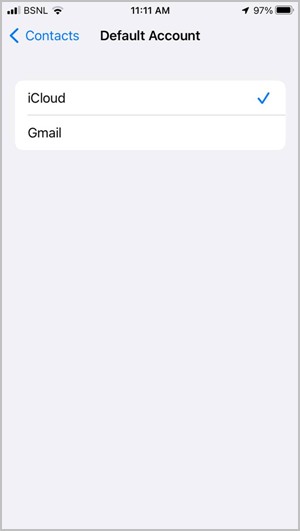
Eso es todo. Ahora, cualquier contacto nuevo que agregue a su iPhone también guardará en Google Contactos.
Consejos para administrar contactos
¡Felicidades! Todos los contactos de su iPhone (antiguo y nuevo) están sincronizados con su cuenta de Google. Cualquier cambio que realice a un contacto en su cuenta de Google reflejará en su iPhone y viceversa. Si faltan algunos contactos, aprenda cómo arreglar los contactos que no aparecen en el iPhone. Y si usa los contactos de Come Regularmente, sepa cómo agregar contactos a la pantalla de inicio en su iPhone.