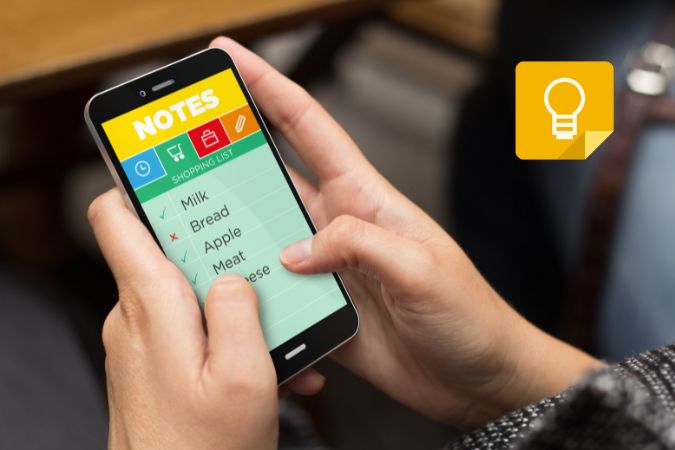
Google Keep es una de las aplicaciones de toma de notas más populares. Como está disponible en todas las plataformas principales, puede almacenar y acceder fácilmente a sus notas importantes desde cualquier dispositivo. El problema surge cuando Google Keep no puede sincronizar sus datos entre los dispositivos. Si usted también tiene problemas para acceder a sus notas porque Google Keep no se está sincronizando en Androidaquí hay algunos consejos de solución de problemas que debe probar.
1. Verifique la configuración de sincronización de la cuenta de Google
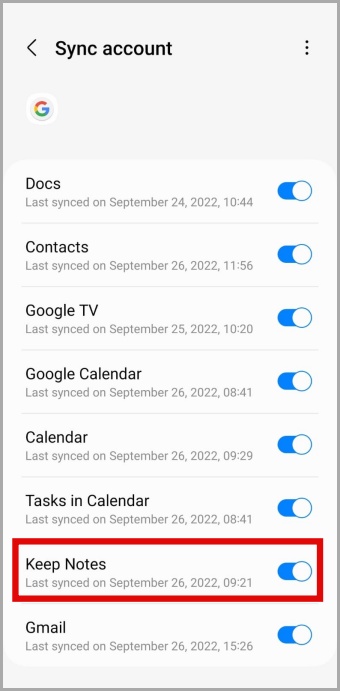
Lo primero que debe hacer es pasar por la configuración de su cuenta de Google y asegurarse de que Sync para Google Keep esté habilitado.
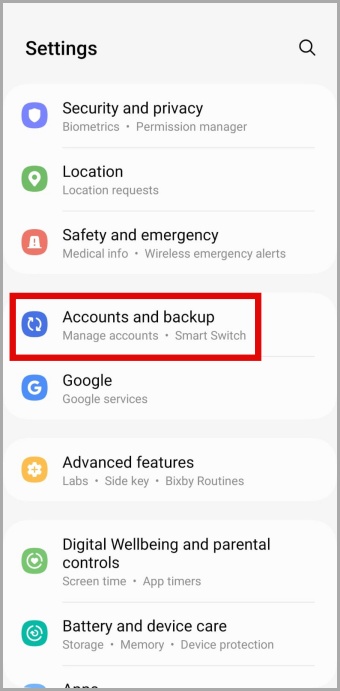
1. Abrir el Ajustes aplicación en su teléfono y navegar a Cuentas y copia de seguridad > Administrar cuentas.
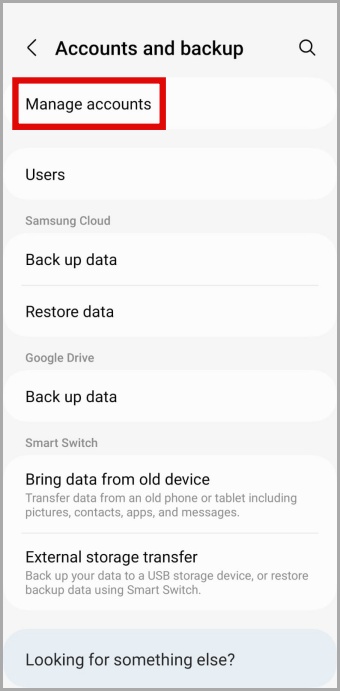
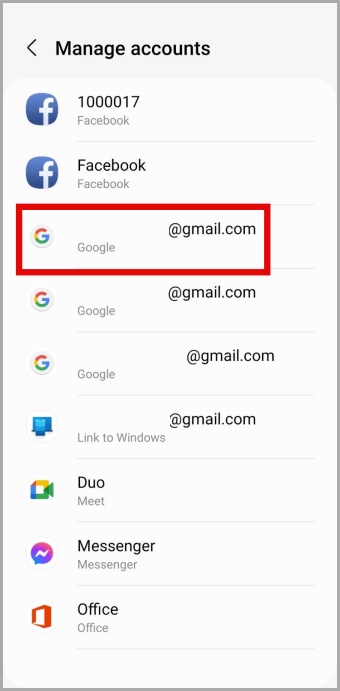
2. Seleccione su Cuenta de Google desde la lista y luego toque Cuenta de sincronización.
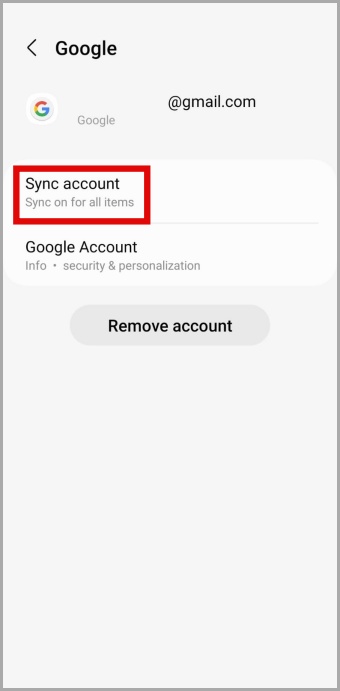
3. Habilitar el interruptor junto a Mantener notas Si aún no está.
2. Permitir que Google mantenga los datos móviles en segundo plano
Si Google Keep no tiene el permiso necesario para usar datos móviles en segundo plano, la aplicación tendrá problemas para sincronizar sus datos automáticamente. Esto es lo que puedes hacer para arreglarlo.
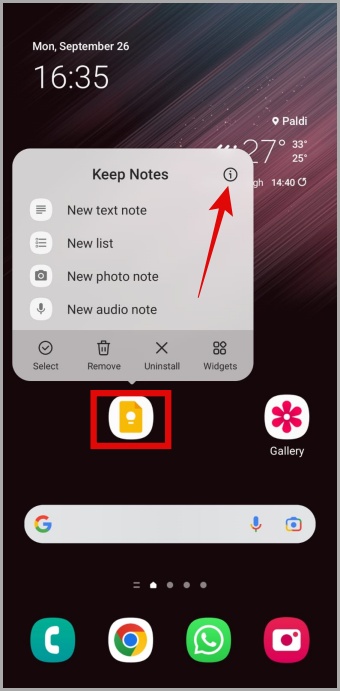
1. Larga presionar Google Keep Icon de la aplicación y toca el icono de información desde el menú que aparece.
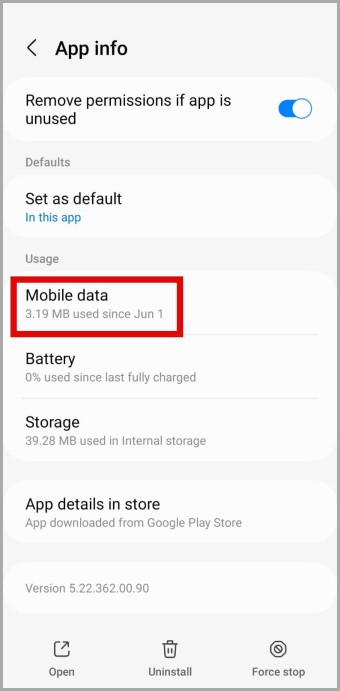
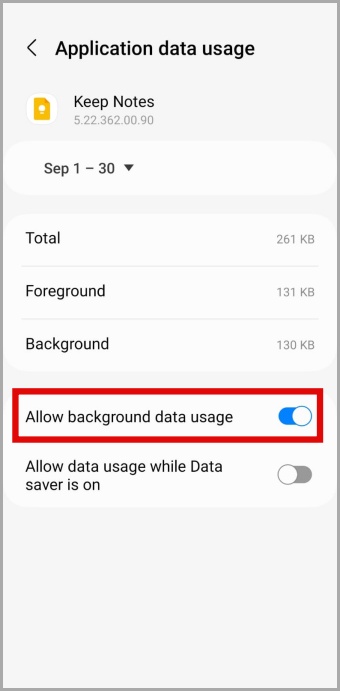
2. Ir a Datos móviles y habilite el interruptor junto a Permitir el uso de datos de fondo.
3. Retire la restricción de la batería para Google Keep
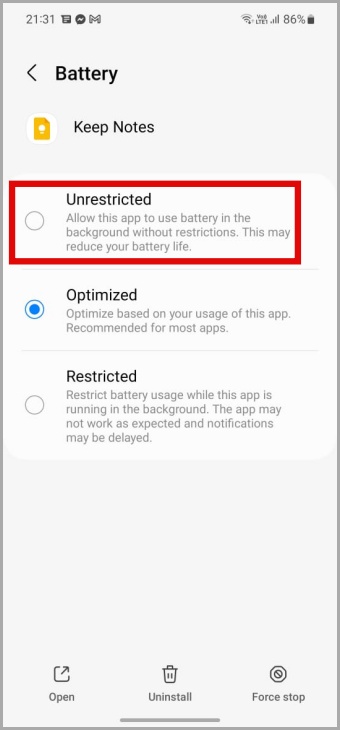
Otra razón por la cual Google Keep no Sync Data es si ha colocado restricciones de batería en la aplicación. Para un rendimiento óptimo, debe permitir el uso de batería sin restricciones para Google Keep App.
Abra la información de la aplicación de Google Keep, toque Bateríay seleccionar Irrestricto Desde el siguiente menú.
4. Eliminar y volver a agregar su cuenta de Google
Si también está experimentando problemas de sincronización similares en otras aplicaciones de Google, puede intentar eliminar su cuenta de Google del teléfono y luego volver a agregarla. Esto obligará a su teléfono a establecer una nueva conexión y resolver cualquier problema causado por la configuración mal configurada.
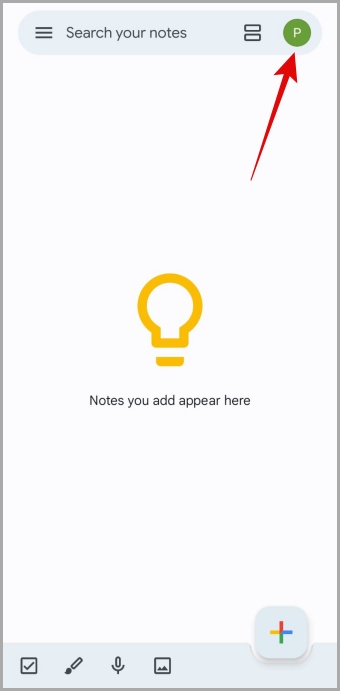
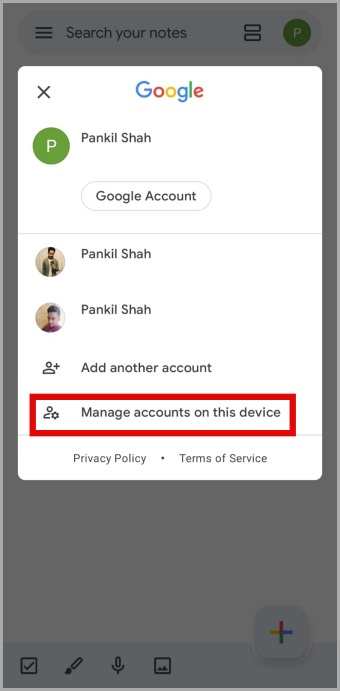
1. Abra la aplicación Google Keep en su teléfono. Toque el foto de perfil icono en la esquina superior derecha y seleccione Administrar cuentas en este dispositivo.
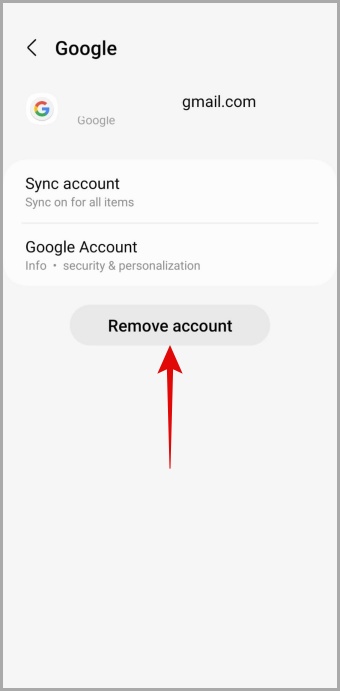
2. Seleccione su Cuenta de Google desde la lista y luego toque Eliminar cuenta.
3. Una vez eliminado, regrese a la aplicación Google Keep, toque su foto de perfil en la esquina superior derecha y seleccione Agregar otra cuenta.
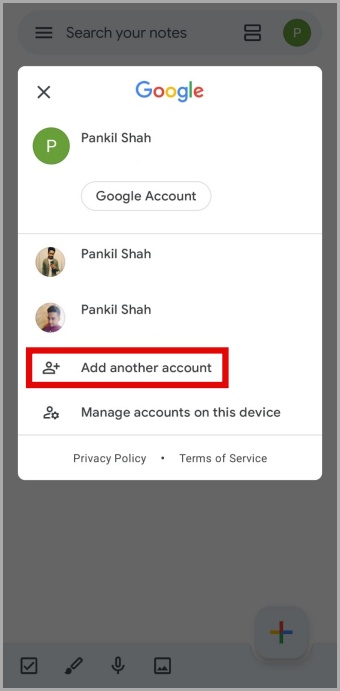
Inicie sesión con su cuenta de Google y vea si el problema de sincronización todavía está ahí.
5. Borrar el caché de la aplicación
Borrar datos de caché es una de las formas más efectivas de solucionar problemas de una aplicación Android. Por lo tanto, si eliminar y volver a admitir su cuenta de Google no ayuda, borrar los datos de caché de Google Keep siguiendo los pasos a continuación.
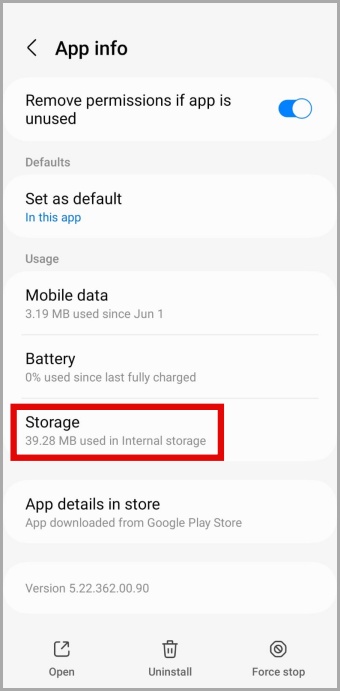
1. Larga presionar Google Keep Icon de la aplicación y toca el icono de información Desde el menú que se abre.
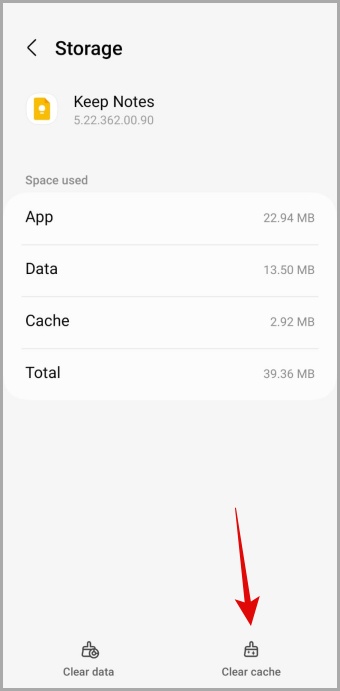
2. Ir a Almacenamiento y toca el Cache de claro opción en la esquina inferior derecha.
6. Desactivar la actividad de la aplicación de pausa para Google Keep
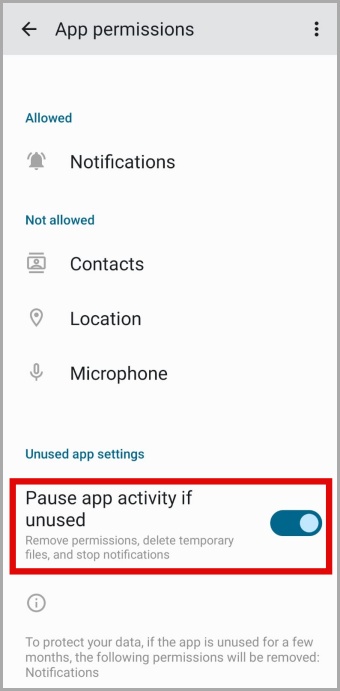
Cuando no usa una aplicación con tanta frecuencia, Android puede revocar automáticamente sus permisos de aplicación. Esto puede evitar que la aplicación funcione correctamente. Para evitar esto, debe configurar su teléfono para usar la fecha y hora proporcionadas por la red.
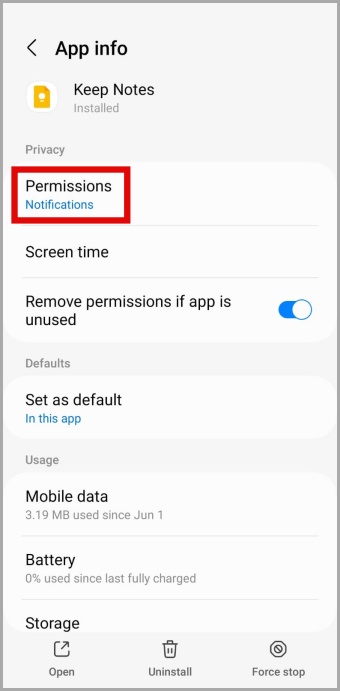
1. Abra la información de la aplicación de Google Keep.
2. Aprovechar Permisos y alternar el PAUSA ACTIVIDAD DE APLICACIÓN SI NO USADO opción.
7. Compruebe la fecha y la configuración de la hora
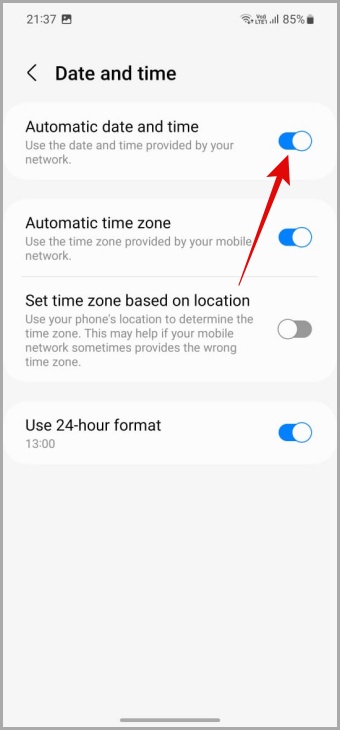
Tales problemas de sincronización también pueden ocurrir si su teléfono está configurado en una fecha o hora incorrecta. Para evitar esto, debe configurar su teléfono para usar la fecha y hora proporcionadas por la red.
1. Abrir el Ajustes aplicación e ir a Gestión general.
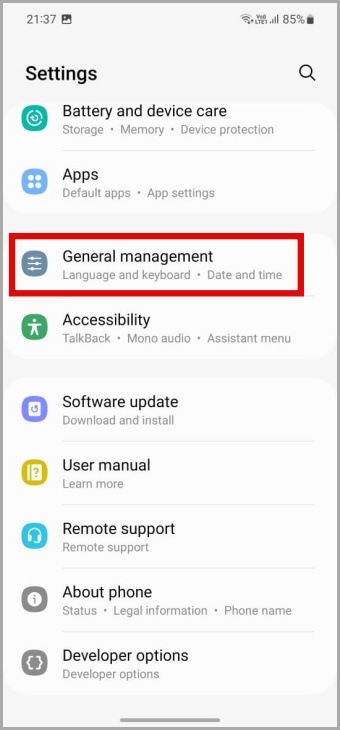
2. Aprovechar Fecha y hora. Alternar en el Fecha y hora automática opción.

8. Actualice la aplicación
Los errores y los problemas técnicos en la aplicación Google Keep también pueden evitar que a veces sincronizar sus datos. Si ese es el caso, puede intentar actualizar la aplicación Google Keep a su versión más reciente.
Dirígete a Play Store e instale cualquier actualización pendiente para Google Keep. Luego, verifique si el problema se resuelve.
9. Desactivar extensiones del navegador
Si Google Keep no puede sincronizar las notas que guarde en su navegador, una de las extensiones del navegador podría ser la culpa. Para verificar esta posibilidad, debe deshabilitar todas las extensiones de su navegador y luego habilitarlas una por una.
Si está usando Google Chrome, escriba Chrome: // Extensiones en la barra de direcciones y presione Ingresar. Luego, use los alternativos para apagar todas las extensiones.
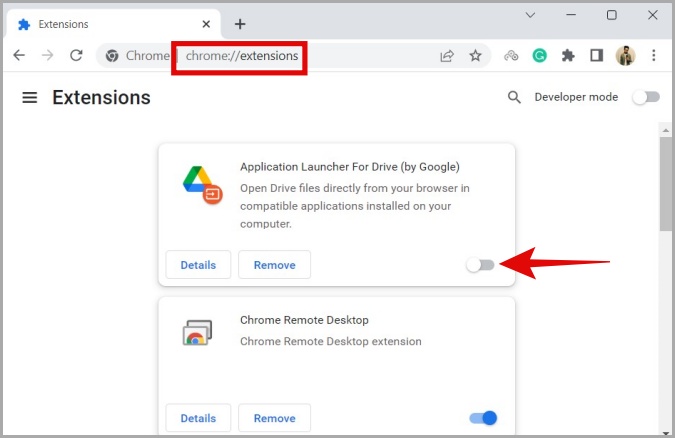
En Microsoft Edge, escriba borde: // extensiones en la barra de direcciones y presione Ingresar. Deshabilite todas las extensiones.
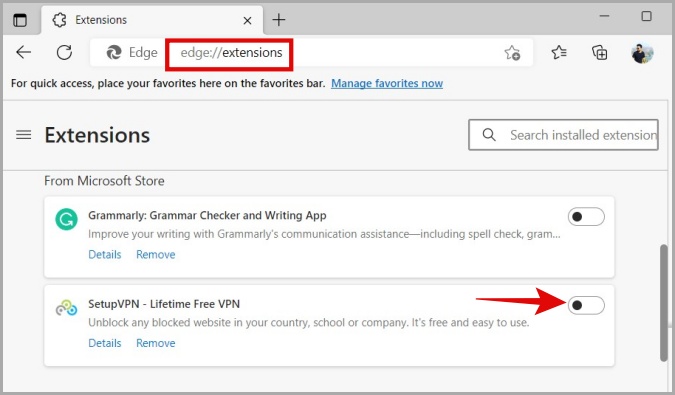
Del mismo modo, puede deshabilitar las extensiones en cualquier otro navegador que pueda estar usando. Si este método funciona, puede volver a habilitar todas sus extensiones una por una para aislar la que causa el problema.
Síntoma con tus necesidades
Tales problemas de sincronización con la aplicación Google Keep pueden mantenerlo ocupado todo el día. Con suerte, una de las soluciones anteriores a la lista ha ayudado, y Google Keep ahora está sincronizando las notas como debería. Si está cansado de lidiar con tales problemas recurrentes con la aplicación, hay muchas alternativas de Google Keep a considerar.