Ya sea planificando una caminata nocturna, hacer planes de compras con amigos o ir a un concierto nocturno, debe verificar las condiciones climáticas para evitar la lluvia o las nevadas. No necesita abrir la aplicación meteorológica en su iPhone para verificar el pronóstico del tiempo. Ahora puede agregar un widget meteorológico y verificar las condiciones directamente en la pantalla de bloqueo del iPhone.
Agregar clima a la pantalla de bloqueo de iPhone
Hay varias formas de agregar actualizaciones meteorológicas en la pantalla de bloqueo de iPhone. Puede acceder al widget meteorológico desde el menú de Ver iOS hoy o utilizar los widgets meteorológicos de la pantalla de bloqueo de iOS 16.
Habilitar permisos de ubicación
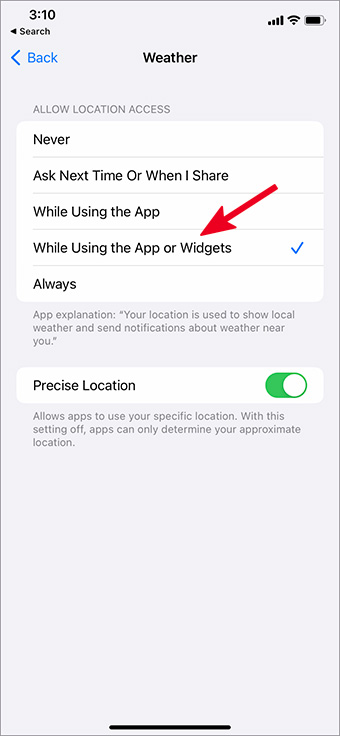
Antes de mostrarle cómo verificar el clima desde la pantalla de bloqueo del iPhone, debe habilitar el permiso de ubicación para los widgets meteorológicos. De lo contrario, continuará recibiendo la información meteorológica de la antigua ubicación.
1. Abrir el Ajustes Menú en iPhone.
2. Desplazarse a Privacidad y seguridad.
3. Aprovechar Servicio de ubicacións.

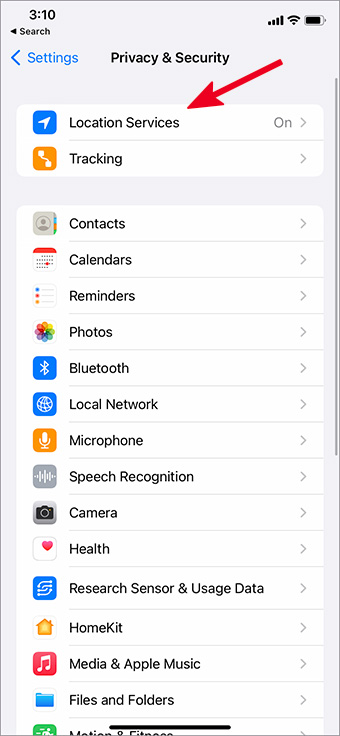
4. Desplazarse a Clima y seleccione el Mientras usa la aplicación o widget opción.

Verifique el clima desde el menú de iOS Today Ver
Los usuarios de iPhone que ejecutan iOS 14 o superiores pueden colocar el widget meteorológico en el menú iOS Today View y acceder a lo mismo desde la pantalla de bloqueo. Siga los pasos a continuación para hacer cambios.
1. Deslice desde la pantalla de inicio del iPhone y abra el menú iOS Today View.
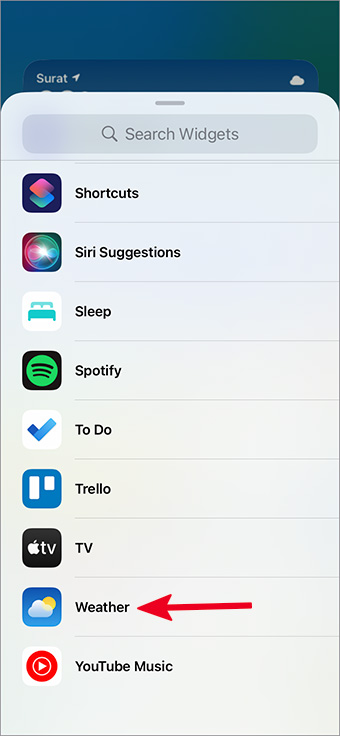
2. Tapón largo en cualquier lugar y habilite el modo de jiggle. Seleccionar + + en la esquina superior izquierda.
3. Abrirá el menú Widget. Desplazarse a Clima.

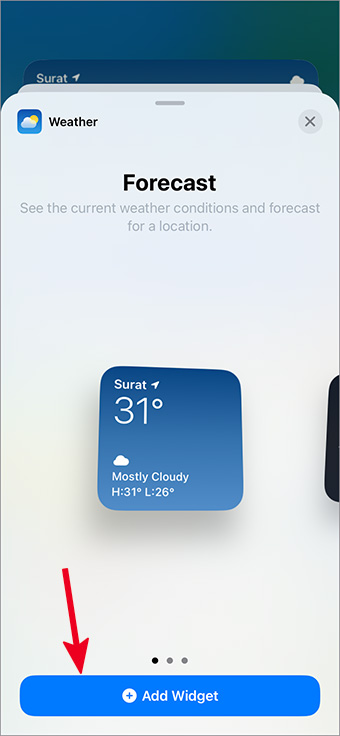
4. Verifique diferentes tamaños de widgets y toque Agregar widget botón. Ahora puede acceder al mismo widget meteorológico desde la pantalla de bloqueo.
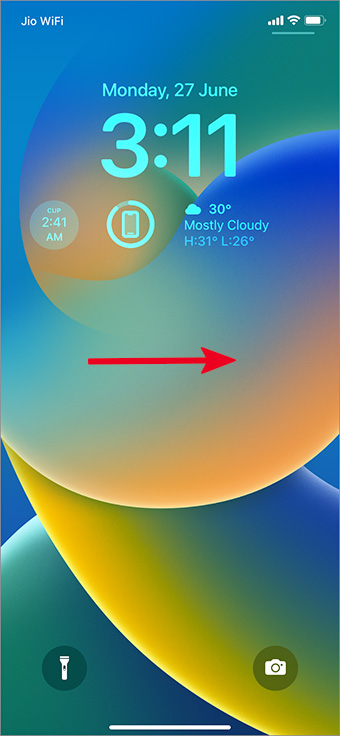
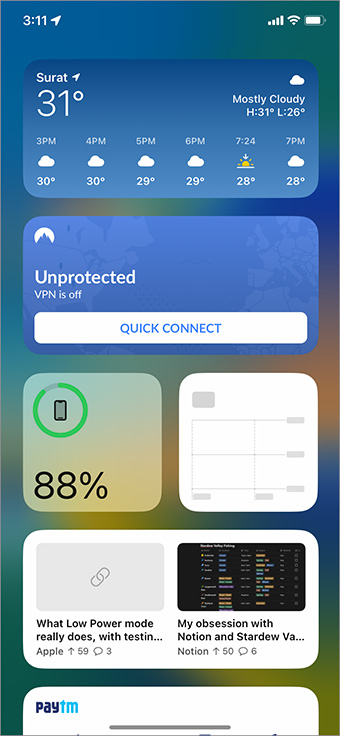
5. De ahora en adelante, puede abrir la pantalla de bloqueo en su iPhone y deslizar a la derecha para acceder al Vista de hoy menú.
6. Verifique el widget meteorológico para ver la temperatura y los detalles del pronóstico.
Si desea ver más detalles del clima, puede usar aplicaciones de terceros como zanahoria para colocar widgets meteorológicos detallados en el menú Vista de hoy y acceder a lo mismo desde la pantalla de bloqueo.
Descargar – Clima de zanahoria
Use widgets de clima de pantalla de bloqueo
Usando el truco anterior, simplemente está accediendo a los widgets de la pantalla de inicio desde la pantalla de bloqueo de su iPhone. En WWDC 2022Apple anunció widgets dedicados de pantalla de bloqueo para mirar información importante sin interactuar con la pantalla de bloqueo de su teléfono.
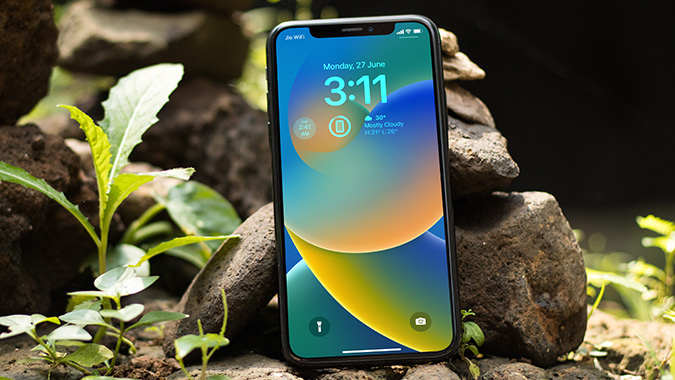
Con iOS 16, ya no necesitas confiar en el menú Vista de hoy para verificar los widgets meteorológicos. Puede acceder a lo mismo usando widgets de pantalla de bloqueo dedicados. iOS 16 está en desarrollo beta por ahora, y la actualización estará disponible para el público este otoño. Hemos instalado el desarrollador beta construido en iPhone y probamos los widgets de la pantalla de bloqueo.
1. Presione el botón de encendido y revise la pantalla de bloqueo de iPhone.
2. Prensa larga en la pantalla de bloqueo, y abrirá el menú de personalización de la pantalla de bloqueo.
3. Seleccionar Personalizar botón en la parte inferior.
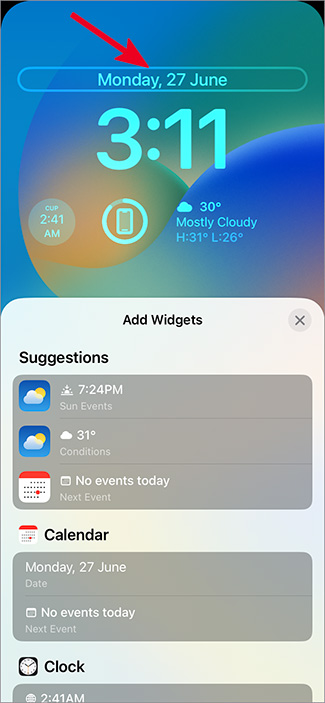
4. Puede colocar el widget meteorológico en la parte superior o debajo del tiempo.
5. Toque una fecha, día o mes en la parte superior.
6. Abrirá el menú de sugerencias de widgets.
7. Desplácese hacia abajo hasta el clima.
Aquí están los widgets meteorológicos que puede agregar a la pantalla de bloqueo de su iPhone.
- Eventos lunares
- Eventos del sol
- Condiciones climáticas
- Predicción de lluvia
- Calidad del aire
- Índice UV
- Velocidades del viento
8. Solo puede agregar un widget meteorológico en la parte superior. Para agregar otro widget meteorológico, seleccione el menú inferior (debajo de la hora).
9. Desde el menú de widgets, desplácese hasta el clima y verifique todos los widgets disponibles en diferentes tamaños.
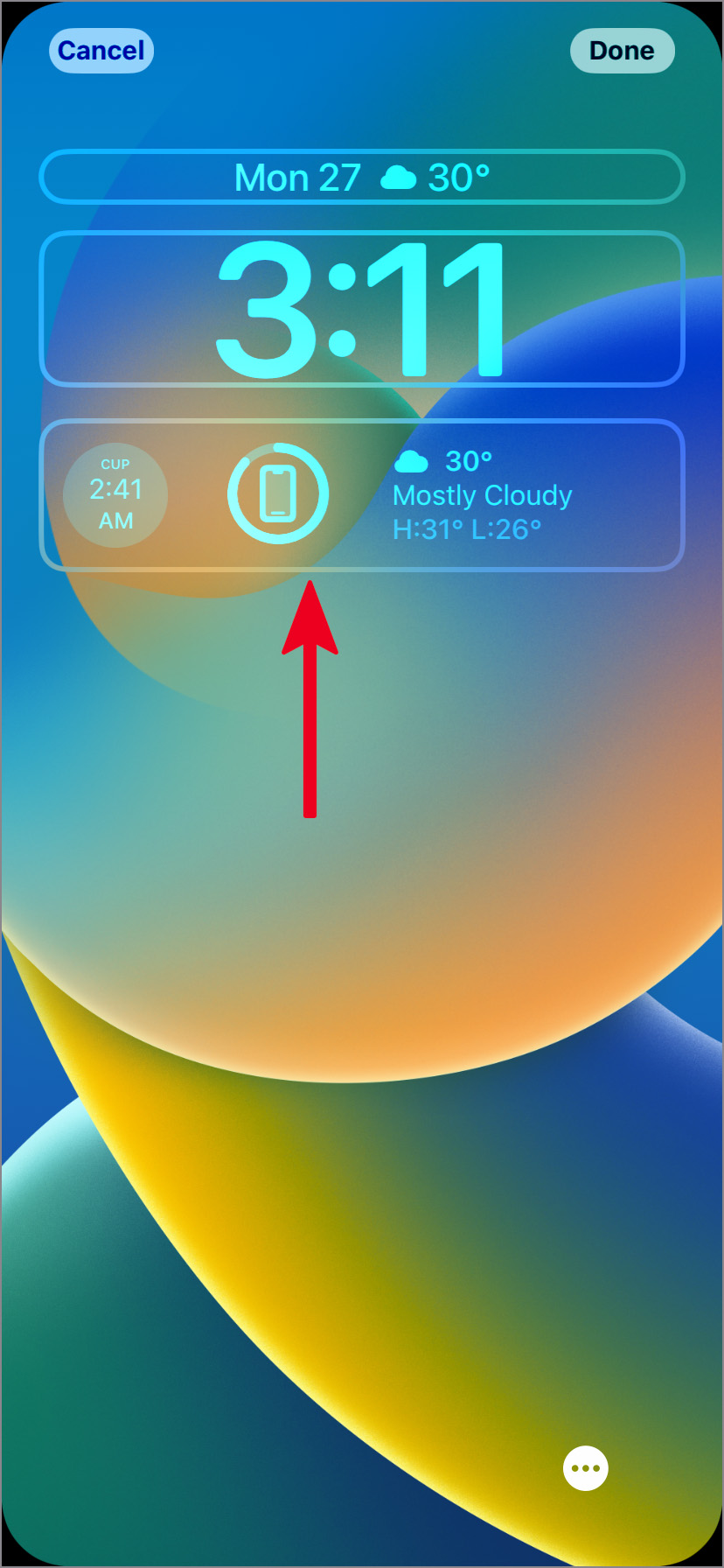

10. Toque o arrastre para agregar el widget.

Aquí, puede agregar hasta tres widgets meteorológicos. Aconsejaríamos agregar un widget meteorológico y usar los dos widgets restantes para el porcentaje de batería, las tareas y otra información útil.
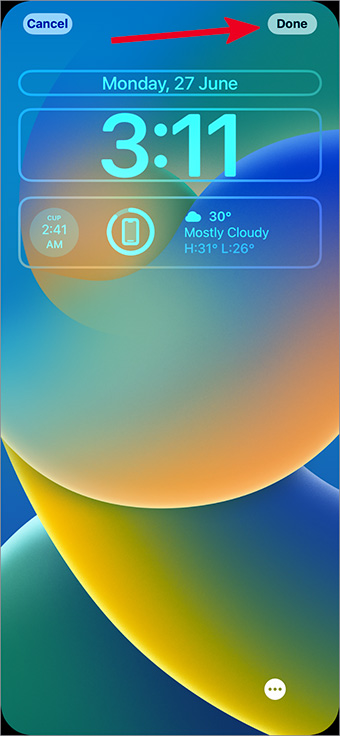
11. Cierre el menú del widget y presione el Hecho botón en la esquina superior derecha.
Detalles meteorológicos disponibles para sus dedos
Apple ha hecho que muera fácil de agregar y verificar los detalles del clima en la pantalla de bloqueo. No olvide habilitar los servicios de ubicación para su aplicación meteorológica preferida en su iPhone. La próxima vez que realice cualquier plan de salida, eche un vistazo rápido a la pantalla de bloqueo del iPhone para verificar los detalles del clima.