La alineación de Pixel de Google es uno de los mejores teléfonos inteligentes del mercado si desea experimentar el Android de acciones. Google combina software y hardware, lo que hace que Pixel sea una bestia para la fotografía de teléfonos inteligentes. Recientemente, Google empujó una nueva característica al píxel llamado Magic Eraser. El borrador mágico permite a los usuarios eliminar objetos no deseados de las imágenes con algunos grifos. Aprendamos a usar el borrador mágico en los teléfonos Pixel 7 recientemente lanzados.
Eliminar los objetos no deseados usando borrador mágico
Tenga en cuenta que la función funciona solo dentro de la aplicación Google Photos, pero no está restringida al Pixel 7 o cualquier otro dispositivo Pixel. No puede usarlo dentro de la cámara o la aplicación de la galería, por ejemplo.
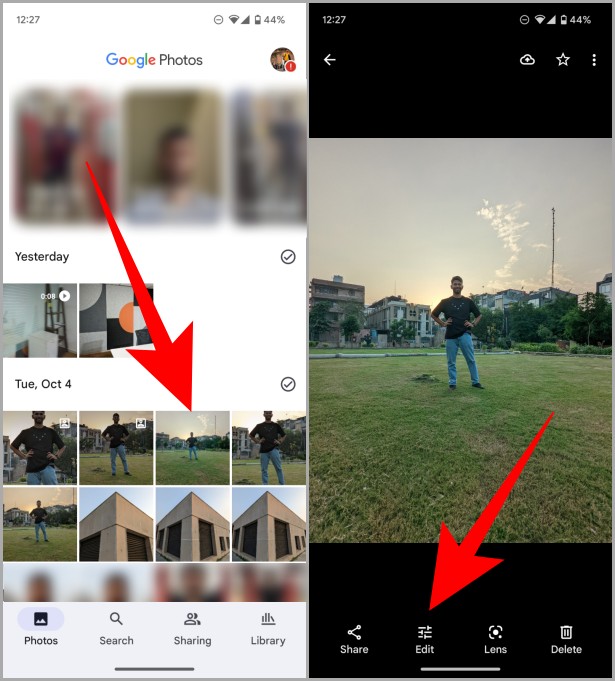
1. Abrir el Google Photos Aplicación en su Pixel 7.
2. Abra una foto en la pantalla completa tocándola y luego toque Editar.
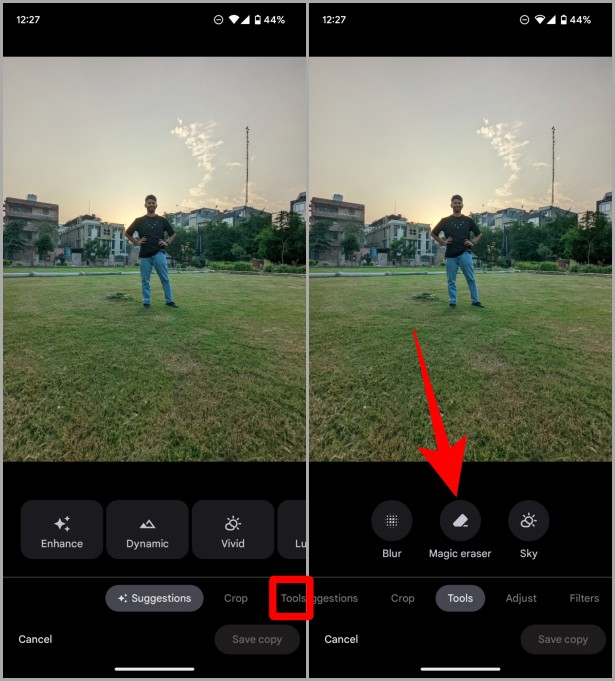
3. Deslice la izquierda en la selección del modo de edición o toque Herramientas. Luego toque Borrador mágico para proceder más allá.
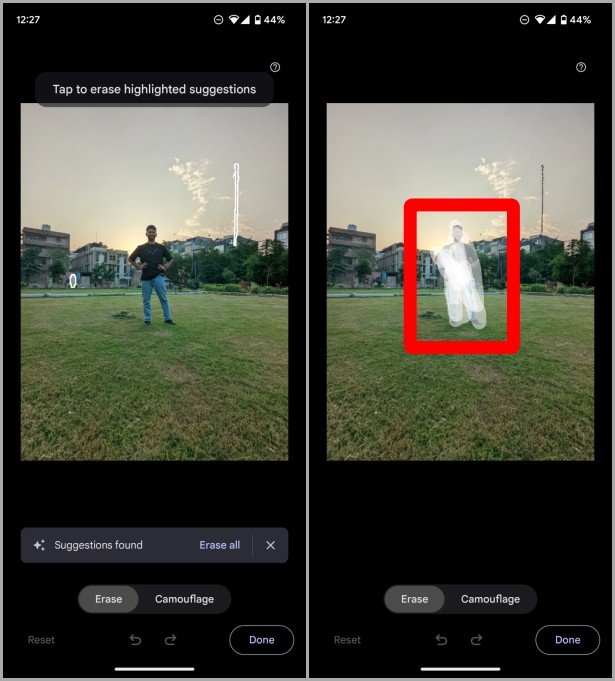
4. Una vez que se carga el borrador mágico, frote el área con el dedo, sobre el objeto que desea quitar de la imagen. Y lo eliminará tan pronto como levante el dedo de la pantalla.
Consejo profesional: Según su foto, el borrador mágico puede sugerirle que elimine algunas cosas no deseadas de su foto. Si está satisfecho con la sugerencia, toque Borrar todo junto a las sugerencias.
5. Cuando se complete la edición, toque Hecho. Luego toque Guardar copia Para guardar la imagen en Google Photos.
Nota: Google guardará esto como una nueva imagen en su biblioteca de Google Photos, y no manipulará la imagen original. Por lo tanto, siempre puede volver a la foto original en caso de edición incorrecta.
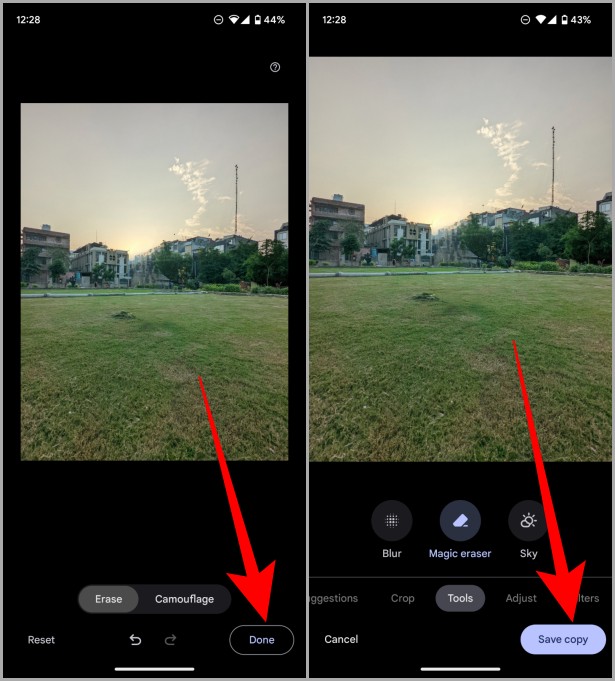
Usar borrador mágico en Pixel 7 es divertido y fácil. La herramienta hace un trabajo decente al eliminar objetos en segundo plano y utiliza AI para descubrir cómo debe verse el fondo. Como puede ver, es difícil notar la diferencia a menos que realmente esté buscando.
Tenemos una guía en profundidad sobre todo lo que debes saber sobre el borrador mágico en Google Photos.
Preguntas frecuentes
1. ¿En qué dispositivo Pixel Device Magic borrador disponible?
Magic Eraser se introdujo en la serie Pixel 6, por lo que los modelos Pixel 6 y posteriores solo tienen esta característica por ahora.
2. ¿Está disponible el borrador mágico en la versión web de Google Photos o Chromebook?
No, esta es una característica exclusiva de píxeles. Por lo tanto, no lo encontrará en la versión web de Google Photos o Chromebook.
3. ¿Funciona el borrador mágico en imágenes descargadas?
No, la característica está restringida a fotos capturadas solo en Pixel 6 y más tarde.
Eraser: magia o no
Google a menudo empuja nuevas funciones a su alineación de píxeles a través de actualizaciones de OTA y lo llaman Pixel Feature Drop. Google también trata de mejorar la experiencia de fotografía de teléfonos inteligentes mejorando la fotografía computacional junto con la de hardware. Y el borrador mágico ha sido una de esas características que han permitido a los fotógrafos ser totalmente móviles en lugar de usar una computadora portátil o escritorio para eliminar las cosas no deseadas de una imagen. No hay duda de que es muy útil y útil al mismo tiempo.