La función de Pixel cae continuamente introduce nuevas funciones a través de actualizaciones de OTA. La carpeta bloqueada en Google Photos es una de las características que se introdujo a Pixel a través de una actualización. La carpeta bloqueada le permite mover una foto de su biblioteca de Google Photos a un espacio secreto bloqueado. Sin embargo, pocas personas saben que también pueden capturar fotos en la carpeta bloqueada en Google Photos. Echemos un vistazo a cómo puede capturar y guardar fotos directamente en la carpeta bloqueada en Google Photos en Pixel.
Capturar y guardar directamente en la carpeta bloqueada de Google Photos
Así es como puede hacer clic en nuevas fotos y guardarlas directamente en la carpeta bloqueada dentro de la aplicación Google Photos en su teléfono inteligente Pixel. Por ahora, solo funciona en teléfonos inteligentes de píxeles. Obtenga más información en la sección de preguntas frecuentes a continuación.
1. Navegar al Aplicación de la cámara en su píxel y tóquelo para abrir lo mismo.
2. Una vez que la aplicación de la cámara esté abierta, toque el icono de carpeta En la esquina superior derecha de la aplicación.

3. Se abrirá un menú desplegable frente a usted. Grifo Carpeta bloqueada Para establecerlo como el espacio de guardado predeterminado para fotos, capturará a continuación.
4. Una vez establecido, el icono de la carpeta se cambiará a un bloqueo. Ahora toca el obturador Botón para tomar fotos como lo hace normalmente y todas las fotos se guardarán directamente en la carpeta bloqueada de su aplicación Google Photos.
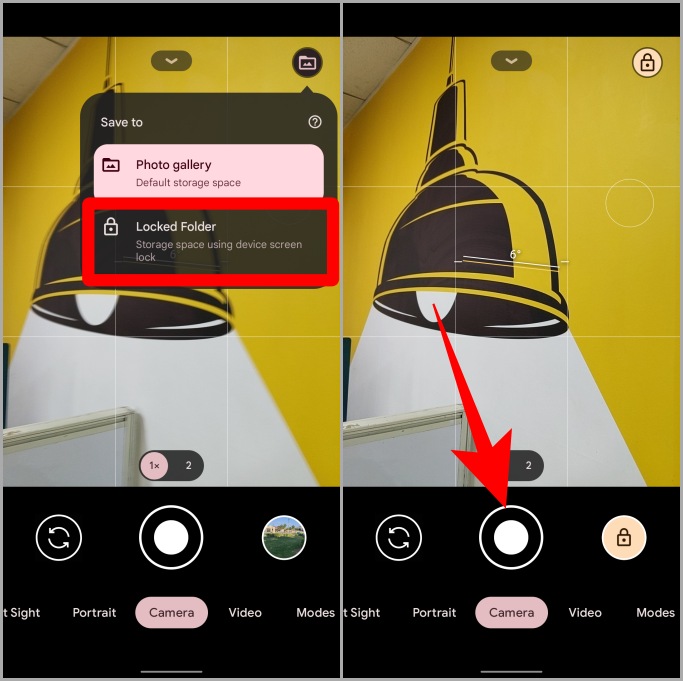
Toque el icono de bloqueo en la parte superior de la pantalla dentro de la aplicación de la cámara para cambiar la ubicación de regreso a la galería si ya no necesita privacidad y seguridad.
Consejo profesional: Las 8 mejores formas de arreglar la aplicación de la cámara de píxeles no funcionan.
Preguntas frecuentes
1. ¿Funciona la carpeta bloqueada en iPhones y iPads?
Lamentablemente no. La función de carpeta bloqueada de Google Photos está restringida solo a Android, pero funciona en cualquier teléfono Android y no exclusivamente en píxeles.
Nota: La capacidad de capturar y guardar fotos directamente en la carpeta bloqueada dentro de Google Photos es una característica exclusiva de píxeles.
2. ¿La carpeta bloqueada de Google Photos está respaldada hasta la nube?
No. Debe ser cauteloso sobre lo que pone en la carpeta bloqueada, ya que no está respaldada en la nube. Entonces esta es una compensación. Obtienes privacidad y seguridad pero no hay copias de seguridad.
3. ¿Qué sucede con las fotos de carpetas bloqueadas si pierdo mi dispositivo?
Perderá acceso a todas esas fotos bloqueadas, ya que no están respaldadas. Por lo tanto, no hay forma de recuperarlos si pierde su dispositivo. Por otro lado, el ladrón tampoco podrá acceder a ellos.
4. ¿Qué pasa si olvido el pin/contraseña a la carpeta bloqueada?
La carpeta bloqueada está protegida por el pin/contraseña/patrón de su teléfono. Entonces, si olvida eso, no podrá acceder tanto a su dispositivo como a la carpeta bloqueada dentro de la aplicación Google Photos.
5. ¿Qué sucede con las fotos y videos en la carpeta bloqueada de Google Photos si desinstalo o elimino la aplicación?
Todos los datos se eliminarán para siempre, así que no desinstale Google Photos.
6. ¿Puedo guardar solo fotos en la carpeta bloqueada de Google Photos en Pixel directamente?
No. También puede grabar video usando la aplicación de su cámara y guardarlo directamente en la carpeta bloqueada dentro de la aplicación Google Photos.
Carpeta bloqueada de Google Photos
La carpeta bloqueada se introdujo por primera vez en Pixel, pero luego se puso a disposición de todos los demás dispositivos Android. Por lo tanto, para usar la carpeta bloqueada, solo necesita instalar la aplicación Google Photos en su teléfono. Después de eso, puedes mover Todas sus fotos privadas en la carpeta bloqueada o simplemente puede capturar y guardar directamente en la carpeta bloqueada utilizando los pasos mencionados anteriormente.
¿Sabía que puede personalizar su pantalla de bloqueo de píxeles? Aquí están la mejor configuración de la pantalla de bloqueo de Google Pixel para personalizar siempre en la muestra, bloquear el estilo de reloj de la pantalla y mucho más.