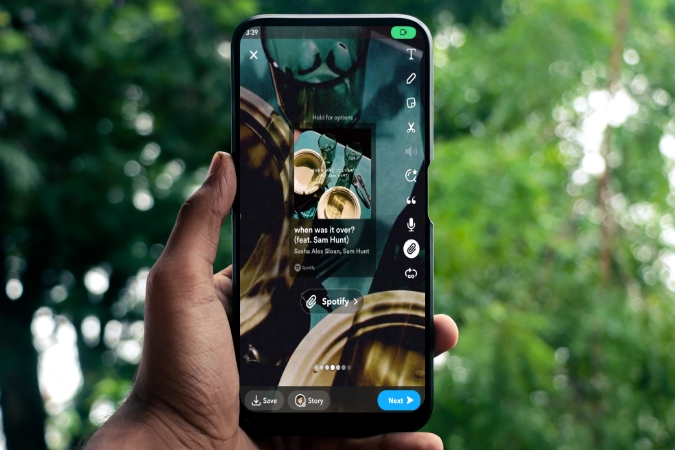
Viejo o joven, uno no puede negar el poder que tiene la música. Para cerrar esta brecha entre lo antiguo y lo nuevo es donde entra Snapchat. ¿Qué pasaría si pudieras compartir tu música favorita como una instantánea o una historia en tu Snapchat? Bastante ordenado, ¿verdad? También puede elegir la música de la biblioteca Snapchat o agregar sus propios sonidos personalizados si lo desea. Aquí le mostramos cómo agregar música personalizada o destacada a Snapchat Snaps.
¿Qué son los sonidos en Snapchat?
Snapchat sigue experimentando con nuevas características. Los sonidos son uno de ellos Usando el cual, puede agregar música a sus instantáneas y luego enviarla a sus amigos o agregarla a su historia. Esta música en sonidos puede ser cualquier audio personalizado que grabó o un preajuste de la biblioteca Snapchat.
Usando sonidos en Snapchat para agregar música destacada
Aunque hemos mostrado esta función en un Android, los pasos también serán los mismos para un iPhone.
1. Abierto Snapchat y haga clic en un complemento al que le gustaría agregar música.
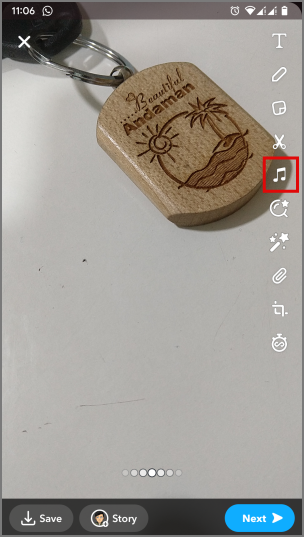
2. Toque el Sonidos icono presente en el menú medio derecho.
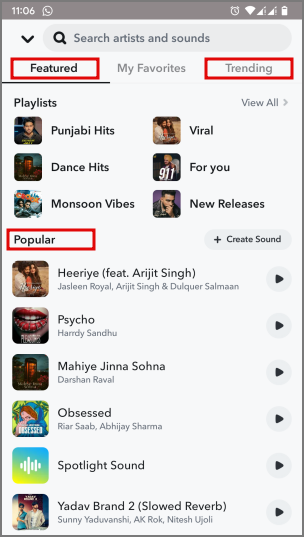
3. El Menú sonidos se abrirá. Desde aquí puede elegir agregar música del Presentado, Tendencia, o Popular secciones.
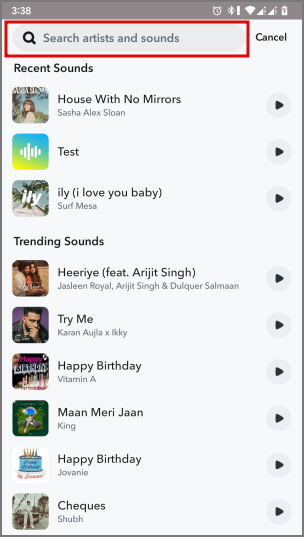
4. Tú también puedes Buscar Para cualquier artista o sonidos en particular que le guste agregar a su complemento.
5. Después de encontrar su pista de música, toquela para seleccionarla en su complemento. Entonces arrastrar en el depurador para ajustar la longitud de la pista. Solo puede agregar hasta 10 segundos de pista de música en una imagen y hasta 60 segundos en un video.
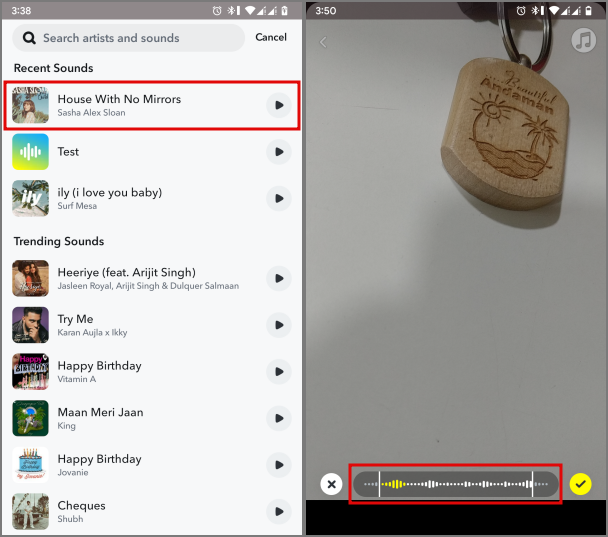
6. Toque el marca de la marca icono a la derecha del depurador para agregar la pista de música a su complemento.
¿Tiene problemas para identificar los íconos en Snapchat? Puede leer nuestra guía completa sobre lo que significan los iconos, los símbolos y los emojis en Snapchat.
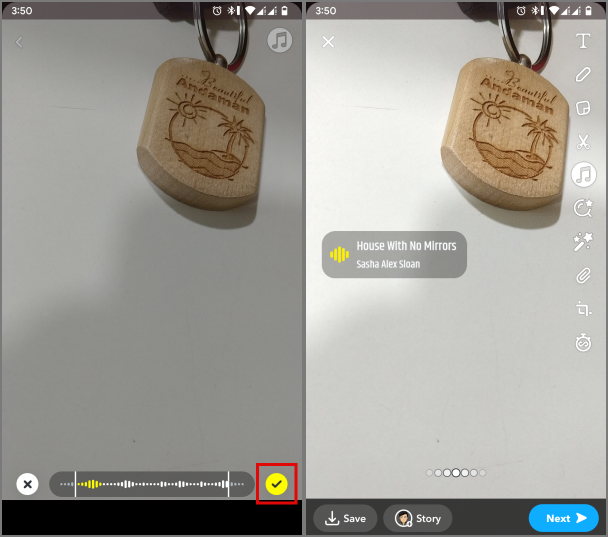
Consejo profesional: Puede sostener y arrastrar en la pista de música para moverla en cualquier lugar de la pantalla.
Usando sonidos en Snapchat para agregar música personalizada
En nuestras pruebas, descubrimos que no todas las pistas de cada artista estaban presentes en la Biblioteca Snapchat. Aunque la mayoría de los famosos estaban allí. Pero, si como nosotros, escuchas a algunos de los artistas en ciernes, entonces es posible que no encuentres todas sus pistas en Snapchat. En tal escenario, puede agregar sonidos personalizados a sus fotos o una historia en Snapchat. Así es como puedes hacerlo.
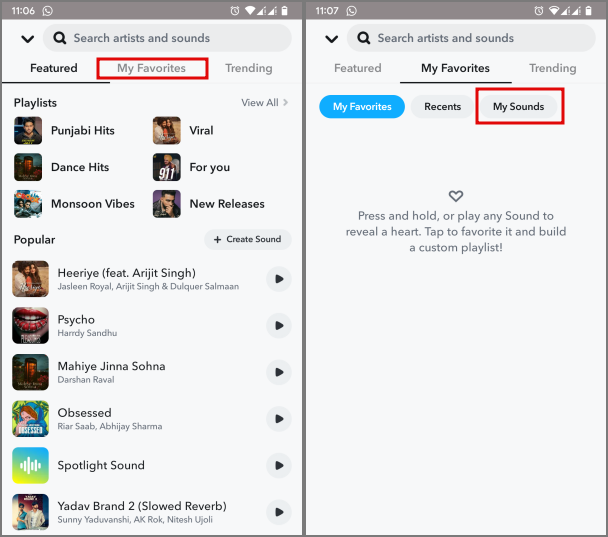
1. En el menú Sounds, toque Mis favoritos. Luego navegue a Mis sonidos.
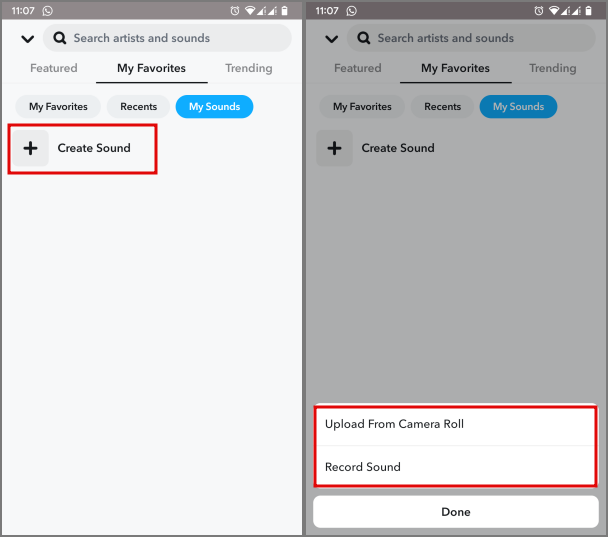
2. Aprovechar Crear sonido Y aparecerá un submenú pidiéndole que elija la fuente del audio personalizado. Puedes elegir Sonido de grabación o Cargue desde la cámara de rollo.
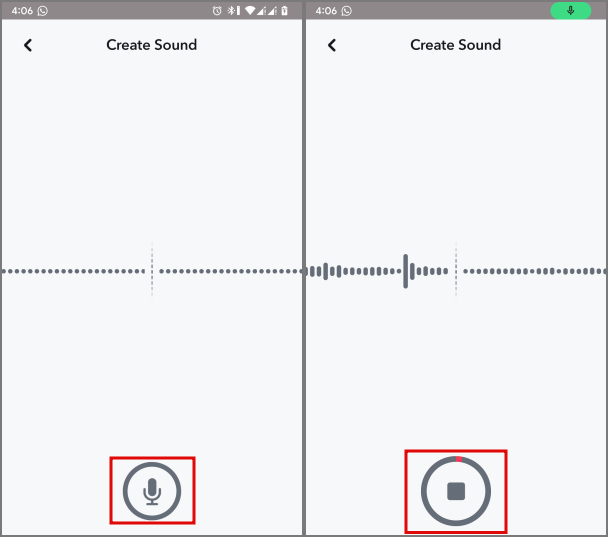
3. Si tocas Sonido de grabaciónaparecerá una opción de registro. Puedes comenzar a grabar aprovechando el registro icono y una vez hecho toque nuevamente para finalizar la grabación.
4. Si tocas Cargue desde la cámara de rolloluego elija un medio de su rollo de cámara para actuar como audio personalizado. Cualquier video o audio se puede elegir desde el rollo de cámara para el audio personalizado.
5. Después de obtener los medios fuente, dale un nombre. Por ejemplo, lo nombraremos Prueba.
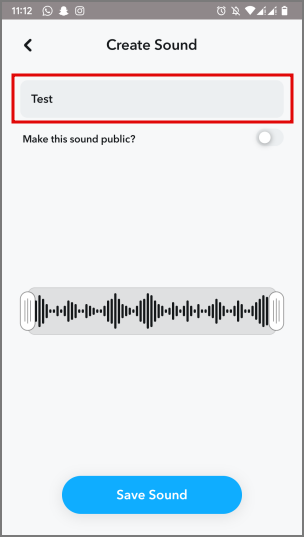
Consejo: También puede optar por hacer público el sonido, lo que significa que cualquiera podría usarlo si buscan Prueba.
6. Ahora toca Guardar sonido Para guardarlo en Snapchat. Aparecerá en el Mis sonidos sección y se mantendrá guardado hasta que decida eliminarla.

7. Para usar su audio personalizado en cualquiera de sus instantáneas, tóquelo y se agregará a su complemento como se muestra anteriormente.
Agregar enlaces de música desde Spotify
Imagine que está escuchando a un golpe en Spotify que usted y sus amigos bailaron juntos. Ahora quieres compartir eso con tus amigos sobre Snapchat, pero no quieres pasar por el proceso de selección Sonidos de Snapchat. Así es como puede hacerlo directamente desde la aplicación Spotify.
1. Abierto Spotify Y comience a reproducir la canción de música que desea compartir con sus amigos en Snapchat.
2. Toque el Compartir ícono en la parte inferior derecha del reproductor de música en la aplicación Spotify. En el menú Compartir, seleccione Snapchat.
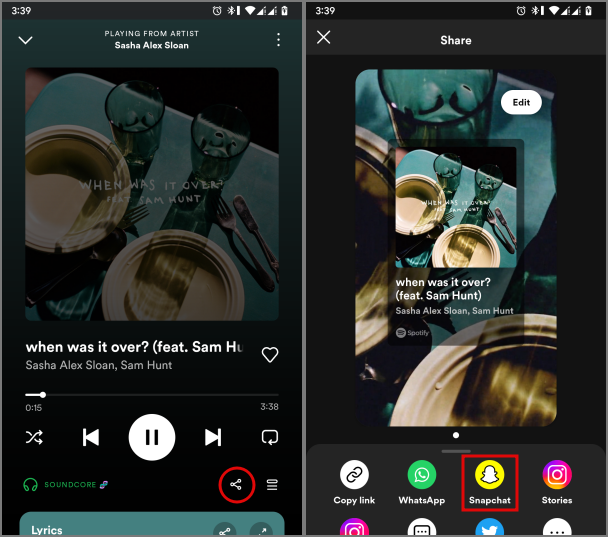
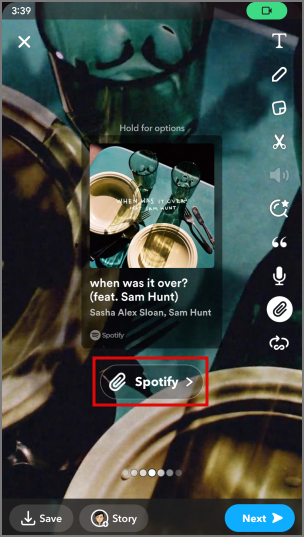
3. Ahora Snapchat se abrirá con el Tira de la música del álbum de la música como un chasquido con un enlace a él. Puedes enviar esto como una historia o un complemento. Se adjunta un enlace a la canción de música que estaba escuchando, por lo que sus amigos podrán escucharlo cuando abran ese enlace.
Música para mis orejas
Si has estado lejos de amigos y familiares durante demasiado tiempo, esta es una forma rápida de recordarlos. Siguiendo nuestra guía, podrá enviar música como una instantánea o historia, ya sea directamente desde Snapchat o en Spotify.
Lea también: Cómo usar Snapchat en Web (PC y Mac)